2. Karácsonyi zászlófüzér sablon
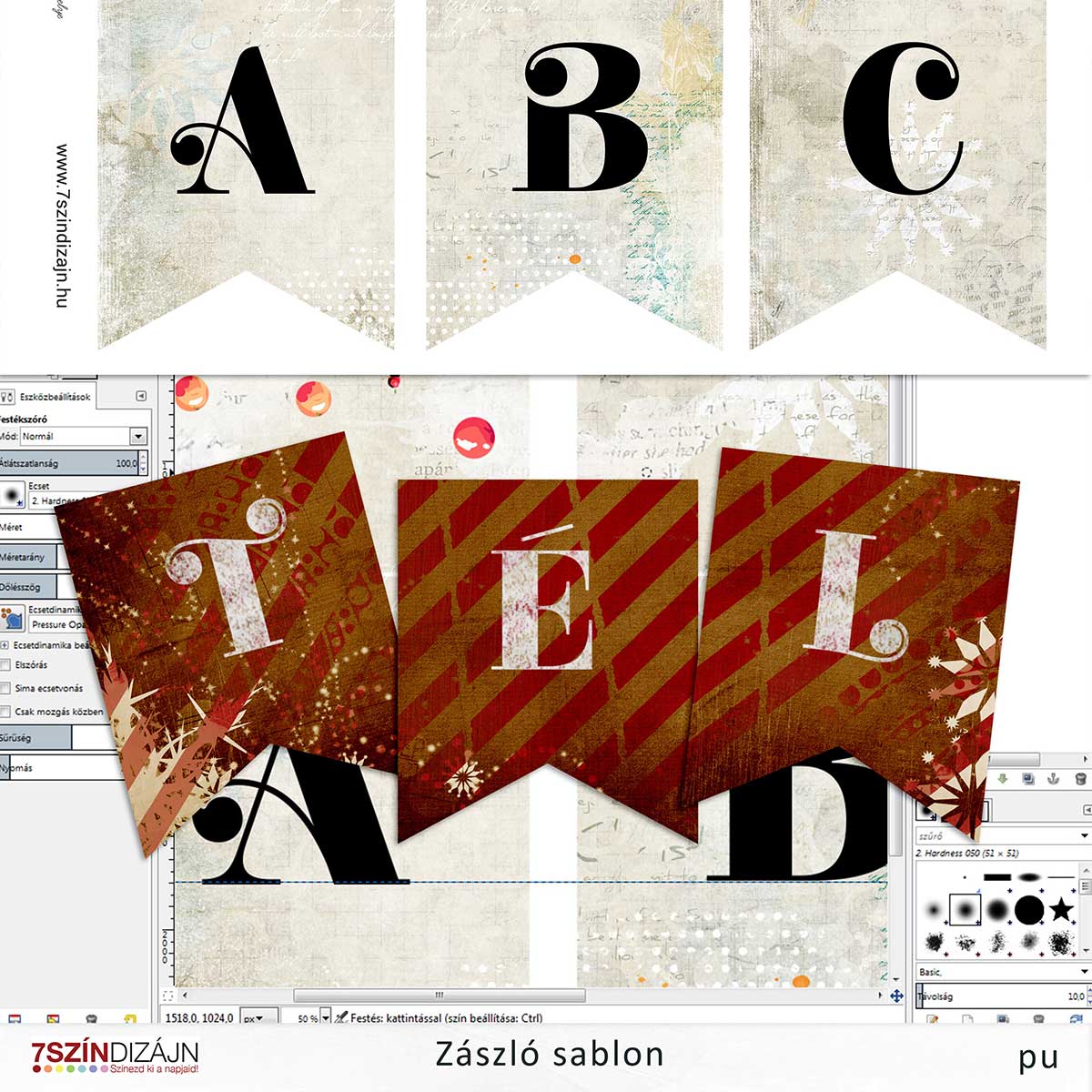
Karácsonyi zászlófüzér sablon GIMP-hez.
Formátuma: xcf
Ajánlott fontkészlet: Elsie. Töltsd le itt!

Karácsonyi zászlófüzér sablon GIMP-hez.
Formátuma: xcf
Ajánlott fontkészlet: Elsie. Töltsd le itt!
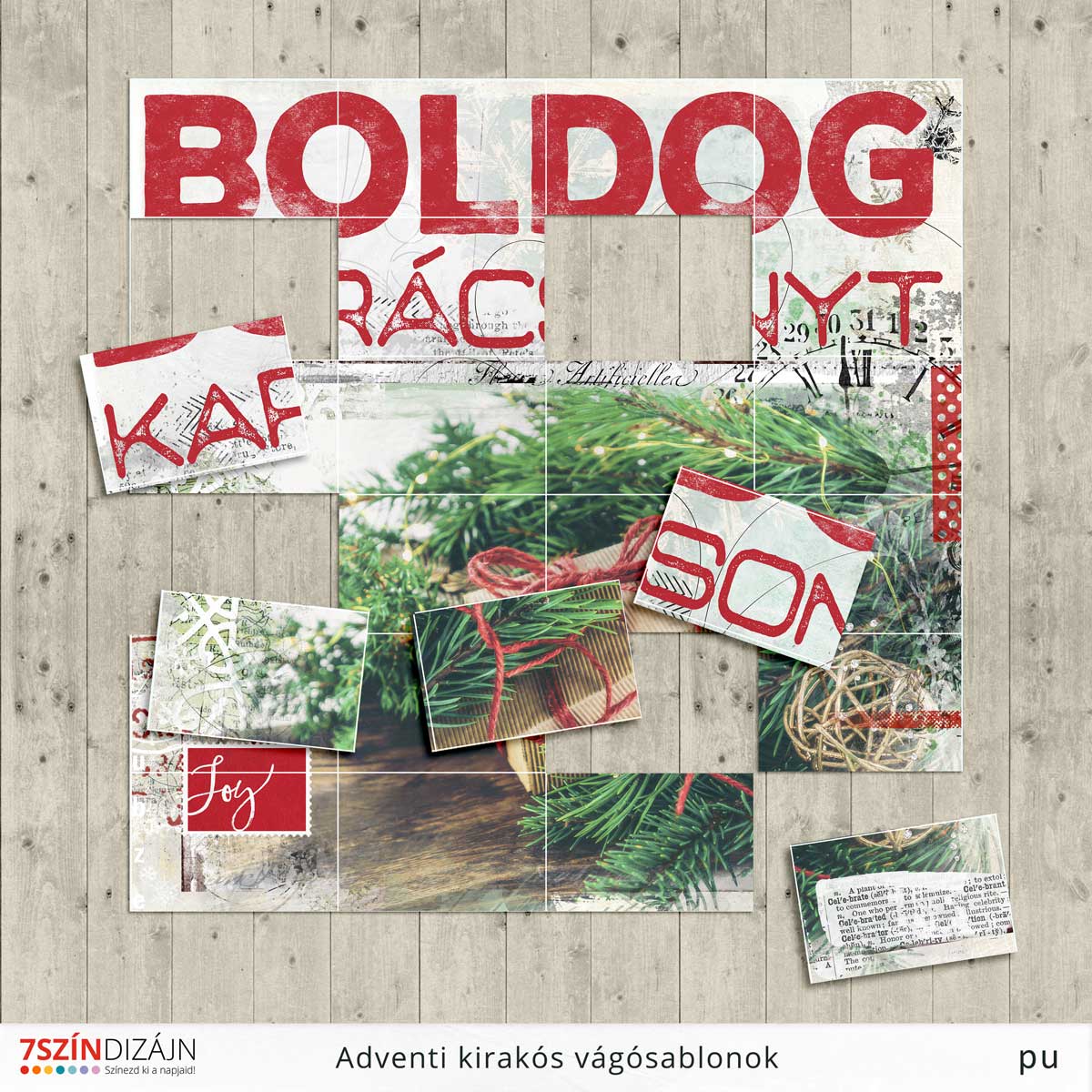
Mi kerüljön az adventi naptárba?
Több helyen olvastam olyat, hogy valami nagyobb, de összerakható dolgot osztanak 24 részre és a végén összeáll az egész. Például építőkockát, legót, kirakóst.
Nos ez a kirakós nemcsak azért különleges, mert pontosan 24 db alkotóelemből áll, hanem azért is mert a Te fotód lesz rajta. GIMP-pel és Photoshoppal is megszerkeszthető néhány perc alatt, így az utolsó pillanatban is elkészítheted 🙂
A csomag 2 db sablont tartalmaz A4-es (és annál kisebb szabványos) papírmérethez és egy négyzet alakút maximum 30×30 cm-es digitális scrapbook oldalakhoz. Formátuma png.
Az elkészítés menete:
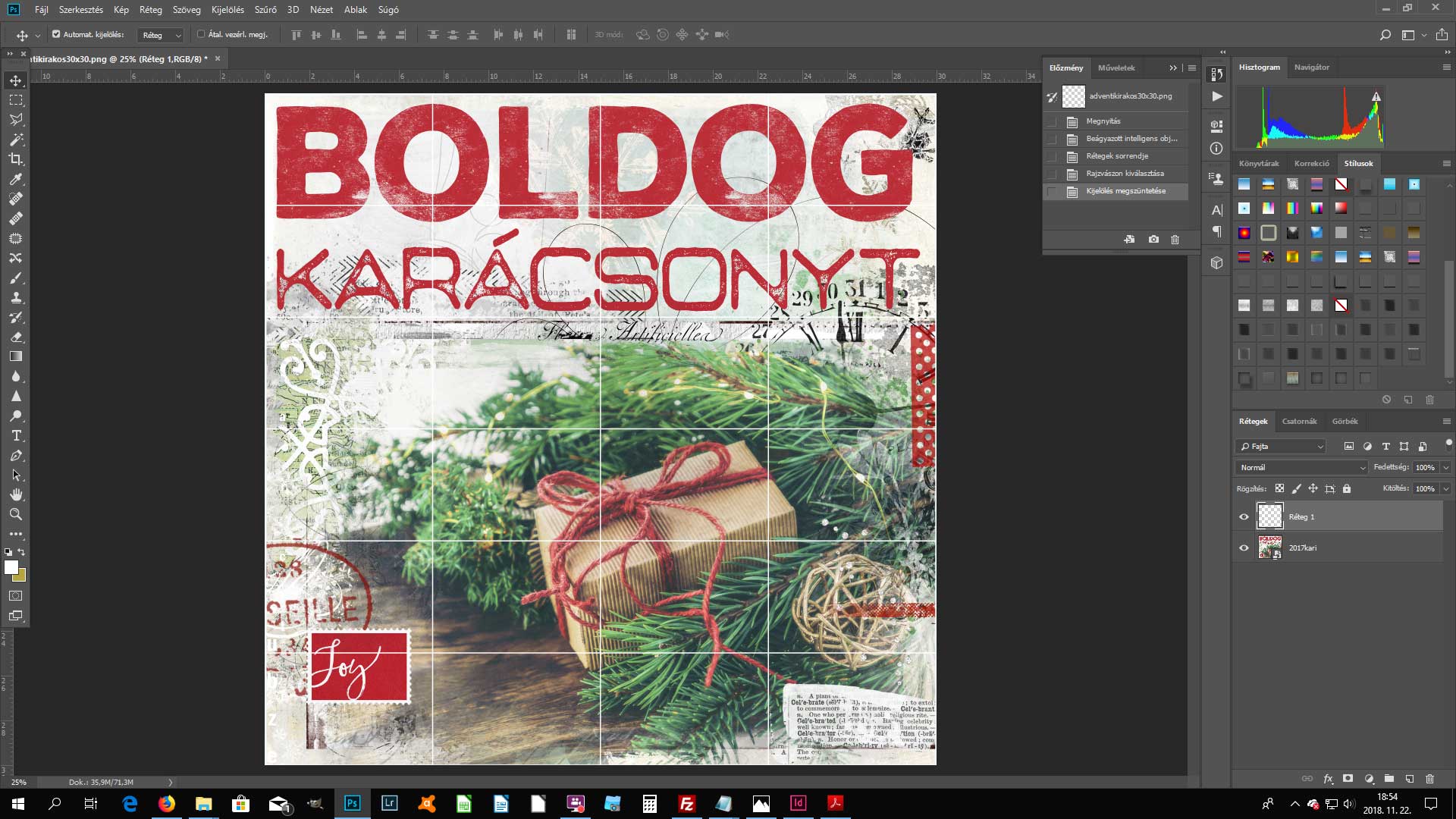
Kinyomtathatod A4-es műszaki rajzlapra, fotópapírra, vagy mágnespapírra
Én ezzel az oldalammal próbáltam ki. ( Hozzávalók alkotói: Vinnie Pearce, Katie Pertiet, Lynemarie, Manuel Zimmerman)

A csomagban 1 db psd formátumú fájlt találsz, melyet GIMP-pel és Photoshop-pal is szerkeszthetsz. Tedd egyedivé a fotó és a háttér kicserélésével, dekoráld további kiegészítőkkel ízlésed szerint!

Ma egy rendhagyó, szakmai cikk következik, szerzője Lengyel Réka, a Dekortár bloggere.
A Dekortár teljeskörű szolgáltatást nyújt digitális nyomtatás és reklámeszközök elkészítésében. Főbb szolgáltatásai a molinó, poszter és plakát készítés, valamint a címke nyomtatás. Számos termékük esetében vállalnak tervezési és telepítési feladatokat is, alvállalkozó bevonása nélkül. A Dekortár honlapját itt találod!
Az öntapadó fólia, vagy közismertebb nevén vinyl matrica gyakorlatilag beteríti a nagyobb városok utcáit. Az üzletek kirakatai mellett beltéren is széles körben elterjedt dekorációs-, illetve marketingeszköz, a gyors és költséghatékony kivitelezés miatt egyre többen használják.
A vinyl matricák kivitelezése nem mondható bonyolult folyamatnak, ha a megrendelő oldaláról nézzük a kérdést. A grafikus (designer) a szükséges méretnek, elképzelésnek megfelelően megtervezi az öntapadó fólia kinézetét. A gyártó méretre pontosan legyártja a matricát. A megrendelő pedig eldöntheti, hogy saját kézzel applikálja a kívánt felületre a fóliát vagy szakember segítségét kéri. A matricák egyre elterjedtebbek az üzleti célú felhasználás terén, amely köszönhető a gyors és relatíve olcsó kivitelezésnek, valamint a praktikus felhasználásnak.
Marketing és dekorációs szempontból egyáltalán nem utolsó, hogy a beltérre egyaránt felhasználható öntapadó fólia cseréje könnyen megoldható. Ennek köszönhetően akár minden kampányra új arculattal jelenhet meg a hirdető, természetesen a bekerülési költségektől függően.
A vinyl matricának többféle fajtája létezik, és bár az a legjobb, ha a szakember segít eldönteni, hogy az adott célra, felületre melyik a legmegfelelőbb, nem árt tisztában lennie a megrendelőnek is az egyes fajtákkal és azok tulajdonságaival.
1. Öntapadós fólia
Az öntapadós fólia sík vagy görbített felületre egyaránt alkalmas. A felületre egy kis kézügyességgel akár a megrendelő is applikálhatja, bár itt is ajánlott szakember segítségét igénybe venni.
2. Laminált vinyl
A plusz védőréteg gondoskodik arról, hogy a kész termék strapabíróbb legyen. Ezt inkább egyenes felületre ajánljuk.
3. Víztiszta fólia
A víztiszta vinyl matricát elsősorban üvegre vagy plexire ajánlott kihelyezni. Kívülről és belülről is teljesen átlátszó, nagyon népszerű eszköz a kirakatok dekorálása terén.
4. Átvilágítható
Világítótestek dekorálására jó megoldás, az átvilágítható öntapadó fólia széles körben elterjedt, segítségével a megjelenés természetesen fényesebb és ezáltal igényesebb is lesz.
5. Beltéri vinyl
Egyre gyakrabban alkalmaznak beltéri dekorációs igényeknél öntapadó fóliát. Ebben az esetben különösen fontos, hogy magas minőségű kép vagy grafika legyen a kiindulási alap, beltéri használatnál ugyanis gyakrabban nézheti a célcsoport közelről is a dekorációs vinylt.
6. Matt felületű öntapadós fólia
Divatos és rendkívül keresett a matt fólia, bár meg kell jegyezni, hogy nem sok helyen mondható ideális megoldásnak. Azokon a felületeken viszont, ahol erősebb megvilágításban vannak a vinyl fóliák, érdemes matt vinylt választani, a fényes változat esetében ugyanis nehezen olvasható a fényárban úszó szöveg.
Sokszor ugyan nehéz megkülönböztetni a vinyl matricák reklámcélú, illetve dekorációs központú felhasználását, az esetek többségében a két funkciót igyekeznek kombinálni a designerek. Az biztosan állítható a matricákról, hogy az egyes területekre külön-külön és összehangolva is alkalmasak, de érdemesebb a marketing célú felhasználás előnyeit jobban megismerni.
Számos olyan megjelenési lehetőséget tudunk felsorolni üzleti szempontból, aminek az esetében a vinyl matricák releváns reklámkommunikációs szereppel bírnak. A vállalkozás jellegétől függően a következő esetekben jó döntés, ha öntapadó fóliával támogatjuk meg a marketing tevékenységet:
• Megjelenés kiállításon, rendezvényeken
Az ilyen jellegű eseményeken az öntapadó fóliát a kiállítási eszközökre vagy a megvásárolt hirdetési helyekre szokták leggyakrabban kihelyezni. Nagy előnye ilyenkor a vinyl matricának, hogy könnyedén méretezhető, testre szabható, így viszonylag gyorsan reagálhat a megrendelő a méretre és formára vonatkozó kritériumokra.
• Kirakat, beltéri dekoráció
Bármilyen jellegű promóciós célra ideális, legyen szó akcióról vagy új szolgáltatásról, de valójában határt csak az üzletfilozófia szabhat ebben az esetben. Az egyik leggyakoribb megjelenési formája az öntapadó fóliáknak, tökéletes eszköz a közvetlen ügyfél-kommunikációra.
• Autómatrica
A saját vagy céges autó egyben remek reklámhordozó is, a kocsi felmatricázásával anélkül helyezhető el az üzenet a gépjárművön, hogy annak bármilyen maradandó nyoma maradna.
A vinyl matrica bekerülési költségének és a technológiának köszönhetően nem jelent nagy kockázatot a kipróbálása. Ahogy könnyű a felhelyezése, úgy eltávolítani is rendkívül egyszerű, ha nem váltja be a hozzá fűzött reményeket. Nem igényel a környezetében átalakítást, ennek köszönhetően maradandó nyom nélkül eltüntethető. A tapasztalatok szerint azonban a szakértő segítséggel megválasztott hely és a minőségi kivitelezés együtt minden esetben meghozza a kívánt eredményeket, nem véletlen tehát, hogy a vinyl matrica széles körben elterjedt dekorációs és marketing megoldás.
Lengyel Réka
Dekortár.hu
A GIMP egy ingyenes képszerkesztő program, mely alkalmas fotók átalakítására, retusálására, kompozíciók létrehozására, rajzolásra, egyszerűbb animációk készítésére.
A digitális scrapbook egy kollázs vagy montázs, tehát különféle elemekből összeállított képi alkotás, mely során fotókból, formákból, színekből, szövegekből egységes kompozíciót hozunk létre, tehát a GIMP képszerkesztő program tökéletesen megfelel erre a célra is.
1995-ben kezdték kialakítani, fejlesztése ma is tart, évente többször jelennek meg frissítések. Linux és Windows operációs rendszer alatt is működik.
Letölthető a hivatalos weboldalról:
A program letölthető számos oldalról közvetlenül, viszont a hivatalos oldal azért jó, mert mindig a legújabb frissítés van a címlapon. Ez jelenleg a GIMP 2.10.8, melyet 2018 november 8-án publikáltak. Ha tudsz angolul, az oldalon olvashatod a legújabb híreket.
Felhasználóként mindenképp a stabil verziót töltsd le.
A legfrissebb verziót itt tudod letölteni: https://www.gimp.org/downloads/
Válaszd ki az operációs rendszered, kattints a narancssárga gombra!

A következő ablakban a Fájl mentése gombot válaszd.
Hogy ezután mi fog történni, az a géped beállításától függ, általában a Letöltések mappába kerülnek automatikusan az így kibontott fájlok:
Keresd meg a gépeden (pld. a Letöltések mappában) a gimp-2.10.4-setup.exe nevű fáljt, amely a GIMP telepítője és kattints rá.
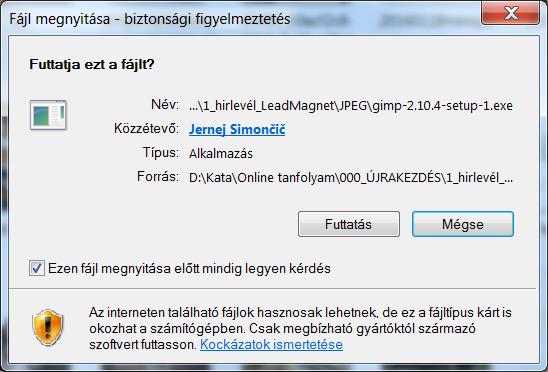
Engedélyezd a program telepítésít.
A program telepítője felismeri azt a környezetet, ahová kerülni fog, azaz, hogy a Windowsnak mely változatát használod. Ha magyar az operációs rendszered, akkor automatikusan a magyart fogja telepítési nyelvnek beállítani. Ha mégsem ezt szeretnéd, akkor a kis fekete háromszögre kattintva választhatsz más lehetőséget.
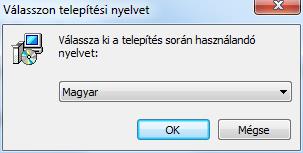
Itt a Futtatás gombot válaszd és kövesd az utasításokat:
Ennél az ablaknál a Telepítést válaszd:

A zöld sáv mutatja, hol tart éppen a folyamat:

És ha ez az ablak megjelent, akkor minden rendben zajlott.

Ha a gépeden fent volt már egy korábbi verzió, akkor ezzel azt felülírtad.
A GIMP esetében nem tudsz használni egy számítógépen többféle verziót, viszont ha valami oknál fogva inkább egy korábbi változatot szeretnél telepíteni, akkor itt találod ezeket: http://www.oldversion.com/windows/the-gimp/
Az új online tanfolyam oktatótanyaga a 2.10.6-os verzióval készült (e pillanatban még az old verziók között nem található). Évente többször kerülnek fel frissítések, így a programban apró eltérések előfordulhatnak ahhoz képest, mint amit az oktatóanyagban látsz.
A GIMP számos fájlformátumot támogat. Ezek közül azokat ismertetem, amelyekkel a scrapbookozás során találkozni fogunk.
A réteg (layer) fogalmának megértéséhez képzeljünk el egy hagyományos scrapook oldalt. Van egy háttérpapír, ami az első rétegünk. Erre kerül a fotó, erre helyezzük rá a különféle díszítő elemeket, mint újabb és újabb rétegeket. Ezek a rétegek lehetnek teljesen átlátszatlanok (fotók), de lehetnek részben átlátszók is pld pauszpapír. A képszerkesztő programokban ennél sokkal többre van lehetőségünk. Megadhatjuk azt, hogy a rétegek hogyan hassanak egymásra, az átlátszóságot, a színeket, az egyes elemek méretét is módosíthatjuk.
Az egyes rétegek pozícióját, bármikor tetszőlegesen módosíthatjuk, másolatot készíthetünk róluk, a különböző rétegeket összekapcsolhatjuk anélkül, hogy véglegesen egyesítenénk, ezáltal egy időben módosíthatjuk őket.
Alfa csatorna a rétegek fontos tulajdonsága. Az átlátszóság mértékét adja meg. ha egy rétegnek nincs alfa csatornája, akkor az teljesen átlátszatlan. Ha elkezdünk egy új képet felépíteni, az első rétegnek, ha az jpg formátumú, nincs alfa csatornája, de van rá mód, hogy hozzáadjuk, s ezáltal szabályozzuk az átlátszóságát.
A digitális képek szabályos sorokba, oszlopokba rendezett kis négyzetekből épülnek fel. Ezek a képpontok, más szóval pixelek. Egy pixel felülete azonos színű. A pixelgrafikus képek nem nagyíthatók tetszőleges mértékben minőségromlás nélkül.
A képet geometriai alakzatokból állítja össze. Ezeket az alakzatokat (kör, görbe, négyzet, pont stb.) matematikai képletekkel írja le a program. A vektorgrafikus képek tetszőleges mértékben nagyíthatók. A GIMP-pel és a képszerkesztő programokkal pixelgrafikus képeket állítunk elő, ám a programnak vannak vektorgrafikus funkciói. Például ilyen a szövegíró eszköz. A szöveget – amíg réteges formátumban tartjuk a képet – matematikai képletekből építi fel, tehát tetszőlegesen tudjuk méretezni, amíg el nem mentjük a végleges formátumban.
A kép térbeli kiterjedését jelenti. Szélességet és magasságot. Mértékegysége a pixel vagy képpont. Hogy milyen méretű képet készítünk, az attól függ, hogy mekkorában szeretnénk kinyomtatni, előhívatni. A programban nemcsak pixelben határozhatjuk meg a képméretet, hanem számos más mértékegységben is (mm, cm, méter, hüvelyk)
GIMP-ben az X és az Y felbontás kifejezések jelzik.
Mértékegysége a képpont/inch vagy dot/inch. 1 inch (hüvelyk)= 2, 54 cm. A felbontás adott tengely mentén egy inchen (hüvelyken) belüli pixelek számát adja meg. Ha egy kép felbontása 300 dpi (dot per inch, képpont/hüvelyk), akkor ez azt jelenti, hogy a kép egy hüvelykjén 300 különálló képpont van.
A nyomdák, digitális fotólaborok általában 300 dpi-vel dolgoznak. Ha az eredeti kép felbontása ennél kisebb, akkor egy speciális technikával megnövelik a képpontok számát, így ezek a képek is előhívhatók, bár élességük csökken. Scrapbook oldalaknál, plakátoknál, fotómontázsoknál mindig állítsuk be a 300 dpi képfelbontást, hogy nyomtatható legyen.
A forgalomban lévő monitorok felbontása 72-96 dpi között mozog. Ha képünket weben szeretnénk megjeleníteni ezeknél a képeknél a 72-96 dpi-s képfelbontás elegendő. Ilyekor méretezzük át a képet. Ha alacsonyabb a képfelbontás és kisebb a képméret, akkor a fájl mérete is kisebb lesz, kevesebb helyet foglal a számítógépen, gyorsabban fel tudjuk tölteni.
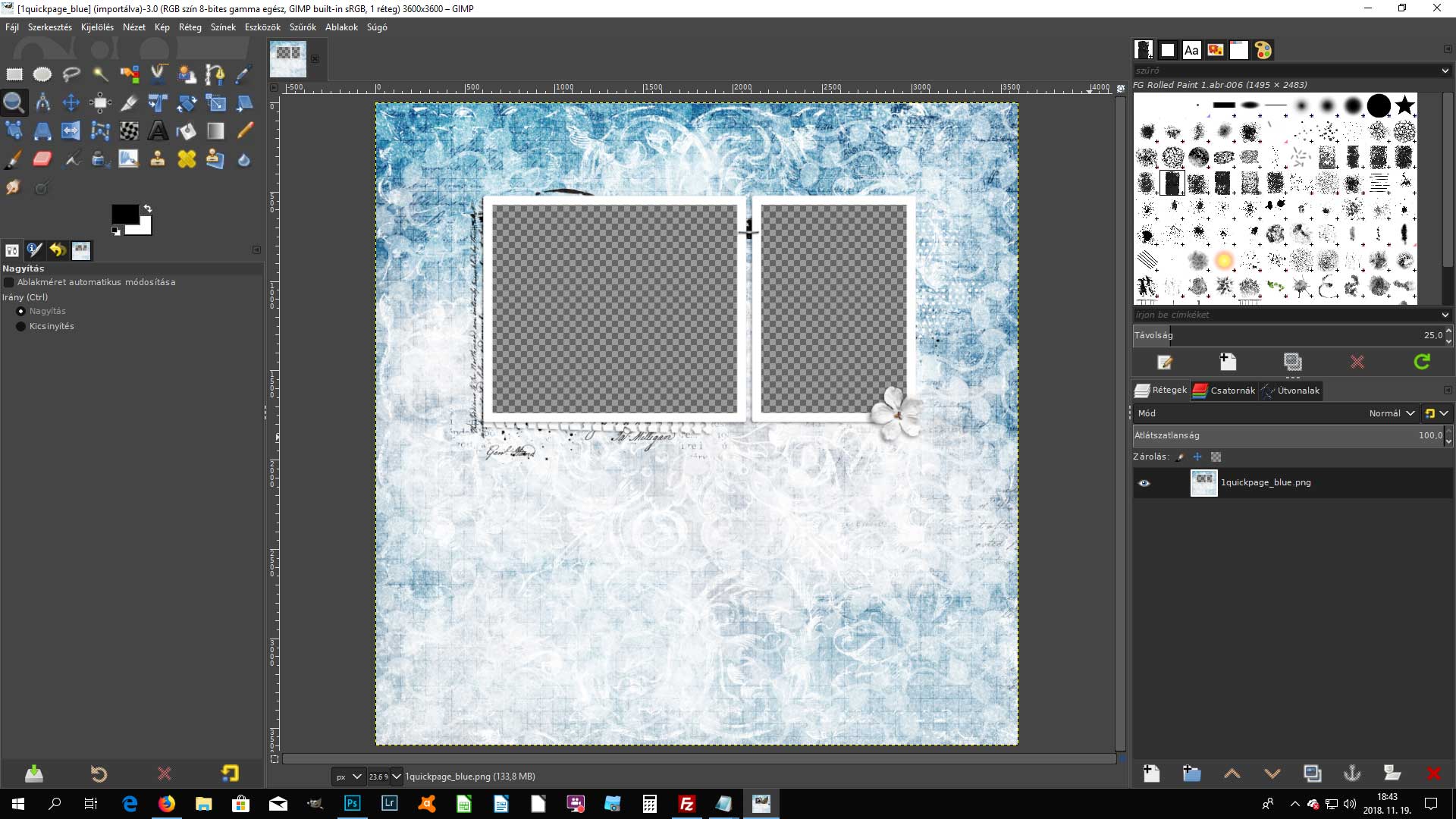
Talán a quickpage (magyarra fordítva gyorslapként is szoktuk említeni) a legelső digitális scrapbook kellék, amivel kezdőként először találkozol.
De mi is ez? Honnan ismerhető fel?
Így néz ki, ha megnyitod a GIMP-pel. A szürke négyzetháló jelzi az átlátszó felületeket.
A fotókat a quickpage rétege alá kell illeszteni és az átlátszó területre helyezni.

Digitális scrapbook oldalakon a fotók és írások mellett digitális scrapbook készleteket használunk.
A scrapbook készletek a következőket tartalmazhatják:
A számítógépen minden négyszögekből áll. A digitális világ ilyen szögletes. Az egyes díszek is egy-egy ilyen kisebb-nagyobb négyzeten foglalnak helyett.
A hátterek teljesen kitöltik a négyzetet:

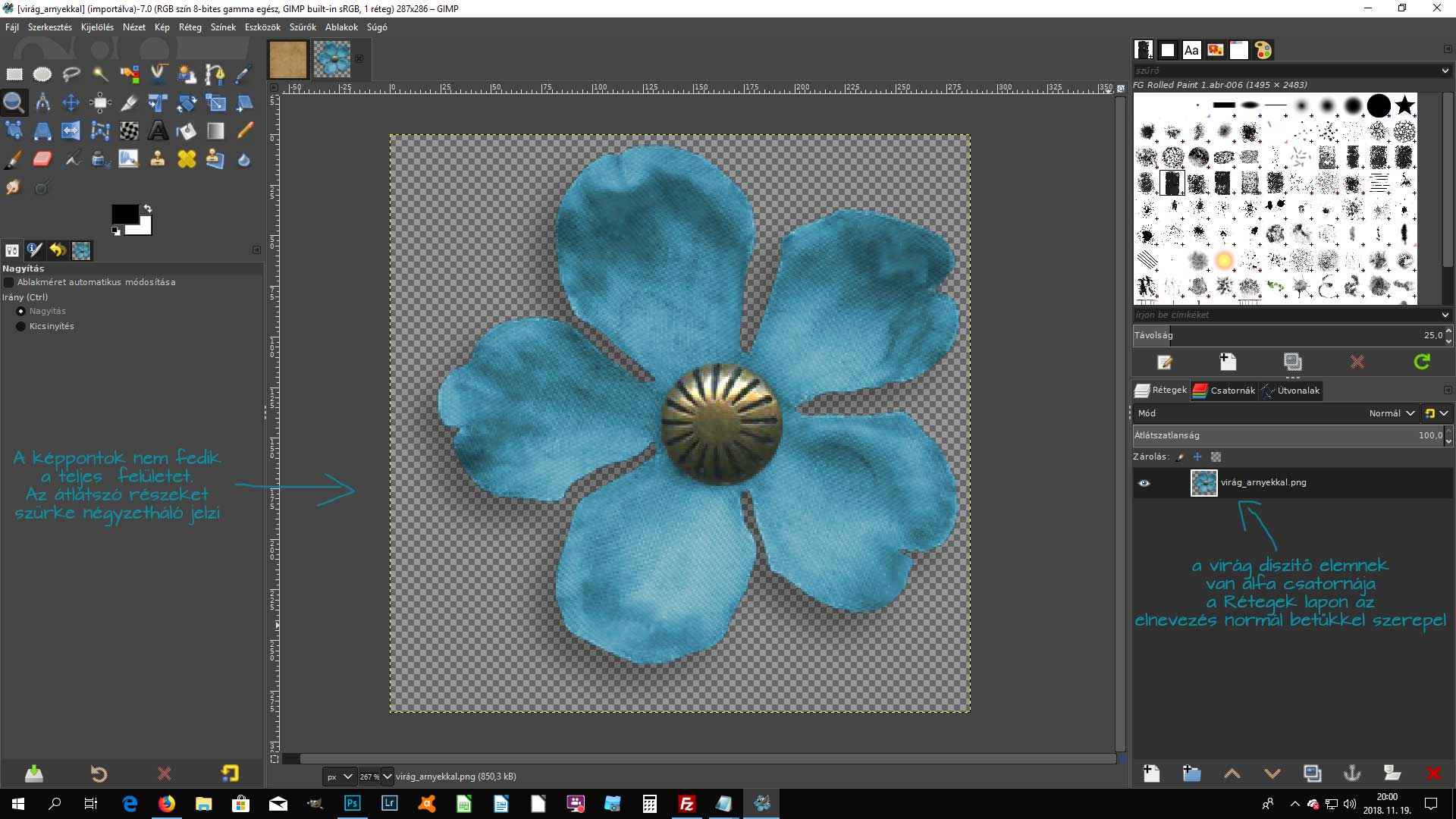
Az elemek esetében itt-ott átlátszó felületek vannak. Az átlátszóságot képszerkesztő programokban (GIMP, Photoshop) általában ilyen szürke négyzetháló jelzi:
Ha egymásra helyezed a fenti háttérpapírt és virágot, akkor így néz ki:
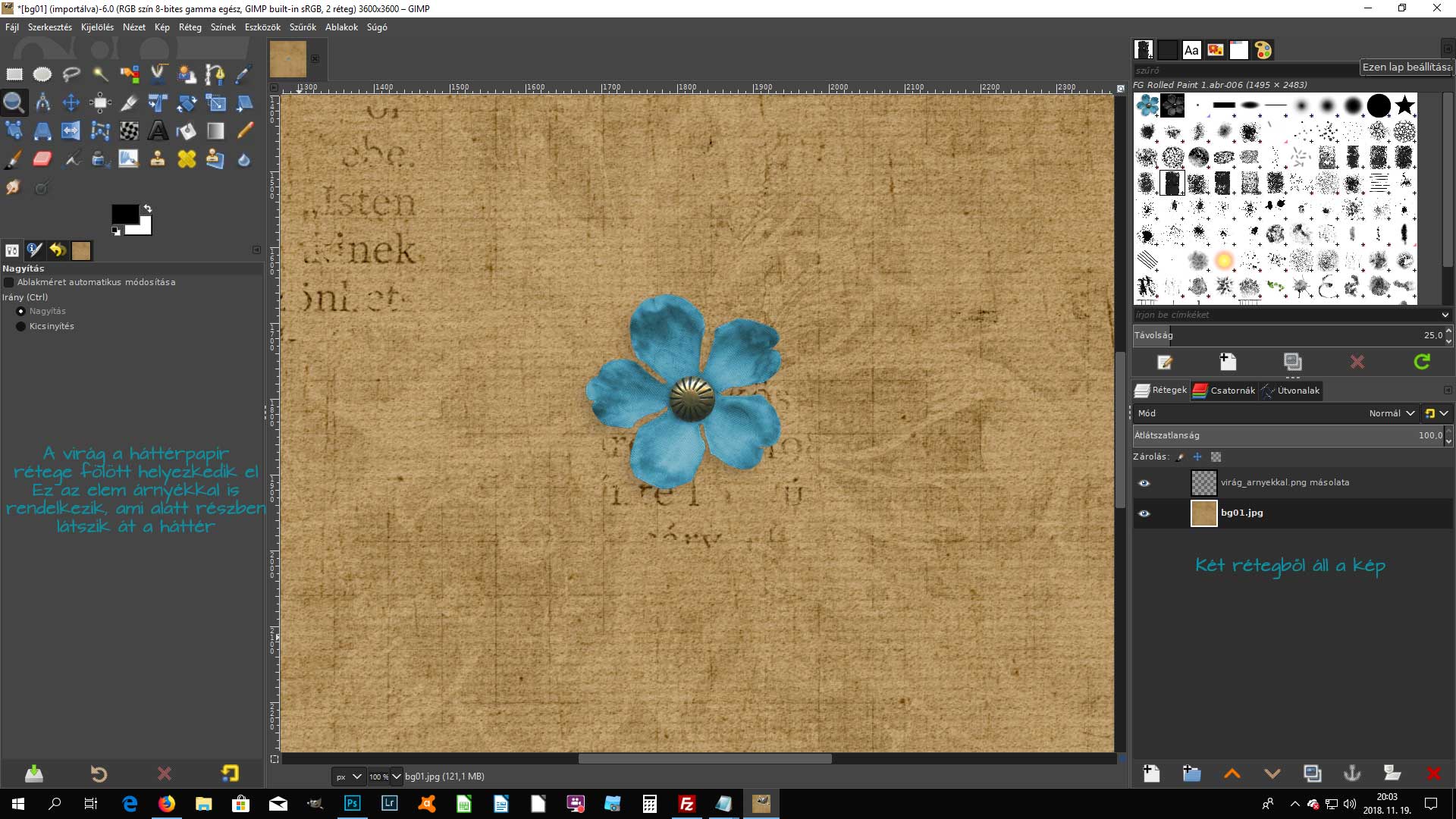
Szerkesztés közben az egyes elemek külön-külön rétegen vannak. Ha már próbáltad a hagyományos scrapbookozást, pont így helyezkednek el az egyes rétegek: alul van a papír, majd következik a festék, bélyegzőlenyomatok, fotók, írások, kártyák, virágok, chipboardok stb. S amíg nem ragasztod össze külön-külön tudod mozgatni ezeket. Digitális scrapbook esetén az elemeket nem csak áthelyezni tudod, hanem méretezni kisebbre, nagyobbra, sőt a színét is megváltoztathatod.
A template több rétegből álló fájl, amelyet saját scrapbook oldalaid elkészítéséhez szabadon felhasználhatsz. Az elemek kicserélhetők, szabadon áthelyezhetők, méretezhetők. Az előre elkészített elrendezés egyszerűbbé teszi az oldal összeállítását.
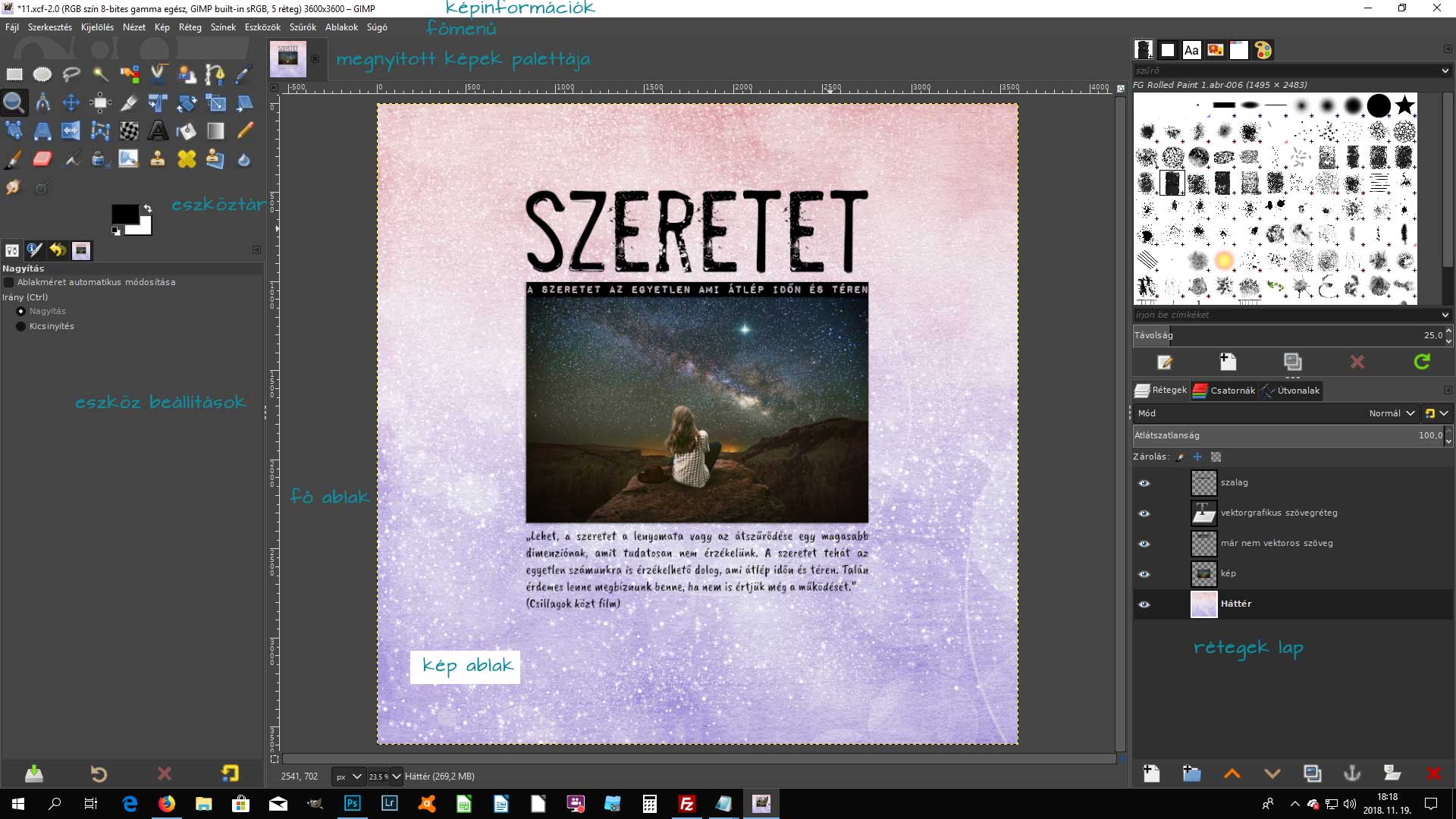
Megnyitást követően többnyire így néz ki egy GIMP-re készített template. Sok-sok rétegből áll és többnyire fekete-fehér a színe. Ennél a szövegréteg is alakítható. Formátuma xcf.
GIMP-re persze nem szoktak készíteni template-et, de jó hír, hogy a Photoshoppal tervezett template-ek is használhatók GIMP-pel. (Bár ebben az esetben a szövegréteget pótolni kell)

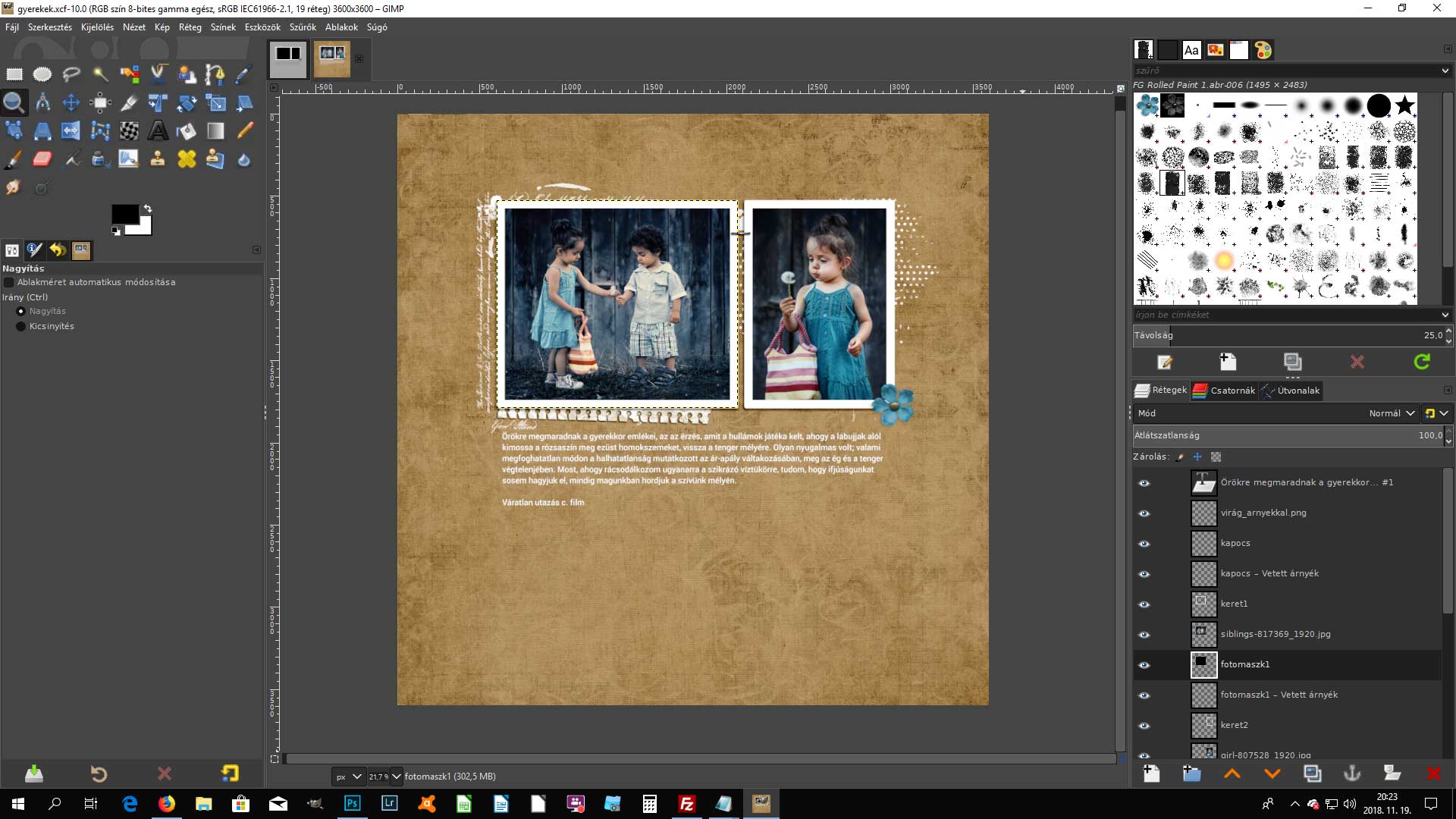
Ez pedig 20 perccel később. A fotók az fekete négyzetek helyén, formára vágva, háttérpapír, díszítő elem kicserélve, szöveg átírva:
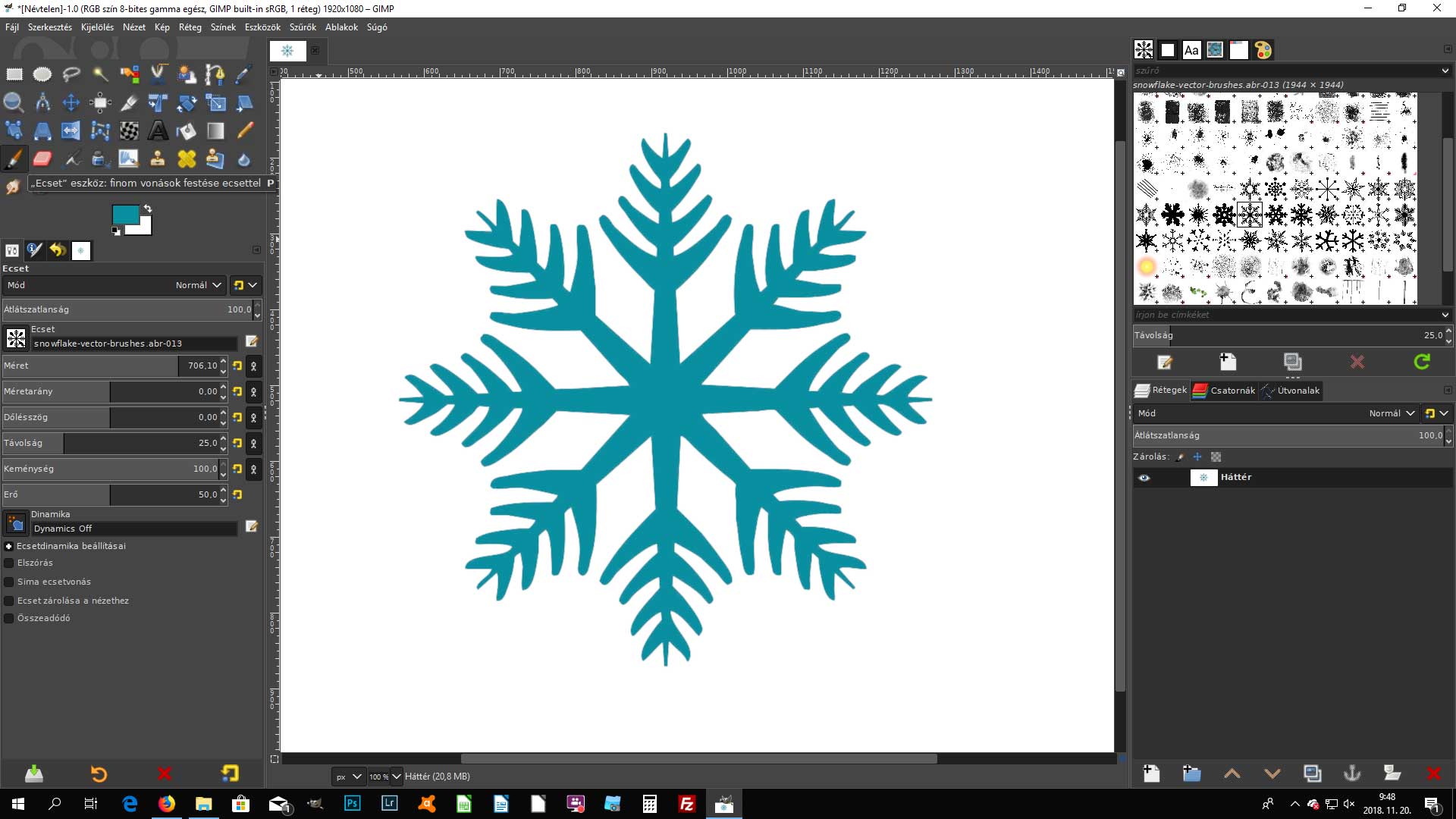
Ezek is nagy segítséget nyújtanak a scrapbook oldalak készítésénél. A fentiek az ecset kivételével csak Photoshop-pal használhatók. A Photoshop ecsetek viszont nagyon jól működnek GIMP alatt is. A GIMP brushes mappájába kell másolni, ezután a program újbóli megnyitását követően kiválasztható lesz az ecset eszköz beállításai közül. A szín, méret, irány és még sok opció egyedileg beállítható.
Digitális scrapbook oldalakhoz a fotón és scrapbook készleteken kívül fontokat, azaz betűkészleteket is felhasználunk. Így írjuk a szövegeket, címfeliratokat. Ez bizonyára nem lesz újdonság, hiszen a számítógépen pld. szövegszerkesztő programokban is találkoztál már fontkészletekkel. Ugyanezek a betűkészletek használhatók GIMP-pel is.
Az internetről rengeteg féle letölthető. Mivel ezek elég sok helyet foglalnak, érdemes igényesen és célszerűen válogatni közülük. Minden betűkészletnek megvannak a maga egyedi jellegzetességei, különféle hangulatokat, érzéseket fejezhetünk ezek tudatos használatával is.
Egy scrapbook oldalnak nagyon fontos része a szöveg, ami lehet címfelirat, címke, jegyzet, idézet vagy hosszabb leírás is. Fő funkciója az információ átadása, ugyanakkor dekorációs is szolgál.
K: Mi az a digitális scrapbook?
V: A scrapbook saját életünk története képekkel elmesélve.Egy kellemes tevékenység, hobbi, mely által kreatív módon megőrizheted emlékeidet az utókornak, megajándékozhatod szeretteidet, kifejezheted önmagadat. Meg persze életforma is, mert ha rabul ejt, egész máshogy fogod látni a dolgokat, mint előtte. 🙂 Külsőleg egy kollázs vagy montázs, mely a fotók mellett más elemeket (mint az írás, háttér, dekoráció) is tartalmaz. Míg a hagyományos scrapbookban igazi, kézzel fogható anyagokat használunk, addig a digitálisban valamilyen képszerkesztő programot használunk.
K: Mi az a freebie?
V: Ingyenesen letölthető anyagokat jelent. Digitális scrapbook esetén ezek különféle kiegészítők (hátterek, díszek, sablonok ill. ezekből összeállított készletek). Zip kiterjesztéssel tömörített mappákban vannak, a kicsomagoláshoz szükséged van egy csomagolóprogramra, mint a Zipware.
K: Mi kell a digitális scrapbookhoz illetve ahhoz, hogy megtanuljam?
V: Elsősorban lelkesedés, motiváció. Egy kis szépérzék, ízlés. Számítógép (fontos az is,hogy szeresd használni). Képszerkesztő program. Telefon vagy fényképezőgép.
K: Milyen képszerkesztő programot használjak?
V: Többféle lehetőség van, legtöbben a Photoshop-ot használják, a GIMP pedig egy remek ingyenes alternatíva erre a programra.
K: Milyen számítógép, operációs rendszer szükséges a digitális scrapbookhoz tanfolyamokhoz, a GIMP-hez?
V: Bármilyen,viszonylag új gép és legalább 2GB RAM kell a GIMP működéséhez. Windows 7, 8 vagy 10 operációs rendszer. Linux-ra és Macintosh-ra is léteznek speciális változatok
K: Milyen fényképezőgép szükséges?
V: Bármi, amivel digitális képeket tudsz lőni elfogadható minőségben. Kezdetnek elég egy kis kompakt gép vagy okostelefon, ami biztosan van már 🙂 Később lehet, hogy nagyobb igényeid lesznek és a fotózás iránt is komolyabban érdeklődsz majd, de ez teljesen egyéni. Szerintem remek oldalak készíthetők átlagos fotókból is: ha csak arra van lehetőséged, ne szegje kedved. Ha nem sikerült elég jól a fotó (túl sötét vagy világos) a képszerkesztő programmal korrigálhatunk is rajta.
