Szerző: Thurzó Katalin | júl 11, 2016 | Idézetek, webdizájn
Ha a múlt hónapban bemutatott alkalmazás használatát túl időigényesnek találtad és csak 1-2 percet tudsz szánni egy motivációs idézetet tartalmazó kép elkészítésére, akkor a mai bejegyzés Neked szól!
Az idézetek megosztása nagyon népszerű a közösségi oldalakon, elsősorban a facebookon. Mások fotóinak továbbosztása mellett (helyett) készíts inkább saját tartalmakat! Akár magán- akár üzleti célokra használod ezeket az alkalmazásokat, mindenképp hasznos lesz.
Az első alkalmazás neve Qwizio.
Az első ablakban a nagyobb mezőbe másold be az idézetet. Ha idézőjelet szeretnél írni, akkor
- a szöveg kezdeténél használd az alt+0132, a végénél pedig az alt+0148 billentyűkombinációkat.
- Szóközt ne hagyj egyik esetben sem.
A magyar szabályok szerint ez a módszer a helyes, amiről a webes kommunikáció során sokszor megfeledkezünk. Ha Te se tudtad, nem baj, én is csak pár éve vagyok ilyen precíz, mióta kiadványszerkesztést tanultam. Mostantól Te is használd így! Az idézőjelek nem két függőleges vonalból állnak, mint az angolban , hanem úgy néznek ki mint két apró kilences, szóközt pedig nem kell hagyni sem az elején, sem a végén.
Mutatom, hogy jobban látszódjon
” helyett „idézet”
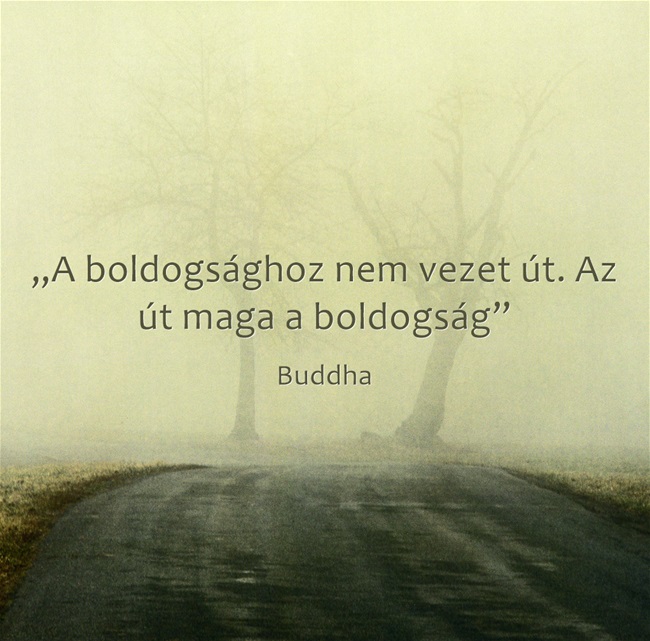
„A boldogsághoz nem vezet út. Az út maga a boldogság”
Buddha
Az alsó rövidebb mezőbe kerüljön a szerző. (Ezt másféle betűmérettel fogja megjeleníteni). Ha kész, kattints a GO feliratra:

A következő ablakban válassz egy tetszőleges sablont és próbáld ki. Ha nem tartalmaz magyar ékezetes karaktereket, akkor azt felejtsd el és menj tovább.

Ha találtál egyet akkor azt mentsd el úgy ahogy általában a webről le lehet menteni képeket, tehát jobb egérgombbal hívd elő a helyi menüt és válaszd a Kép mentése más néven funkciót.
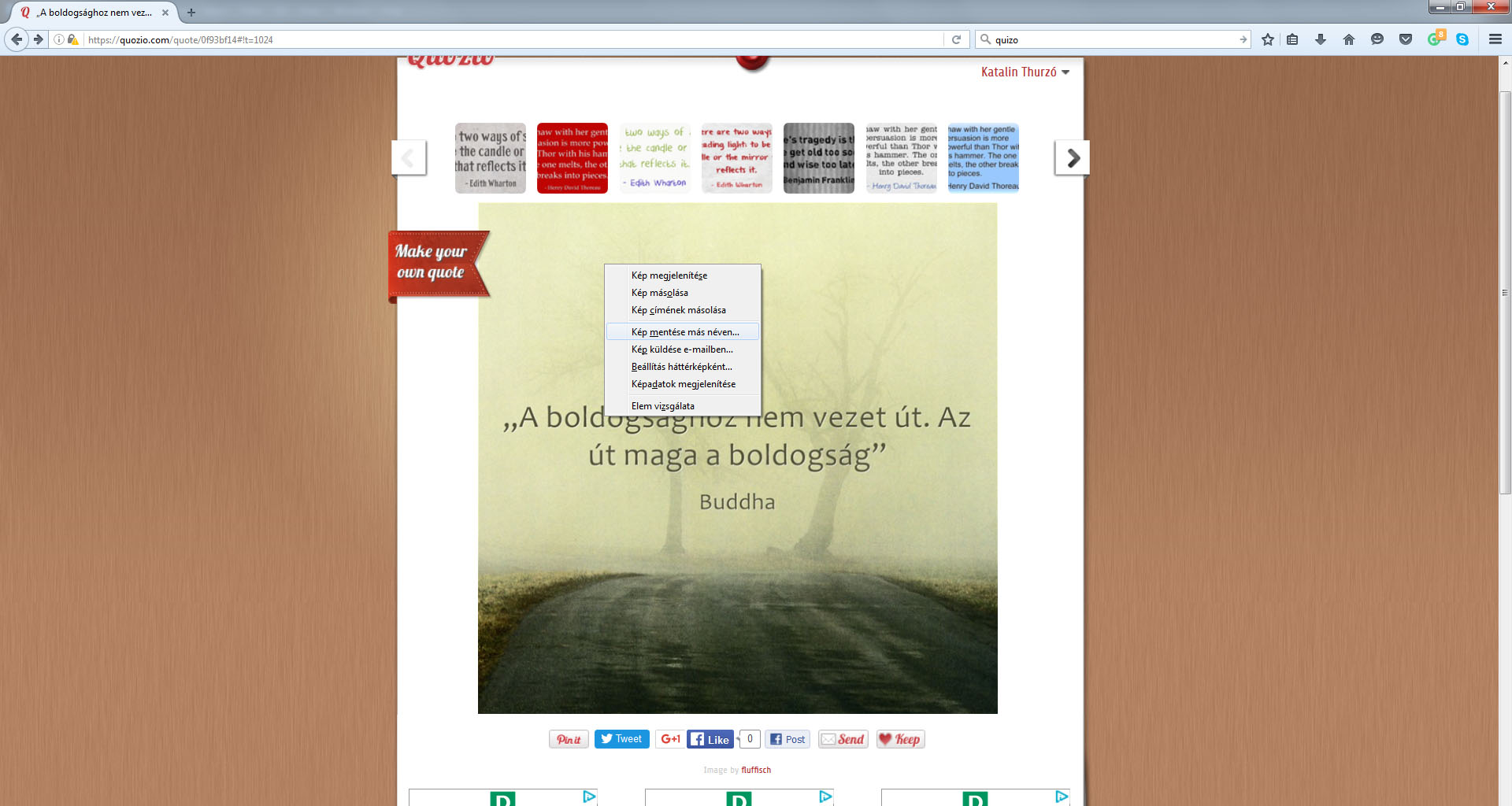
Regisztrálni nem kötelező, de ha megteszed, akkor a kép alatti szívecskés Keep gombra kattintva eltárolhatod magadnak későbbre, sőt egész idézetgyűjteményt létrehozhatsz itt.
Kíváncsiságból lemértem mennyi időbe telik: A linkre kattintástól a kép mentéséig kereken egy perc volt úgy hogy kézzel gépeltem a szöveget és három verzióból választottam ki a számomra megfelelőt.
A facebookra feltölteni pedig további 1 perc, tehát ha már tudod mit fogsz írni az egész körülbelül két perces művelet!
Remélem, hogy hasznosnak találtad ezt az információt! Vannak még más hasonló alkalmazások is erre a célra, jövő hónapban folytatom a sorozatot.
Legyen szép és színes a heted! 🙂
Előző rész: Motivációs idézetek közösségi oldalakra 1 – Photojet
Szerző: Thurzó Katalin | júl 8, 2016 | freebie

Tengerész stílusú digitális scrapbook készletem 10 db háttérpapírból és 11 díszítő elemből áll.
Itt töltsd le!
Freebie download here!
Az előző készletet hírlevélre való feliratkozás után kapod meg! E kettő témájában és stílusában is nagyon jól kombinálható egymással 🙂

[wysija_form id=”1″]
Szerző: Thurzó Katalin | júl 4, 2016 | Gimp leckék

Ma egy érdekes, divatos, ugyanakkor egyszerűen megvalósítható szövegeffektet fogok bemutatni. Közben kétféle GIMP szűrőt is megismersz majd. Az egyikkel remek színes és modern textúrákat hozhatsz létre, a másik pedig egy különleges árnyékolási technika lesz.
Nyiss meg egy tetszőleges képet, aminek szeretnéd a színeit felhasználni. A menüből válaszd a Szűrők/Művészi/Kubista menüpontot. A megjelenő ablakban állítsd be az adatokat. Válassz bármilyen értéket, használd az előnézeti funkciót. (Próbaképpen beírhatod az alábbi adatokat is:)

Írj be egy tetszőleges szöveget. Használj valamilyen kövér betűtípust, mint például a Bowlby One.
Ennek méretét a bal oldalon az Eszközbeállítások ablakban alakíthatod.

Készíts kijelölést a szövegből. Jelöld ki a Rétegek panelen (jobb oldalon) a szöveg rétegét és kattints a jobb egérgombbal. A megjelenő helyi menüből válaszd ki a következőt: Alfa csatorna kijelöléssé alakítása:

Tedd láthatatlanná (a szem ikonra kattints a Rétegek párbeszédablakban) a szöveg rétegét. Majd válaszd ki a textúra rétegét.

Válaszd a Szerkesztés/Másolás menüpontot.

Majd a Szerkesztés/Beillesztés másként/Új réteg menüpontot

Szüntesd meg a kijelölést: Kijelölés/Semmit

Az áthelyezési eszközzel mozgasd középre a másolt szöveget. Tedd láthatatlanná a textúra rétegét is:

A szöveg rétegét válaszd a Rétegek panelen, a menüben pedig kattints a Szűrők/Fény és árnyék/Xach Effektus menüpontra. A beállítások maradhatnak alapértelmezésben.

Az effekt elkészülte után szüntesd meg a kijelölést: Kijelölés Semmit. A téglalap eszközzel kerítsd körbe a szöveget, majd a Szerkesztés/Látható másolása menüpontot válaszd ki.

A Szerkesztés/Beillesztés másként/Új kép menüponttal illeszd egy új képre.

Mentsd el. Fájl/Exportálás másként. Adj neki egy nevet és írd utána a png kiterjesztést, így átlátszó háttérrel fogja elmenteni a szöveget és tetszőlegesen felhasználhatod később.

Tipp: Ezzel a módszerrel teljes betűkészletet is létrehozhatsz. Ilyenkor érdemes egy nagyméretű (3600×3600 pixeles) hátteret választani alapnak és a teljes abc betűit egymástól nagyobb távolságra akkora méretben beírni, amekkorát egy scrapbook oldalra is elhelyeznél.
Szerző: Thurzó Katalin | júl 1, 2016 | freebie, Lakberendezés

A csomag két nyomtatható oldalból áll pdf formátumban, mindkét oldalon 3-3 zászlóval. Ugyanúgy működik, mint a korábban már megosztott téli és tavaszi változatok:
- Nyomtasd ki!
- Vágd körbe!
- A zászlókat hajtsd félbe
- Egymástól megegyező távolságra a félbehajtott zászlókat helyezd el egy zsineg mentén. (Ehhez legjobb egy fehér vagy natúr színű kenderzsinór)
- Ragaszd össze a zászlók két oldalát ragasztóstifttel
- A zászlófüzért függeszd fel a kívánt helyre.
Felhasználható nyári lakásdekorációhoz, tengerész-tengerparti ihletésű tematikus (kerti)partihoz gyerekeknek, felnőtteknek egyaránt.
Ha közösségi oldalon (facebook, instagram) megosztod, használd a #7szindizajn hashtag-et, mert szívesen megnézném 🙂
Jó szórakozást és színes hétvégét kívánok Neked!
Töltsd le itt!
Freebie download here!


