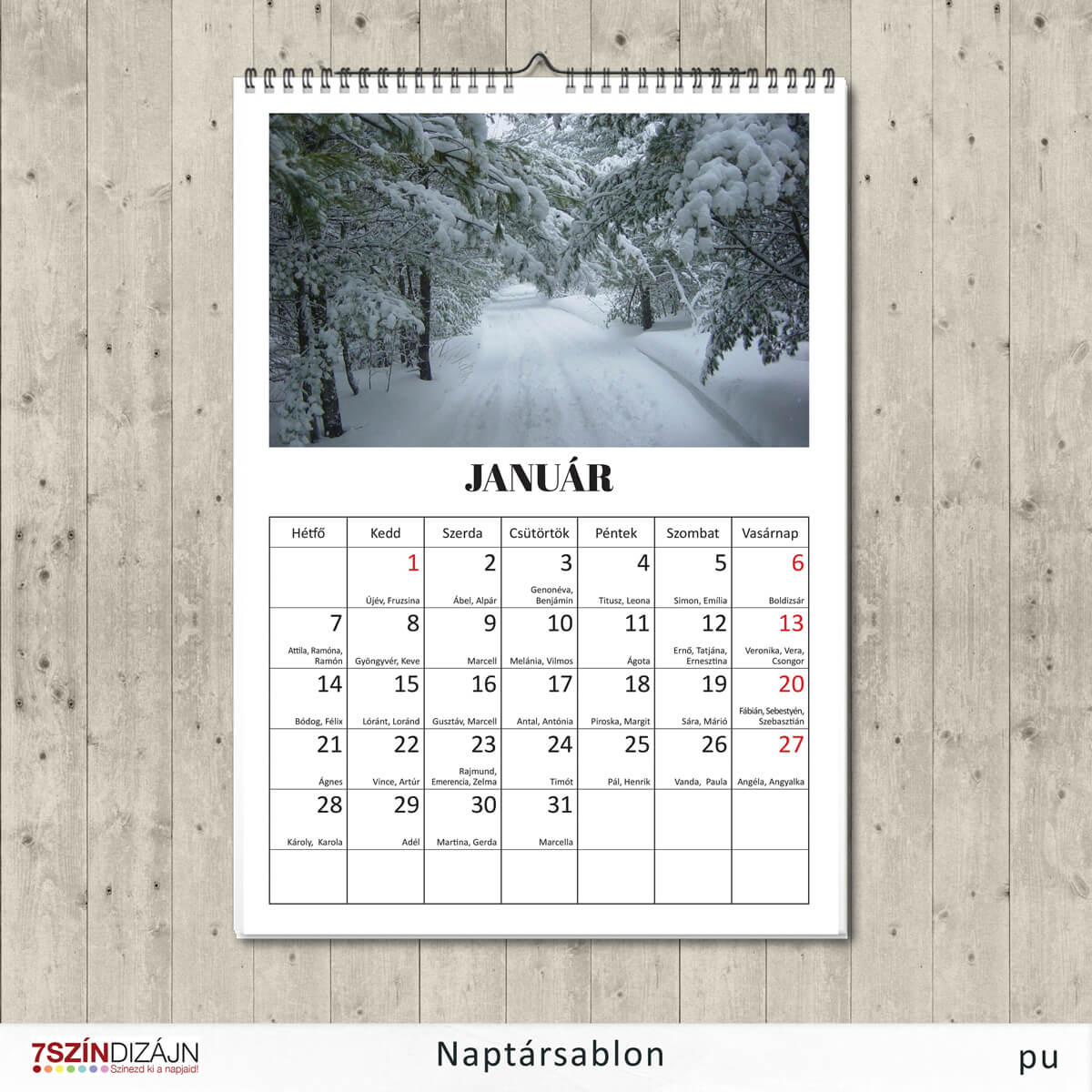
Elkészültem a 2019-es naptársablonnal. Sőt! Idén többféle naptáras meglepetésem lesz Kedves Olvasóim számára. Ezeket a következő bejegyzésekben fogom majd részletesebben bemutatni.
A naptárkészítés szezonja október és november. Ha karácsonyi ajándékot szeretnél belőle készíteni, akkor már most érdemes elkezdeni. Remélem, hogy segítségedre lesznek ebben az általam tervezett sablonok és útmutatók.
A fent látható naptár-template visszatérő látogatóim számára ismerős lehet. Minden hónapban meg szoktam osztani az aktuális lapot. Idén, ha feliratkozol hírlevélre akkor a teljes jövő évit egyben megkapod, így kényelmesen lesz időd megtanulni és elkészíteni év végéig.
Igen, teljesen kezdő szintről is. Az ingyenes digitális scrapbook alapozó tanfolyam, melyről itt a honlapon olvashatsz bővebben, 2×7 leckéből áll. Az első hét a digitális scrapbookkal kapcsolatos hasznos információkat tartalmazza, úgy mint a scrapbook története, mire jó, mi kell hozzá, hogyan tároljuk a letöltött készleteket és fotókat, honnan lehet beszerezni digitális kellékeket és fontkészleteket. A második hét leckében pedig a Gimp használatát mutatom be lépésről-lépésre. Ennek a szakasznak az utolsó része lesz a fenti naptársablon felhasználása. Ami egyébként nagyon-nagyon egyszerű, pár perces művelet. Nincs időd most végigböngészni a tanfolyamot? Kezdd ezzel a leckével! Ha pedig már van némi gyakorlatod, akkor az alábbi videófelvételre is hagyatkozhatsz. A videó három perces, nincs gyorsítva, tehát VALÓBAN csak ennyi az egész.
A naptár template 3 rétegből áll. Ezek közül a fotó és a háttér rétege cserélhető módosítható. A naptár része rögzített, ennek a színeit tudod csak átfesteni, ha szeretnéd.
Formátuma psd,
Photoshop-pal és GIMP képszerkesztő programmal alakítható.
A naptársablon linkjét és a tanfolyam elérhetőségét hírlevélre való feliratkozásodat követően automatikusan küldöm.
Neked milyen a monitorod, hová gyűjtöd a fontos mappákat, fájlokat, linkeket?
Szép rendes, szinte üres, nem pakolgatsz rá ki ikonokat, van egy szép tájkép vagy valamilyen művészeti alkotás a háttérben? Vagy tele van pakolva mindenféle ikonokkal, amitől aztán nem látszik a szép háttérképed, a háttérképtől meg nem olvashatók az ikonok?
Ha ez utóbbi vonatkozik Rád, de szereted a rendet, akkor ennek a sablonnak szerintem jó hasznát fogod venni. Készítettem egyet jpg-ben, amit azonnal ki is próbálhatsz. (Ez is a csomagban van) Ha szimpatikus az ötlet és személyre szabnád (mert valószínűleg nem azok a fő halmazaid mint nekem), akkor megvan a lehetőséged arra, hogy izlésednek és igényeidnek megfelelően formázd ugyanis egy módosítható template is van a csomagban.
Ez a felosztás akkor lesz ideális Neked, ha
a monitorod felbontása 1920×1080 pixelesre
a képernyőtartalom olvashatósága pedig 125%-ra (közepesre) van állítva
kiindulásként valamelyik Windows témát használod (pld Windows 7), vagy olyat, amelyiknek sötét a háttere. (az ikonok felirata ilyenkor ezzel kontrasztos)
Az ikonok a fenti esetben töltik ki arányosan az egyes táblákat. Mindenesetre próbáld ki előbb a jpg-vel, hogy ne dolgozz feleslegesen.
Mit tudsz módosítani a sablonon?
a feliratok szövegét, betűtípusát, színét méretét.
a táblák színét, textúráját
a háttér színét, textúráját, mintáját.
kicserélheted az inspirációs idézetet egy másikra, vagy készíthetsz magadnak egy újat.
Felirathoz a Bebas Neue Book betűtípust ajánlom 40 pt méretben fehér színnel. Itt letöltheted. Érdemes mert ez egy remekül olvasható, modern, letisztult betűtípus, amely ráadásul magyar ékezetes karaktereket is tartalmaz. Nagyon jól használható digitális scrapbook oldalakon is.
A táblák legyenek sötét színűek, a háttér ezzel kontrasztosan világos.
A sablon formátuma psd.
1 példát is mutatok:
Ez az alapsablon:
Ezt készítettem belőle 3 perc alatt
Ehhez a 2016-os őszi készletem elemeit használtam fel, ami letölthető az Digitális scrapbook alapozó tanfolyam zárt tagsági oldalán.
Az oldalhoz úgy tudsz csatlakozni, ha feliratkozol hírlevélre. Kattints ide!
A hírlevélről részletes leírást olvashatsz az alábbiakban.
1. Feliratkozás. Add meg vezetékneved és keresztneved. A vezetékneved megadása nem kötelező, a keresztnév ahhoz szükséges, hogy tudjam, hogyan szólítsalak. Létező e-mailcímet adj meg, ha valóban meg szeretnéd kapni a leveleimet. Fogadd el a marketing és adatkezelési hozzájárulást. (Kattints a négyzetekre a pipa berakásához)
Így néz ki a feliratkozó form kitöltve:
2. Robotszűrő azaz Capcha. Célja ugyancsak a levélszemét kiszűrése. Csak tegyél egy pipát a négyzetbe, majd kattints a Feliratkozás gombra.
A következő ablakban jelzi a rendszer, hogy még egy e-mailt kapsz és ott meg kell erősítened a feliratkozásodat. Célszerű ilyenkor az „Adjon bennünket a címjegyzékhez” hivatkozásra kattintani, hogy levelezőprogramod felismerje a feladó e-mailcímét és ne tegye a Spam mappába.
Néhány percen belül kapsz egy e-mailt. (Ha nem találod, nézd meg a Spam és a Promóciók mappában) A feliratkozás megerősítésének célja, hogy megakadályozza a kéretlen levelek küldését. Mindössze annyi a tennivalód, hogy a színes sávval kiemelt szövegrészre kattintasz.
4. Megkapod a visszaigazolást, amely jelzi, hogy mostantól tagja vagy a csoportnak. Lehetőséged van beállításaid módosítására vagy weboldalam látogatására még a megfelelő gombokra kattintva.
5. Megerősítést követően néhány perccel két e-mailt fogsz kapni. Az egyik a megerősítésről szóló automatikus üzenet, a másik pedig az első üdvözlő levelem, amely tartalmazza az ingyenes tanfolyamok és egyéb anyagok elérhetőségét. Ezt követően fogod már kapni az aktuális hírleveleket is.
A levelek láblécében találod azt hivatkozást, amellyel módosíthatod a megadott adataidat vagy leiratkozhatsz a hírlevélről.
Fontos! Levelet csak akkor küldök, ha feliratkoztál. Adataidat bizalmasan kezelem, kizárólag hírlevél küldés céljából, harmadik félnek nem adom át. A 7szindizajn levelezőlistája a Nemzeti Adatvédelmi és Információszabadság Hatóság nyilvántartásában a NAIH-74971/2014 számon szerepel.
Természetesen, ha úgy döntesz, nincs szükséged rá, bármikor leiratkozhatsz, az erre való gombot minden email végén megtalálod a “Leiratkozás” feliratra kell kattintani. Ha később meggondolod magad, lehetőséged van újra feliratkozni.
Mi a tennivaló, ha feliratkoztál, de nem kapod meg a hírlevelet?
Ellenőrizd a Spam mappádat! Freemail és citromail szolgáltatók esetében ez a legvalószínűbb probléma, hogy a levelek a spam-be kerülnek. Freemail-nél a promóciók mappát is érdemes ellenőrizni. Gmail levelezőprogram esetén a Promóciók mappába is érkezhetnek a levelek. A megoldás: az egérrel megragadva húzd át az Elsődleges fülre vagy a jobb egérgombbal kattints a levélre, kattints a megjelenő “Áthelyezés másik lapra”, majd az “Elsődleges” feliratra
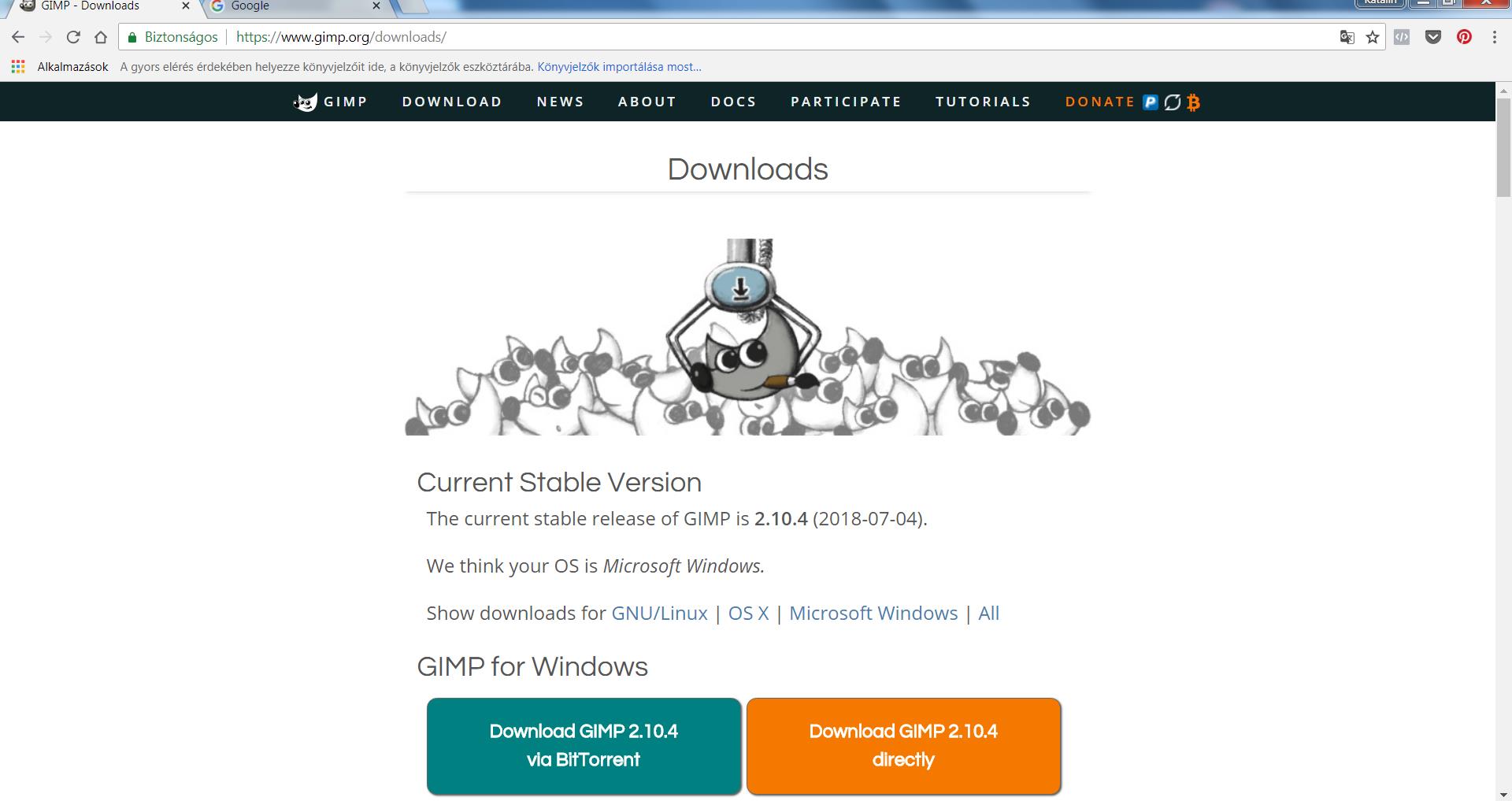
A program letölthető számos oldalról közvetlenül, viszont a hivatalos oldal a www.gimp.org azért jó, mert mindig a legújabb frissítés van a címlapon. Ez jelenleg a GIMP 2.10.6, melyet 2018 augusztus 19-én publikáltak. Ha tudsz angolul, az oldalon olvashatod a legújabb híreket és látható, hogy már dolgoznak a következő verzión is, amit ki is lehet próbálni. Természetesen felhasználóként mindenképp a stabil verziót töltsd le innen: Válaszd ki az operációs rendszered, kattints a narancssárga gombra!
A következő ablakban a Fájl mentése gombot válaszd. Hogy ezután mi fog történni, az a géped beállításától függ, nekem a Letöltések mappába kerülnek automatikusan az így kibontott fájlok:
Keresd meg a gépeden (pld. a Letöltések mappában) a gimp 2.8.18 setup.exe nevű fáljt, amely a GIMP telepítője és kattints rá. Ekkor a következő ablakot jeleníti meg. Itt a Futtatás gombot válaszd:
Nagyon jó, hogy a program telepítője felismeri azt a környezetet, ahová kerülni fog, azaz hogy a windows-nak mely változatát használod. Ha magyar az operációs rendszered, akkor automatikusan a magyart fogja telepítési nyelvnek beállítani. Ha mégsem ezt szeretnéd, akkor a kis fekete háromszögre kattintva választhatsz más lehetőséget. Az OK gomb megnyomása után indul a telepítés:
Ennél az ablaknál a Telepítést válaszd:
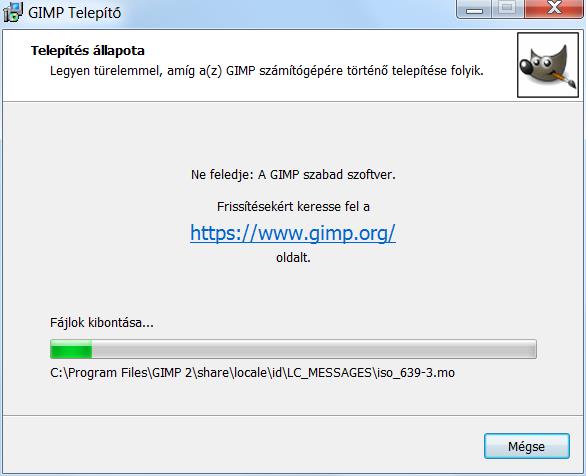
A zöld sáv mutatja, hol tart éppen a folyamat:
És ha ez az ablak megjelent, akkor minden rendben zajlott.
Ha a gépeden fent volt már egy korábbi verzió, akkor ezzel azt felülírtad. A GIMP esetében nem tudsz használni egy számítógépen többféle verziót, viszont ha valami oknál fogva inkább egy korábbi változatot szeretnél telepíteni, akkor itt találod ezeket.
Ha megnyitod a programot, lehetséges, hogy használat közben kiderül, hogy bár magyar nyelvet választottál, egyes menüpontok angolul jelennek meg. Nem kell megijedni ettől, semmit nem rontottál el. Mivel a programon teljes mértékben önkéntesek dolgoznak, előfordulhat, hogy a fordítás nem 100%-os.
Kedves Látogató! Tájékoztatjuk, hogy a honlap felhasználói élmény fokozásának érdekében sütiket alkalmazunk. A honlapunk használatával ön a tájékoztatásunkat tudomásul veszi. OKRead more
Privacy & Cookies Policy
Privacy Overview
This website uses cookies to improve your experience while you navigate through the website. Out of these, the cookies that are categorized as necessary are stored on your browser as they are essential for the working of basic functionalities of the website. We also use third-party cookies that help us analyze and understand how you use this website. These cookies will be stored in your browser only with your consent. You also have the option to opt-out of these cookies. But opting out of some of these cookies may affect your browsing experience.
Necessary cookies are absolutely essential for the website to function properly. This category only includes cookies that ensures basic functionalities and security features of the website. These cookies do not store any personal information.
Any cookies that may not be particularly necessary for the website to function and is used specifically to collect user personal data via analytics, ads, other embedded contents are termed as non-necessary cookies. It is mandatory to procure user consent prior to running these cookies on your website.