A digitális scrapbook és a fotószerkesztés során a kijelölő eszközöket gyakran használjuk, ezeken belül a legtöbbször pedig a téglalap kijelölő eszközt.
A kijelölő eszköz egyes képrészletek elkülönítésére szolgál. Ha bármilyen műveletet (színkitöltés, elmosás, színezés, festés) végzel akkor az csak ezen a területen belül fog működni.
Az eszköztárban, ha a kurzort az egyes eszközöket jelző ikon fölé viszed, mindig megjelenik egy rövid leírás is arról, hogy az aktuálisan kiválasztott eszköz mire szolgál.
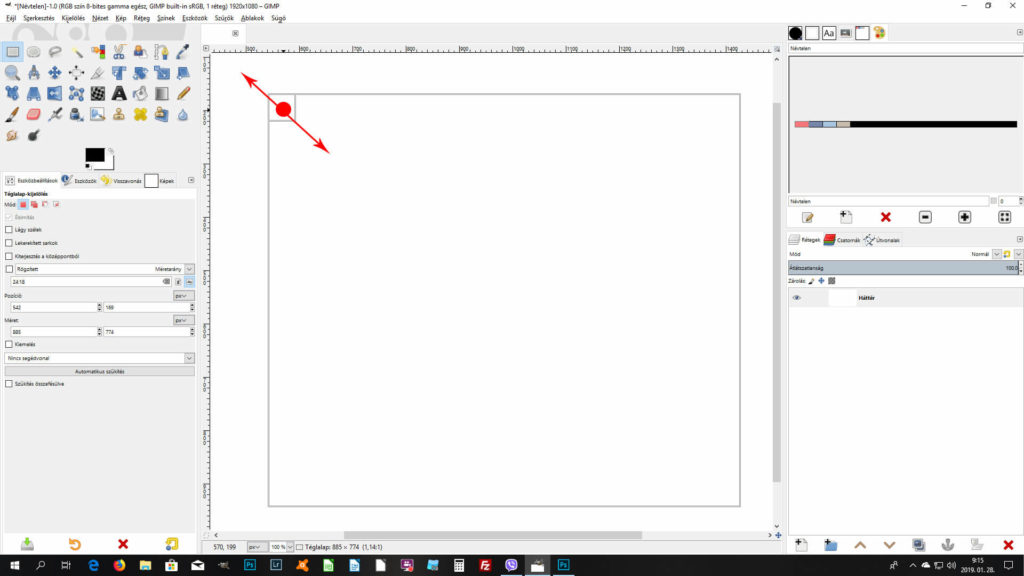
A téglalap kijelölő eszköz az első sorban szerepel. Válaszd ki és húzz egy keretet a képen. (Én most a láthatóság kedvéért egy sima fehér lapon alkalmaztam)
Kijelölés után mozgó szaggatott vonal jelenik meg. Ennek négy sarkában négy kisebb négyzet található. Ha szeretnéd átméretezni, akkor válaszd ki az egyik sarokban lévő kis négyzetet és kattints bele (egy kis háromszög és egy négyzet képe fog megjelenni) és húzd tetszőleges irányba:
Ha áthelyezni szeretnéd, akkor a négyzeteken kívül, de a kijelölést jelző téglalap területén belül kattints és húzással mozdítsd a kívánt pozícióba:
Az eszköz beállítások bal felső sarkában különböző beállítási módok találhatók. Az első a jelenlegi kijelölés cseréje. Kattintsd a téglalapon kívül és húzz egy másik téglalapot. Az eredeti kijelölés eltűnik és ez az új fogja felváltani.
A második mód a hozzáadás. Ha ezt használod, vagy a Shift billentyűt, akkor a két kijelölés összeadódik és létrejön egy új forma:
A harmadik mód a kivonás. A Ctrl billentyűvel is előidézhető. Ez az új kijelölést kivonja a régiből.
A harmadik mód, a metszet a jelenlegi kijelöléssel. A Shift és a Ctrl billentyű együttes rögzítése mellett húzd a második téglalapot. A két eredeti kijelölés megszűnik, helyette egy új lesz, mely a kettő keresztmetszete.
A lekerekített sarok funkcióval a sarkokat formázhatod. Kollázsokon, digitális scrapbook oldalakon nagyon jól mutatnak ezek a gömbölyített vonalak anélkül, hogy a fotóból fontos részeket tüntetnének el. A lekerekítés sugarát meg lehet adni a funkció alatti csúszka mozgatásával.
A méretarány lehet rögzített is. Ennek paramétereit is a funkció elnevezése alatt írhatod be. Például ha 3:2 arányú kijelölést szeretnél akkor azt írd be. (az első érték jelzi a vízszintes a második pedig a függőleges méretet) A méretarányon kívül rögzítheted a méretet, magasságot vagy szélességet is.
A kiemelés funkció segítségével a ki nem jelölt részeket sötétebb színnel jelzi a program mindaddig, míg a kijelölés él. Ha kényelmesebb és átláthatóbb így dolgozni, próbáld ki.
Beállíthatod, ha szeretnél segédvonalakat megjeleníteni a kijelölés során. Közép-, harmadoló-, ötödölő-, aranymetszés- és átlós vonalak megjelenítése választható. Ebben a példában az aranymetszés vonalait állítottam be:
Itt pedig húztam két segédvonalat. Beállítottam az átlós középvonalak lehetőséget, az 1:1 rögzített méretarányt és a kiterjesztés középpontból opciót. A segédvonalak metszéspontjából indítottam a kijelölést, így a négyzet kijelölést sikerült pontosan a kép közepére helyeznem.
Ha a kiterjesztés középpontból nincs kiválasztva akkor a kijelölést valamelyik sarokból indítja a program, így viszont pontosan a középpontból.
Remélem, hogy hasznosnak találtad ezt a leírást. 🙂
Sokáig volt klasszikus határidőnaplóm, kis méretű, táskában elférő, heti beosztással, tökéletesen elég volt arra, hogy átlássam melyik nap van valami nem szokványos program vagy intéznivaló és mikor megyek szabadságra.
Az itthon dolgozós évek során azonban másféle elvárások merültek fel, az előző, kötött rendszer már kevés volt ahhoz, hogy naponta hatékony legyek.
Ekkor rendeltem magamnak egy filofaxot. Ehhez is vannak előrenyomtatott naptárak és másféle lapok, melyek megvásárolhatók vagy akár ingyen letölthetők. Nagy előnyük a szokványos naptárakkal szemben, hogy a belső lapokat lehet cserélgetni és magát a mappát csak egyszer kell megvenni. Én magam terveztem a naptárakat, listákat bele, hogy igazán a saját igényeimre szabjam. (Pld az iskolás naptárat használtam a filofaxba is), vettem hozzá lyukasztót és persze nagy terveim voltak a dizájnolást illetően vele kapcsolatban. Valószínűleg bennem élő kiadványszerkesztőt fogta meg ez a forma leginkább 🙂 Persze a sok grafikai terv idő híján nem valósult meg. A filofaxnak volt egy hátránya is számomra, hogy a hideg, kemény fémgyűrűket kényelmetlennek találtam írás közben. Talán ez volt az oka, hogy nem is vezettem rendszeresen, a napi terveimet, listáimat papírfecnikre írtam… ha írtam.
Tavaly aztán rajtam is úrrá lett a bullet journal láz, amiről sokáig azt hittem, hogy egy kreatív, rajzolós, emlékőrző és tervező célokat szolgáló napló, amibe csakis professzionális kézzel készített rajz és tipográfia kerülhet, mert rengeteg csodaszép és inspiráló képet láttam a Pinteresten és az Instagramon. Az, hogy ez valójában micsoda – és hogy egyáltalán nem kell, hogy olyan szép legyen, bőven elég ha mi el tudjuk olvasni a beleírt sorokat – csak tavaly tudatosult bennem.
A bullet journal sokkal inkább egy élettervezési módszer és rendszer, mint egy adott formájú eszköz. Kifejlesztése Ryder Caroll nevéhez fűzödik.
Lehet vezetni filofaxban is egyébként vagy gyönyörűséges, drága keménykötésű naplókban, de akár egy olcsó iskolai füzetben is. (Ha még sosem próbáltad érdemes azzal kezdeni) Sokan azt gondolják, hogy csak pontozott lapokra írható, de valójában négyzetrácsos, vonalas vagy sima lapok is megfelelőek lehetnek. Nem muszáj dekorálni (persze lehet ha úgy tartja kedved és amúgy hobbinak is kiváló) és nem kell bele regényeket írni. Mint a neve is mutatja a bullet, azaz a listák írása a fő ismertetőjele. Legnagyobb előnye a kötetlenség. Nem kötelező január 1-jén kezdeni, lehet január 21-én is. Egy korábbi bejegyzésben is írtam, új dolgokat kezdeni nem csak újévkor lehet. Ha mától kezded a bullet journalt, egész biztosan nem lesz hiányérzeted, mint az előrenyomtatott naptárak esetében 🙂
„Minden nap tiszta lap, írd rá, amire emlékezni szeretnél!”
Mi az a bullet journal?
A bullet journal a következő funkciókat tölti be rendkívül egyszerű, minimalista módon:
tervező
tennivalók listája
emlékeket megőrző napló
Egyedi, rugalmas, személyre szabható.
A lapokat Te magad írod. Kézzel!
Lehet kapni bullet journalhoz nyomtatott füzeteket. Ezek sorszámozott oldalakat tartalmaznak, valamint az elején előrenyomtatott lapokat a tartalomjegyzék és jelölések számára. Ha magad készíted a füzeted az előbb említett feliratok és oldalszámok kézírással is könnyen pótolhatók. Tehát nincs semmilyen kötelező kellék csupán egy toll és egy füzet.
A bullet journal felépítése:
Tartalom (index) Az első oldalakon ajánlatos megjeleníteni a tartalomjegyzéket. Ezt nem előre, hanem utólag írjuk és bővítjük attól függően, hányadik oldalalon vannak olyan tartalmak, amelyekre a későbbiekben vagy hosszabb távon érdemes visszatekintenünk.
Jelölések (key) Különféle típusú tartalmakat különféle jelekkel különböztethetjük meg a naplóban. Lehet használni különféle színeket vagy jeleket az elvégzendő, elvégzett, vagy elhalasztott feladatok, az időponthoz kapcsolódó események, jegyzetek, információk vagy emlékek jelölésére.
Jövőtervező (future log) Éves vagy legalábbis több hónapot magában foglaló naptár, ami nem túl részletes, nem terjed ki minden napra, arra szolgál, hogy egy pillantással átláthassuk hosszabb időszak legfontosabb eseményeit, hogy melyik hónapban mi várható.
Havi naptár és havi feladat tervező Ezt érdemes egy dupla oldalra helyezni, bal oldalon a hónap napjai egy-egy külön sorban, a szemközti oldalon pedig az adott hónapra tervezett elintéznivalók, célkitűzések.
Napi tervező (daily log) Minden, ami az adott napon aktuális: tervek, feladatok, események, de ide kerülhetnek különféle feljegyzések, információk, inspiráció, ami a nap folyamán ért bennünket. Sokan előre megrajzolják ezt a napi tervezőt is, én sosem szoktam, hiszen vannak napok mikor csak fél oldalt írok tele, máskor akár két oldalt is elfoglalhatnak a feljegyzések. Van amikor csak a tennivalólistámat írom ide, máskor viszont leírom azt is, hogy mit láttam, minek örültem, mi inspirált aznap, de ide kerülnek idézetek is, ami valamiért megérint. Tehát néha emlékőrző naplóként is funkcionál.
Gyűjtemények (Collection) Ez már egy extra a bullet journal esetében, teljesen egyéni, hogy vannak-e ilyen oldalaid vagy sem. Szokáskövető táblázatokat készíthetünk annak követése érdekében, hogy egy adott feladatot elvégeztünk-e az adott napon, akár értékelhetjük is. Lehet listát készíteni a kedvenc könyvek, filmek számára, arról, hogy merre jártunk, miért voltunk hálásak és tulajdonképp bárminek, ami fontos számunkra.
Én tavaly még nem, idén már készítettem ilyen gyűjteményes lapokat. Mivel év végén szeretek visszatekinteni arra is, hogy milyen filmeket láttam vagy könyvet olvastam, ami hatással volt az életemre vagy legalábbis az adott napomra, de sosem tudom pontosan felidézni (és ezekről fotók sem készülnek, mint a kirándulások, családi események kapcsán) így most lesz filmes és könyves listám is. Aztán ott vannak a szokáskövetők. Idén (is) célom a súlycsökkenés és ezáltal az egészségesebb életmód, így ahhoz is készítettem egy grafikont, ahol egy ideális és reális ábrát már előre berajzoltam halványan :). És amit szintén nagyon szeretnék végigcsinálni, 3 dizájn tanfolyamra is előfizettem, ami közel 300 lecke elvégzését jelenti, ezekhez is készítettem táblázatot, hogy lássam, hogy haladok és mennyi van még.
Saját füzetet most nem mutatok (mert ahhoz valami fotogén oldalpárt kellene produkálni) helyette készítettem egy listát olyan bujósokról, akiknek valóban inspiráló a naplója. A következő Instagram fiókokat inspirációnak ajánlom, de úgy, hogy ne tekintsd követelménynek a látottakat 🙂
Remélem tetszett a fenti inspirációs csokor. A bullet-journal emlékmegőrző-dokumentálós funkciója és a dekoratív megjelenés nagyon sok scrapbookost vonz. Ha ilyen célokat is szolgál, akkor a scrapbookhoz hasonlóan hasznos és kreatív hobbivá válhat 🙂
Ha felkeltette az érdeklődésed, szeretnéd a módszert megismerni és alkalmazni, akár az előbb említett igen tetszetős módon, akár minimalista letisztultság mellett (és akár csúnya kézírással): Zezil kreatív időtervezés Bulet journal lépésről-lépésre c. blogbejegyzését olvasd el első lépésben.
A moodboard remek eszköz bármilyen téma vagy koncepció ábrázolására. Célja az inspiráció, az egységes megjelenés kialakítása és a megrendelő igényeinek pontosítása.
A moodboard készülhet digitális vagy hagyományos technikával. Digitális technika esetén valamilyen képszerkesztő programmal állítjuk össze a kollázst, hagyományos technikánál pedig a kinyomtatott képek kerülhetnek fel a falra, faliújságra, kartonpapírra.
A moodboard elkészítésének lépései
Válaszd ki a témát. A téma lehet pld egy téli hangulatú dizájn kialakítása.
Határozd meg a témához kapcsolódó kulcsszavakat!
Mi jut eszedbe a télről. Persze elsősorban a karácsony, így főleg ilyen képeket fogsz találni. Ezért keress más kapcsolódó kifejezéseket is: hó, hópehely, téli madarak, madáretető, piros bogyó, jég, korcsolya, szánkó, téli örökzöldek stb.
Nyiss egy gyűjtőmappát!
A gyűjtőmappa lehet valódi mappa, ha nem digitálisan dolgozol, vagy egy folder a számítógépeden.
De vannak nagyon jó online megoldások is a gyűjtemények létrehozására.
Ezek közül aPinteresta legnépszerűbb. A Pinterest lényege, hogy különböző elnevezésű táblákat hozhatsz létre, amelyekre képeket vagy videókat tűzhetsz fel. Feltölthetsz Te magad is új képeket, de az interneten böngészés közben talált fotók is néhány kattintással beilleszthetők. Az így talált fotókról a Pinterestről hivatkozás mutat az eredeti forrásra, tehát ezzel a módszerrel teljesen jogtiszta módon használhatod fel mások alkotásait is. (Ha véletlenül olyasmi kerülne fel, ami mégsem az, akkor azt a rendszer üzemeltetői szó nélkül eltávolítják, Neked nincs dolgod vele. A Pinterest épp ezért nem csak saját célú gyűjtemények létrehozására használatos, hanem meg is oszthatod másokkal (Ha a következőkben bemutatott szempontok szerint szelektáltad már a tartalmakat egy adott táblán, akkor moodboardként is használhatod.
Nagyon jó alkalmazás az Evernoteis, ahova egyaránt feltehetsz linkeket, képeket, illetve saját jegyzeteket is írhatsz.
Készítsd el a gyűjteményed!
Kutass fel minél több inspirációt a témával kapcsolatban. Az információgyűjtés a minden tervező munkájának elengedhetetlen része.
Az információ lehet szöveges, képi, de lehet hang- vagy videófelvétel is. A gyűjteménybe kerülhet minden, ami eszedbe jut a témádról. Ha interneten keresgélsz, használd a kulcsszavakat! Gyűjtögetés közben valószínűleg újabb és újabb ötleteid támadnak majd míg a végén remélhetőleg kialakul egy vagy több letisztultabb elképzelés a stílussal és színvilággal kapcsolatban is.
Mi kerüljön a gyűjteménybe?
Szakirodalom (ha egy komolyabb témán dolgozol)
Cikkek, blogbejegyzések, szakmai oldalak, könyvek, videók. Például nekem a tél mappába belekerülhet egy videó a hópehelyfotózásról, a wikipédiáról egy cikk a hókristályokról stb.
Idézetek.
Az előbbi cikkekből vagy valamilyen idézetes oldalról, pld Citanium, Idézetek, bölcsességek. Mindkét helyen lehet kulcsszavakra szűrni.
Fotók:
Ha kizárólag privát célra készül csak saját magadnak, vagy az ügyfelednek és nem fog felkerülni az internetre, akkor bármit letölthetsz az internetről. Ha már esélyes, hogy publikálod, akkor inkább keress stockfotós oldalakon, mint a Pixabay, iStockPhoto stb.
De használhatsz saját fotókat is. Az okostelefonok világában ma már megteheted, hogy nem csak családi eseményeken és nyaralásokon fotózz látványos dolgokat, hanem akár az utcán járva bármit, ami a legtöbb embernek eszébe sem jutna. Fotózz textúrákat, mintázatokat a természetben, vagy ember alkotta tárgyakon, épületeken, fotózz utcai tipográfiát, színeket stb.
Grafikák:
Rengeteg inspirációra lelhetsz a következő oldalakon: Dribble, Behance, Designinspiration. Nézd meg hogy dolgoznak a profik. Itt a grafikák meg is vásárolhatók, ha később szükséges lenne valamelyik. Ezeken az oldalakon mintázatokat, textúrákat is találsz, amelyek szintén beilleszthetők a moodboardba.
Tipográfia:
Betűtípusokat kereshetsz szintén kulcsszavak alapján a legtöbb fontletöltő oldalon. Szerintem a legjobb ingyenes a Fontsquirell, mert innen már eleve üzleti célokra is felhasználható fontkészleteket tölthetsz le. Vagy nézd meg a FontBundles.net oldalt, ahol minden héten letölthetők ingyenes készletek a többi pedig megvásárolható, ha szükséges. Szép bemutató képeket is találsz itt, ezek is belekerülhetnek a gyűjteménybe.
A másik lehetőség, hogy az előző pontban ajánlott grafikai témájú weboldalakon a keresésnél a kulcszó mellé beírod azt is hogy Typhography.
Színpaletták
Elkészítheted magad is a válogatott anyagok színeiből, vagy keress palettákat a következő oldalakon: Color Lovers, Design Seeds
Szelektálás
Mire ennyi mindent összegyűjtöttél, próbáld meg csoportosítani a talált képeket. A rendelkezésedre álló források közül válogass egy csoportba olyanokat, amelyek színben és stílusban harmonizálnak egymással.
Választhatsz idézetet is, amihez aztán a nyerő fontkészletekkel egy szép tipográfiát is összehozhatsz. Ha valamelyik fotó vagy más grafika nagyon tetszik, de nem teljesen illik a választott színvilágba, akkor azokat át is színezheted mielőtt a táblára kerülnének.
Az inspirációs tábla összeállítása
Legegyszerűbb digitálisan valamilyen képszerkesztő programmal, mint a Photoshop vagy GIMP.
A moodboardok megjelenése és stílusa elég változatos, keress példákat az interneten és válaszd azt a stílust amelyik számodra szimpatikus. Léteznek egyébként moodboard template-ek is, amelyek megvásárolhatók vagy letölthetők ingyenesen az internetről.
Online alkalmazásokkal is elkészítheted a tábládat. Ezek a programok azért nagyon jók, mert ha még nem ismersz képszerkesztő programot, nem szükséges előtte hónapokig tanulnod, mert ezeknek a használata egyszerű kezelhetőségük révén néhány óra alatt kitapasztalható.
Mindenféle project tervezésére, nem csak kifejezetten kreatív témáknál, bár elsősorban vizuális eszköz, elhelyezhetsz rajta megjegyzéseket, linkeket is. Például, ha egy cikkhez gyűjtesz anyagot. A táblák nagyon jól tagolhatók, sőt azokon belül újabb táblák is elhelyezhetők, tehát ha van egy fő témád, mondjuk a tél, akkor azokon belül a kapcsolódó kulcsszavakhoz is létrehozhatsz belső táblákat (pld jég, hóember stb.) A táblák típusa is többféle lehet, a moodboard csak egy sok közül: kreatív brief, project tervező, feladatlista, heti tervező, ötlettábla, dokumentumgyűjtő és még sok egyéb sablon áll rendelkezésre mindenféle munkák aprólékos megtervezéséhez.
Nagyon egyszerű alkalmazás, még regisztráció sem szükséges hozzá, azonnal alkothatsz valamit az összegyűjtött képekből. Csak húzd rá a fotót a táblára és kész is. A fotó alá, ha már feltöltötted írhatsz néhány soros megjegyzést is.
Ez egy kicsit összetettebb program, és regisztrálni is szükséges, de sokkal szebb megjelenést eredményez. Léteznek fizetős sablonok, viszont az ingyenesek is jól használhatók. Letisztult, modern stílust képvisel. Ha moodboard készítés érdekel, akkor kezdd el itt.
Kedves Látogató! Tájékoztatjuk, hogy a honlap felhasználói élmény fokozásának érdekében sütiket alkalmazunk. A honlapunk használatával ön a tájékoztatásunkat tudomásul veszi. OKRead more
Privacy & Cookies Policy
Privacy Overview
This website uses cookies to improve your experience while you navigate through the website. Out of these, the cookies that are categorized as necessary are stored on your browser as they are essential for the working of basic functionalities of the website. We also use third-party cookies that help us analyze and understand how you use this website. These cookies will be stored in your browser only with your consent. You also have the option to opt-out of these cookies. But opting out of some of these cookies may affect your browsing experience.
Necessary cookies are absolutely essential for the website to function properly. This category only includes cookies that ensures basic functionalities and security features of the website. These cookies do not store any personal information.
Any cookies that may not be particularly necessary for the website to function and is used specifically to collect user personal data via analytics, ads, other embedded contents are termed as non-necessary cookies. It is mandatory to procure user consent prior to running these cookies on your website.