Az ingyenes digitális scrapbook alapozó utolsó leckéjében megmutatom, hogyan készítheted el a saját fotóddal a GIMP képszerkesztő program felhasználásával.
A következő GIMP lecke a rétegmaszkról szól. Ez már egy haladóbb funkciója a képszerkesztő programoknak, így teljesen kezdőként még bonyolultnak tűnhet.
Viszont érdemes megismerni, mert nagyon sok lehetőséget biztosít a képszerkesztésben. Próbáld ki Te is!
A Rétegek rendelkezhetnek alfa csatornával, azaz átlátszósági értékkel. Alfa-csatorna hozzáadása menüponttal lehet hozzáadni a réteghez.
A virág nevű fájlban mindkét réteg rendelkezik alfa csatornával. A felső réteg szépiára van színezve, az alsó egy színes fotó.
Az átlátszóság az átlátszatlanság csúszka elmozdításával módosítható.
Nézd meg a következő videóban, hogy is néz ez ki a gyakorlatban:
A csúszka visszahúzásával ahogy a felső szépia réteg átlátszóvá válik, úgy tűnik fel alatta a színes fotó.
Ez a módosítás az adott réteg valamennyi képpontjára egyformán hat.
Rétegmaszk
Abban az esetben, ha a fotó bizonyos részeit szeretnénk módosítani, bevethetjük a rétegmaszkot.
A rétegmaszk szürkeárnyalatos kép, amely egy réteghez kapcsolódik, a maszkon feketére festett területek nem láthatók a képen. A szürkeárnyalatos színnel festett területek különböző átlátszósággal jelennek meg. A fehérre festett részek százszázalékosan látszódnak.
A rétegmaszk arra való, hogy az egyes képpontok átlátszóságát módosítsa, anélkül, hogy véglegesen módosítaná a képet. Ahol fekete a rétegmaszk, ott teljesen átlátszó a felső (rétegmaszkhoz csatolt) réteg, ahol fehér a rétegmaszk, ott teljes mértékben látszódik a felső réteg. A szürke részek pedig (fényerősségtől függően) részben átlátszók.
Készítettem egy maszkkal rendelkező szemléltető fájlt, hogy érthetőbb legyen. Ezt is megtalálod a csomagban retegmaszk_bemutato_szinek.xcf néven.
Az alsó réteg piros, a felső sárga.
A felső réteghez adtam rétegmaszkot.
A rétegmaszkon szürkeárnyalatos színeket használunk (feketétől a fehérig bármit). Ha véletlenül pirossal festesz rá, akkor a piros színt szürkeárnyalatossá váltja át.
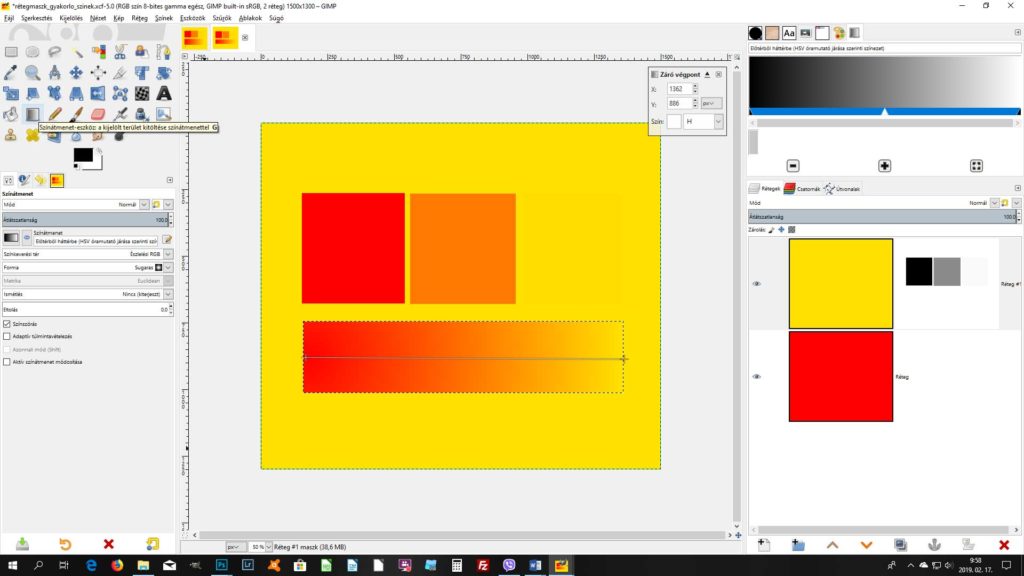
A rétegmaszkon három különböző színnel kitöltött négyzetet hoztam létre: fekete, szürke és törtfehér. A hosszú téglalapot pedig a gradiens eszközzel töltöttem ki (előtérszínből-háttérszínbe, azaz feketéből fehérbe). Az első (rétegmaszkon fekete) négyzet teljesen piros lesz, mert a felette lévő sárga réteg egyáltalán nem fedi, hiszen teljesen átlátszó, a második (rétegmaszkon szürke) réteg narancssárga mert a félig átlátszó sárga réteg alól félig látszik a piros (és a sárga és a piros együttesen narancssárgát alkot). A harmadik négyzet törtfehér, így alig láthatóan csak átsejlik a piros réteg a sárga alatt. Ha pedig teljesen fehér lenne, akkor csak a sárga szín lenne látható.
Próbáld ki Te is!
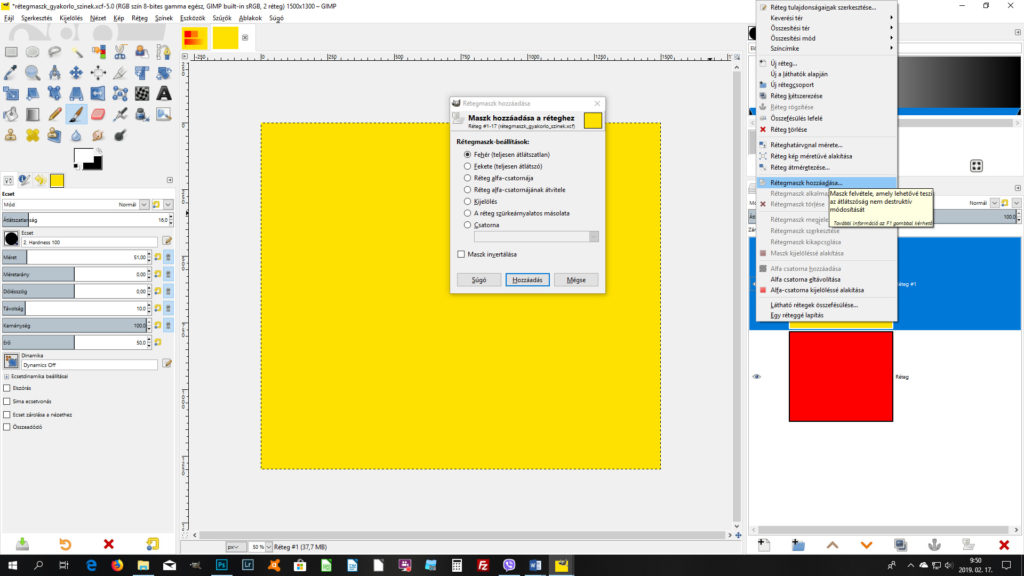
Nyisd meg a retegmaszk_gyakorlo_szinek.xcf fájt. Hozz létre egy rétegmaszkot a felső rétegen. Jobb egérgombbal kattints a Rétegek lapon a felső réteg kiválasztásával és a helyi menüből válaszd a Rétegmaszk hozzáadása menüpontot. A rétegmaszk legyen fehér (teljesen átlátszatlan)
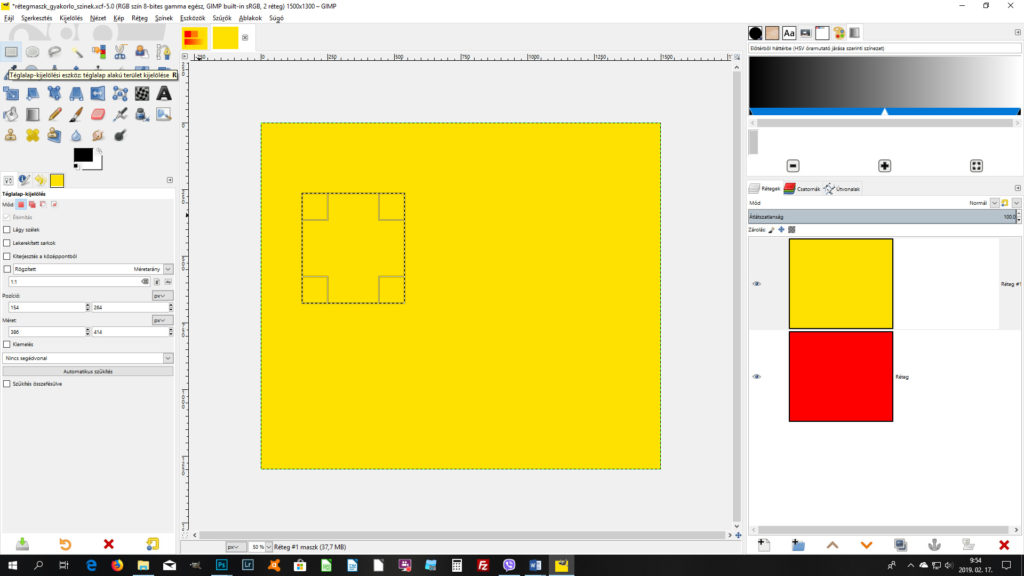
Jelöld ki a rétegmaszkot. Ha a maszk körül fehér keret van, a fotó ikonja körül pedig fekete, akkor van a maszk kijelölve.
A téglalap kijelölés eszközzel hozz létre egy kijelölést
A kijelölést a színkitöltő eszközzel töltsd ki fekete színnel.
A következő négyzet kijelölést közepes szürke színnel töltsd ki. Az előtérszínre kattintva a színes négyzeten belül a csúszkát bal oldalon középen helyezd el.
A harmadikat pedig törtfehérrel
Húzz egy hosszabb téglalapot a meglévők alá. Kattintással állítsd vissza az előtér és háttérszínt fekete-fehérre. Válaszd ki a gradiens eszközt, az eszközbeállításoknál az előtérből-háttérszínbe nevű gradienst és húzz egy vonalat a téglalapon belül balról jobbra.
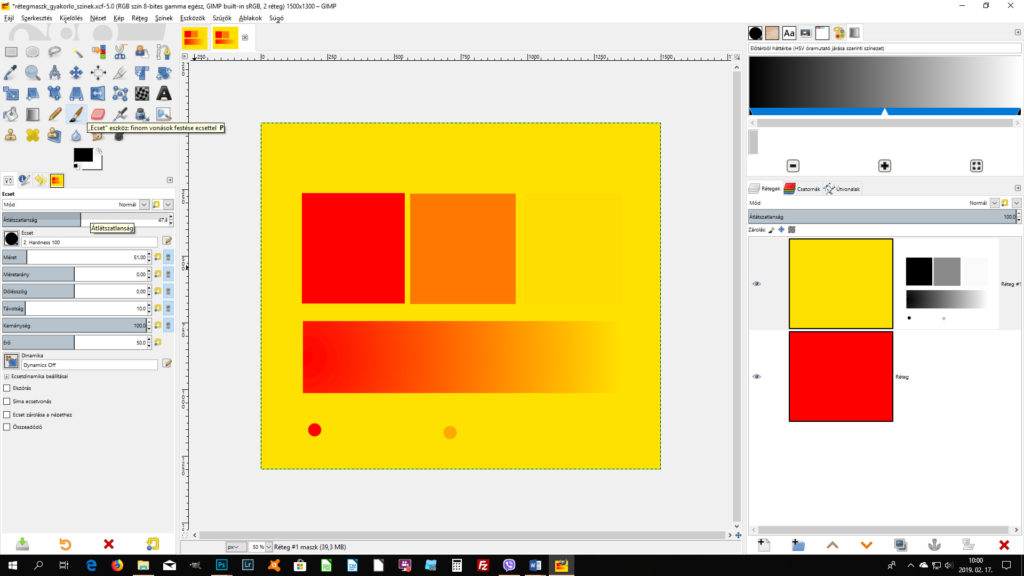
A rétegmaszkot az ecset eszközzel is módosíthatod. Az előtérszínt válaszd ki, ezzel fess a rétegmaszkra. Az ecset esetében nemcsak a színekkel kísérletezhetsz (fekete, szürke, fehér), hanem az átlátszóság módosításával is.
Az alábbi videón megnézheted a fent felsorolt műveleteket:
Mire jó a rétegmaszk?
Rétegmaszkkal létrehozhatsz finom átmenetet a színes és szürkeárnyalatos közt egyetlen képen belül. Ennél is érdekesebb a részleges színezés funkciója.
Próbáld ki a retegmaszk_virag.xcf fájl felhasználásával. Nyisd meg ezt a képet újra a GIMP-pel.
Hozz létre egy rétegmaszkot a felső szépia rétegen.
A gradiens eszközt válaszd ki. Használd az előtérszínből-háttérszínbe opciót, a gradiens formáját pedig állítsd sugarasra az eszköz beállításoknál.
A rétegmaszkon a kép közepétől az egyik szél irányába húzd be a gradiens vonalát és az enter billentyű lenyomásával hagyd jóvá a műveletet.
Vond vissza az előző műveletet és próbáld ki a következőt is.
Válaszd az ecset eszközt és a rétegmaszkon egy tetszőleges területen fess fekete vagy szürke színnel.
Vagy állítsd be az előtérszínt feketére és az ecset átlátszóságának módosításával végezd el a színezést.
Nézd meg ezeket a műveleteket az alábbi videón.
Mire jó a rétegmaszk még a digitális scrapbookban?
További felhasználási lehetőség következik haladóknak és scrapbookosoknak.
A gyakorlócsomagból a téli fotót és a téli fotómaszkot használhatod.
A fotómaszk digitális scrapbookos kellék, mely arra szolgál, hogy a fényképet különleges formájúvá vágjuk. ezt a Photoshop-ban a vágómaszk funkcióval könnyen és gyorsan lehet használni. A GIMP-ben hiányzik ez a funkció ezért egyéb trükkhöz kell folyamodnunk. Két fő módszere van a fotómaszk használatának. Az egyiket már ismerheted akár az ingyenes digitális scrapbook alapozóból, hiszen a template-eket is vágómaszkként szoktuk használni. A másik trükköt pedig most megosztom Veled. Erre is jó lesz a rétegmaszk. 🙂
Nyiss meg egy új 3600×3600 pixel, 300 dpi képet.
Új rétegként nyisd meg a fotót.
A fotóhoz adj átlátszóságot: Jobb egérgombbal kattints a Rétegek lapon a fotó rétegén és az alfa csatorna hozzáadása menüpontot válaszd ki.
Új rétegként nyisd meg a csomagban található fotómaszkot is.
Az áthelyezési és átméretezési eszközök használatával igazítsd a helyére és a megfelelő méretekre a fotót és a téli fotómaszkot. A téli fotómaszk legyen a fotó fölött. A maszk legyen valamivel kisebb, mint a fotó.
Hozz létre egy fekete (teljesen átlátszó) rétegmaszkot a téli fotó rétegén. Ekkor a fotó teljesen átlátszó lesz, eltűnik a képről.
A fotómaszkot színezd át fehérre a Színek/Invertálás menüponttal.
A Szerkesztés/Másolás menüponttal másold ezt a téli fotómaszkot a vágólapra.
Kattints a Szerkesztés/Beillesztés menüpontra.
Kattints a fekete rétegmaszkra. Válaszd ki (a kiválasztás fehér keret jelzi a fekete maszk körül)
A lebegő réteget (ami a fehér színű téli fotómaszk) a Rétegek lap alján lévő horgonyt ábrázoló ikonra kattintva másold a fekete rétegmaszkra.
A fekete rétegmaszkon egy fehér forma lesz látható, a fotó pedig ugyanebben a formában fog előtűnni.
Az alábbi videóban nézd meg hogyan:
A kezdő online digitális scrapbook és képszerkesztés tanfolyamokhoz már csak február 19-ig csatlakozhatsz. Kattints ide és ide, nézd meg mit tanulhatsz itt és jelentkezz még ma!
Hogyan lehet ezekből digitális scrapbook háttereket készíteni?
Ha megnyitod az overlay fájlt először is tedd RGB módba (helytakarékossági okokból hagytam szürkeárnyalatosban)
Keress más CU textúrákat. Lehet vásárolni, ingyenes mintákat letölteni (pld nálam is találsz még ilyet). Vagy készíthetsz fotóból, akár nagyméretű stockfotóból vagy saját magad által fényképezett vagy szkennerrel digitalizált felületekből.
Ha magad fotózol a lehető legnagyobb méretre állítsd a fényképezőgépet, a szkennert pedig legalább 300 dpi-re. Bármilyen felület inspiráló lehet. Textúrás egyszínű papírok, vászon, beton, falfelület, az sem baj ha koszos, sőt! Vagy festékes 🙂
Ezeket új rétegként illeszd be a képszerkesztő programba.
Photoshoppal vágómaszkot használj (az overlay mintavágó sablonként is működhet) és különféle fedési módokat próbálgass, vess be gradienseket, rétegstílusokat, színezz ecsettel különféle színekkel.
Papírkészítéssel jó sok időt el lehet tölteni, mert rengeteg kísérletezést igényel 🙂
Egy példa: az overlay mellett textúrát is használtam, egyet háttérnek, egyet pedig a minták textúrázására, a színezést gradiens réteggel oldottam meg, kipróbáltam több fedési módot minden rétegen, míg végül létrejött egy valósághoz hű végeredmény:
Digitális scrapbook online tanfolyam, mellyel a kezdetektől eljutsz a szemet gyönyörködtető és tartalmas digitális kollázsok készítéséig. A technikai fogások mellett bemutatom azt is, hogy mitől lesz szép és kifejező az alkotásod.
A tanfolyam weboldaláról több teljes készlet és egy albumcsomag is letölthető.
A Facebookra készítettem egy albumot, ahol nagyon sok apró részlet kiderül a tanfolyamról és megnézheted azt is, hogy milyen képeket fogsz tudni készíteni.
Fent vagy az Instagramon? Én nyár óta rendszeresen használom a story funkciót bár legtöbbször nem hagyományos módon. Mivel leginkább számítógép előtt dolgozom, így nekem gyorsabb a gép előtt, képszerkesztő programmal összeraknom őket.
Az első februári hétfőn is betűkkel foglalkozunk: téli fontajánló következik.
Olyan betűtípusokat gyűjtöttem ki, amelyek amellett, hogy igényesek, jól használhatók digitális scrapbook oldalakon és tartalmaznak magyar ékezetes karaktereket (ha mégis hiányzik valamilyen ékezetes betű, azt jelzem a leírásban) Valamennyit ingyenesen letöltheted, a linkre kattintva jutsz el a forráshoz.
Téli fontgyűjtemény
Winter Calligraphy: Gyönyörű, elegáns, modern kalligrafikus, írott formájú betűtípus. Személyes témákhoz, meghívókhoz tökéletes.
Snowtop Caps: Címfelirathoz ideális havas témákhoz. Az ő és az ű betűk hiányoznak, de ha szükség lenne rájuk, egy meglévő á vagy í betűről egyszerűen átmásolható az ékezet.
Snowriders: Kiváló minőségű fontkészlet bármilyen mozgalmasabb téli témához. Vidám, lendületes és dekoratív.
Snowinter: Igazi mesebeli telet idéz ennek a betűkészletnek a formavilága: csillogás és hóesés. Címfeliratokhoz remek.
Hazel Grace: Kézzel rajzolt, természetes, dekoratív font. Laza és szabálytalan. A betűket díszítő kacskaringós mintákról korcsolyázók hagyta jégbe karcolt vonalak jutottak eszembe.
DK Frozen Memory: Címfelirat dekorfont. Vastag vonalai miatt változatosan dekorálható. Vidám játékosság jellemzi.
Fox in the Snow: Könnyed és játékos kézírásos font. Lekerekített, finom vonalak jellemzik. Az előző DK Frozen Memory fonthoz jó kiegészítő, (lehet belőle alcím vagy hosszabb szöveg) mert hangulatuk hasonló, viszont megjelenésükben erős a kontraszt, így ideális fontpárt alkothatnak.
Kedves Látogató! Tájékoztatjuk, hogy a honlap felhasználói élmény fokozásának érdekében sütiket alkalmazunk. A honlapunk használatával ön a tájékoztatásunkat tudomásul veszi. OKRead more
Privacy & Cookies Policy
Privacy Overview
This website uses cookies to improve your experience while you navigate through the website. Out of these, the cookies that are categorized as necessary are stored on your browser as they are essential for the working of basic functionalities of the website. We also use third-party cookies that help us analyze and understand how you use this website. These cookies will be stored in your browser only with your consent. You also have the option to opt-out of these cookies. But opting out of some of these cookies may affect your browsing experience.
Necessary cookies are absolutely essential for the website to function properly. This category only includes cookies that ensures basic functionalities and security features of the website. These cookies do not store any personal information.
Any cookies that may not be particularly necessary for the website to function and is used specifically to collect user personal data via analytics, ads, other embedded contents are termed as non-necessary cookies. It is mandatory to procure user consent prior to running these cookies on your website.