Mentsd el más néven. Fájl/Mentés másként. Írd át a nevét úgy, hogy a kiterjesztése xcf maradjon.
A Rétegek panelen válaszd a zászlók rétegét, kattints rá. Nyisd meg új rétegként a háttérpapírt: Fájl/Megnyitás rétegként
A papír rétegéhez adj átlátszóságot. Jobb egérgombbal hívd le a helyi menüt, majd válaszd az Alfa csatorna hozzáadása menüpontot.
A Rétegek panalen válaszd ki újra a zászló rétegét (vagosablon nevű réteg). Készíts kijelölést a formából. Jobb egérgomb/Alfa csatorna kijelöléssé alakítása:
A Rétegek párbeszédablakban válaszd háttérpapír rétegét.
Fordítsd meg a kijelölést. Kijelölés/Invertálás
Vágd le felesleges részeket: Szerkesztés/Kivágás
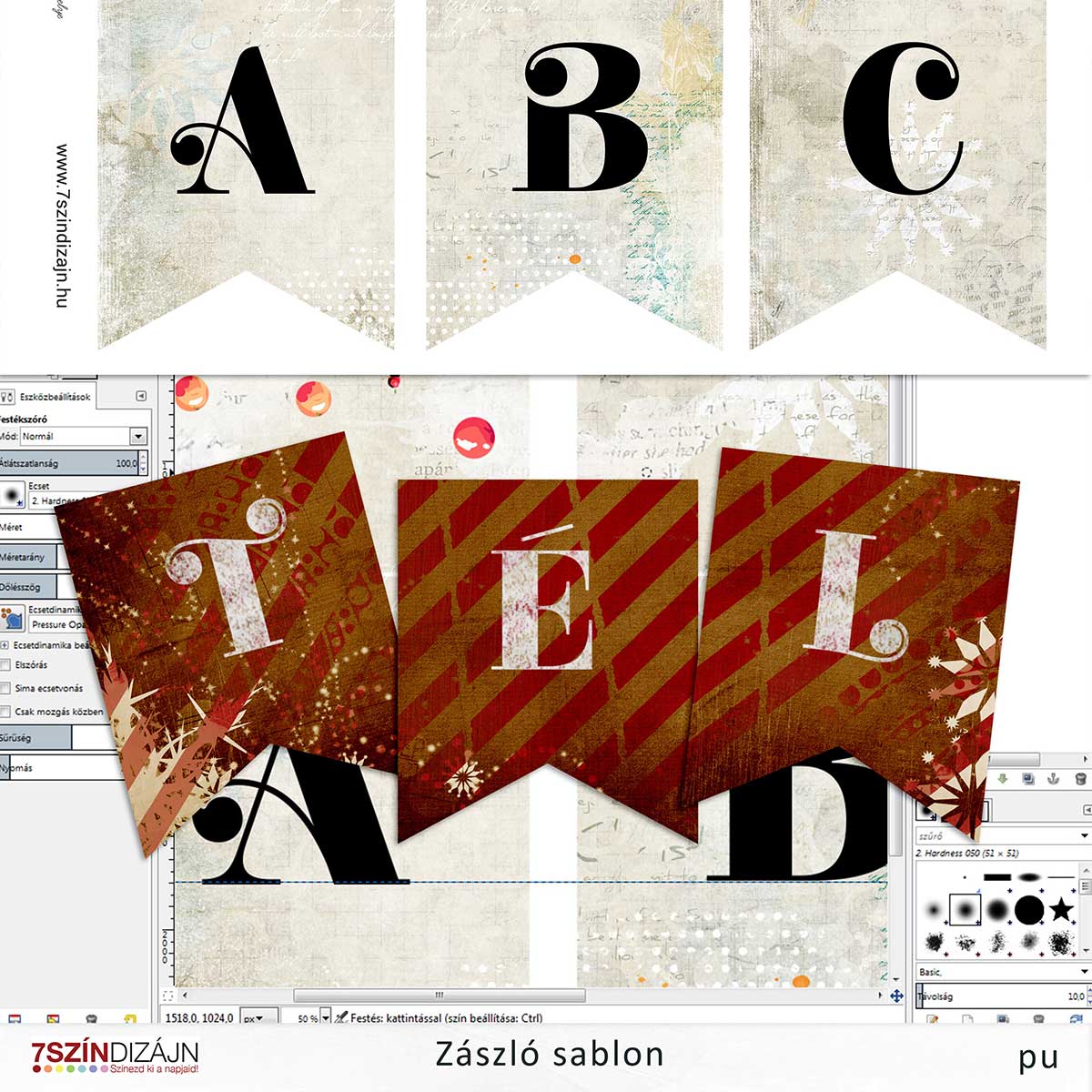
Az egyes betűket külön-külön szövegréteg tartalmazza. A szövegréteg abban különbözik az eddig megismert képrétegektől, hogy ez vektoros, azaz szerkeszthető a szöveg eszközzel. A szöveg eszközt is az eszköztárban találod meg. Beállítható a méret, szín és a betűtípus is. Egyelőre csak a betűket és azok színét módosítjuk, az ABC feliratot TÉL-re változtatjuk.
Kattints rá az A betű rétegére a Rétegek panelen. Majd a kép ablakban kattints duplán a betűre, hogy kijelölje (sárga sáv jelzi a kijelölést)
Írd át az A betűt T betűre.
Az Eszköztárban az eszköztár beállításoknál kattints a színt jelző négyzetre. Húzással válassz egy tetszőleges színt. Ha fehéret szeretnél, akkor a jobb alsó sarokba kell húzni.
Ugyanezeket ismételd meg a B és C betű rétegével is. Legyen belőlük É és L betű.
Munka közben és a végén is mentheted a rétegeket tartalmazó új képet a Fájl/Mentés menüponttal.
Ha befejezted jpg vagy pdf formátumba érdemes menteni.
Mentéshez válaszd a Fálj/Exportálás másként menüpontot. Az elnevezés után .pdf kiterjesztést adj meg.
A PDF az Adobe Reader-rel könnyen megnyitható és nyomtatható.
Bármilyen háttérpapírt használhatsz, nem csak azt ami a csomagban van. A lényeg, hogy megfelelő méretű legyen. 3600×3600 pixel 300 dpi kiváló. A betűket is tetszőlegesen színezheted, ha pedig már belejöttél a szövegréteg használatára, akár le is cserélheted a betűtípust másfélére, de betűk nélküli változatot is készíthetsz tetszőleges háttérpapírokból.
Sima irodai nyomtatópapírra, high resolution papírra esetleg dipa papírra (műszaki rajzlapra) is nyomtathatod az elkészült zászlókat. Vágd körbe. A jelölésnél hajts félbe és a félbehajtott papíron (a két lapon egyszerre) érdemes kivágni az alján a háromszöget, hogy pontosan illeszkedjen. Helyezd zsinegre őket, rendezd el, ragaszd össze a két oldalát. Ragasztáshoz egyszerű stiftes ragasztót használj
Több helyen olvastam olyat, hogy valami nagyobb, de összerakható dolgot osztanak 24 részre és a végén összeáll az egész. Például építőkockát, legót, kirakóst.
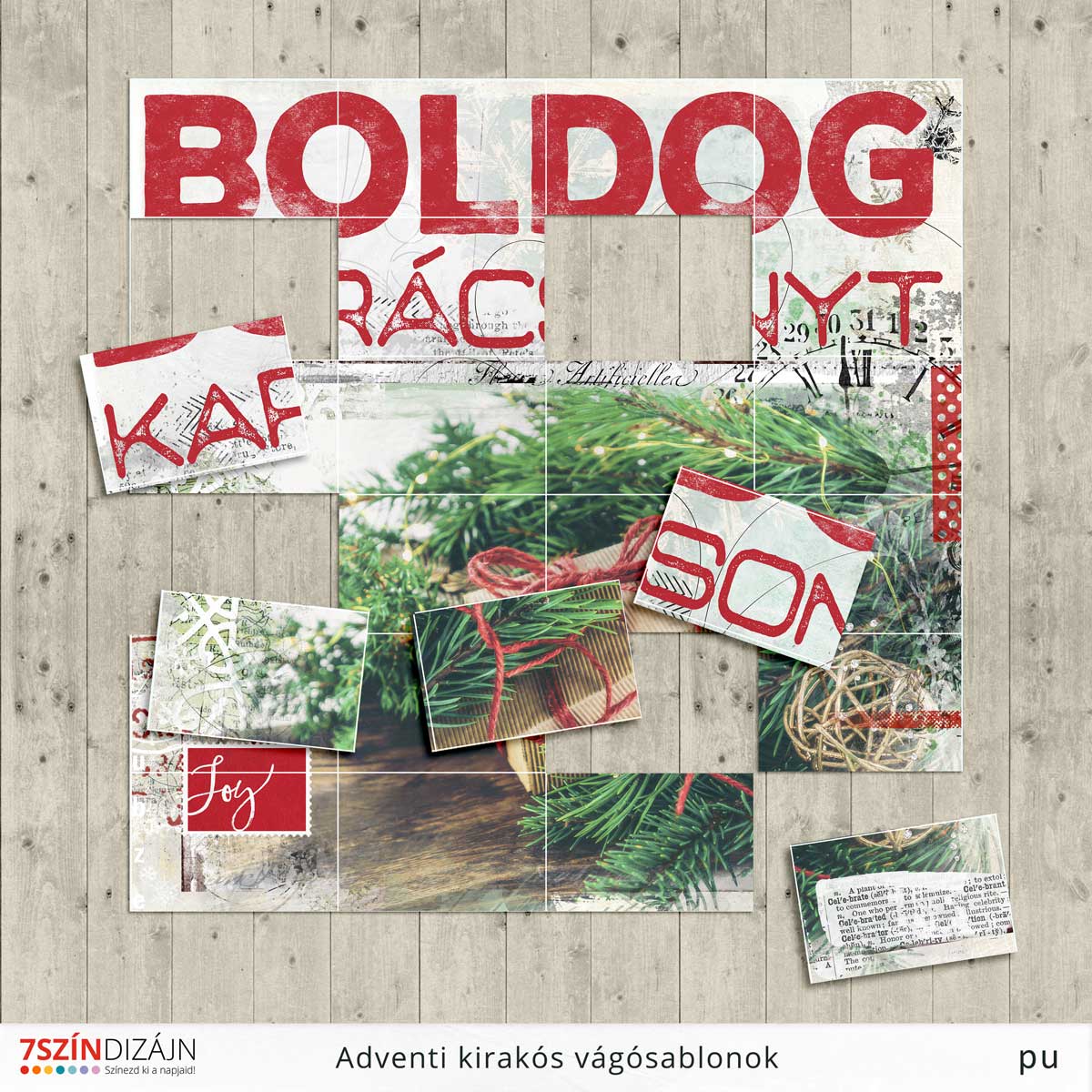
Nos ez a kirakós nemcsak azért különleges, mert pontosan 24 db alkotóelemből áll, hanem azért is mert a Te fotód lesz rajta. GIMP-pel és Photoshoppal is megszerkeszthető néhány perc alatt, így az utolsó pillanatban is elkészítheted 🙂
A csomag 2 db sablont tartalmaz A4-es (és annál kisebb szabványos) papírmérethez és egy négyzet alakút maximum 30×30 cm-es digitális scrapbook oldalakhoz. Formátuma png.
Az elkészítés menete:
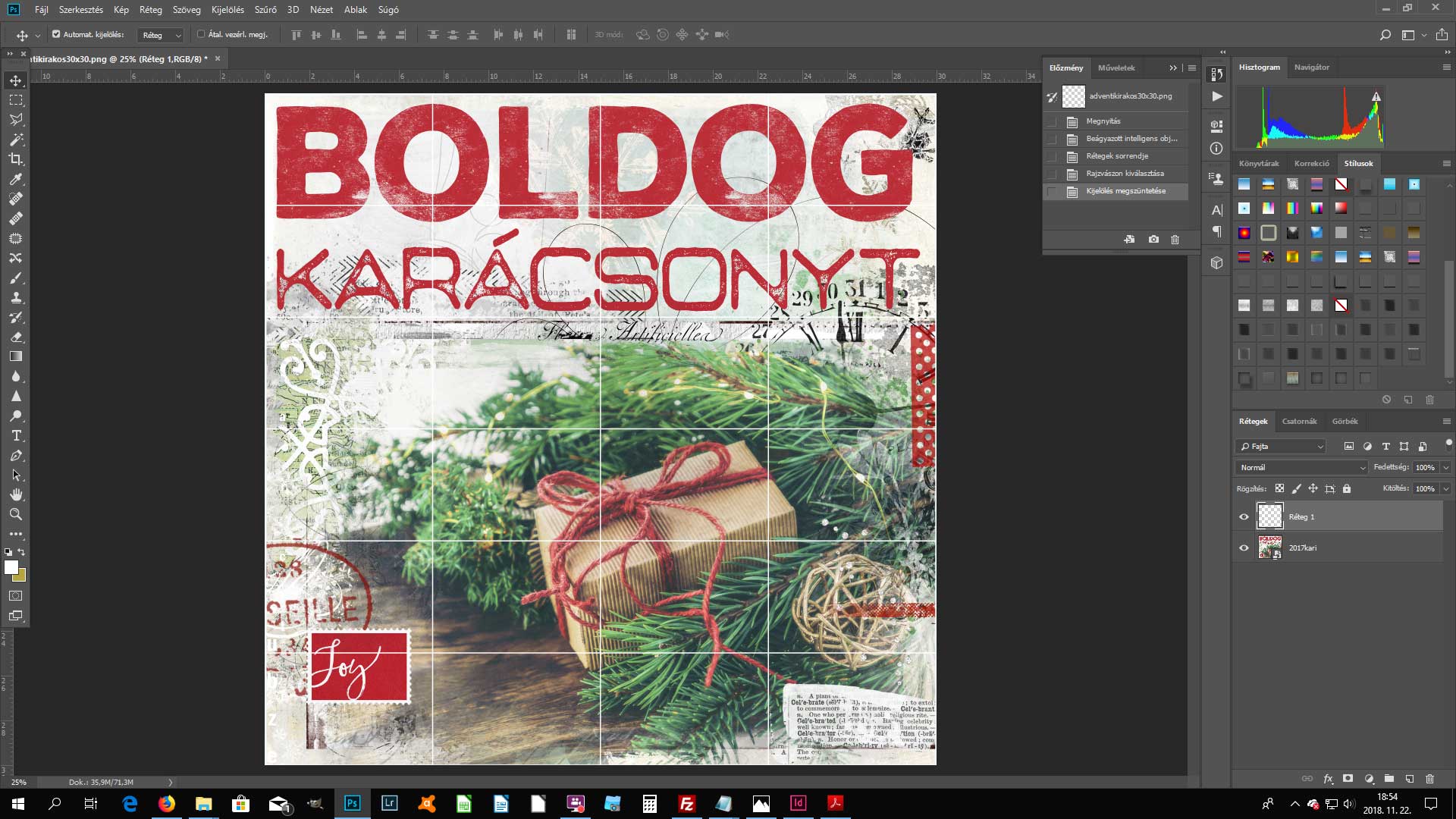
Nyisd meg a sablont
Új rétegként illeszd be a fotódat vagy a már korábban elkészített digitális scrapbook oldaladat
Helyezd a sablon rétegét felülre.
A két réteg egyesítése után, mentsd el jpg-ben.
Kinyomtathatod A4-es műszaki rajzlapra, fotópapírra, vagy mágnespapírra
Én ezzel az oldalammal próbáltam ki. ( Hozzávalók alkotói: Vinnie Pearce, Katie Pertiet, Lynemarie, Manuel Zimmerman)
December vége – január eleje időszak legkeresettebb témája (a fogyókúra után) a naptár és időbeosztás. Ma egy gyűjteményt hoztam különféle, ingyenesen nyomtatható, főképp magyar nyelvű naptárakból/tervezőkből.
Elsőnek egy színes csipkés kártyaméretű naptár. Bár tervezője, Mary Anne nem tud magyarul (Nagy Britanniában él, eredetileg amerikai) de elkészítette a magyar verziót is, mert nagyon sok látogató érkezett az országból. Köszönjük. 🙂
Szabi naptára egyszerű de nagyon egyedi, nem hagyományos „kocka” hanem vidám körök jelzik a napokat.
Líviánál, az UrbanEve weboldalon idén ilyen vidám, színes naptárlapokat találsz egész évre de a havi letölthetők stílusa is megújult (a januári itt)
Ha Personal/M (95×171 mm) méretű filofaxot használsz Amy-nál letölthetsz sokféle tervezőlapot. Nagyon szép, könnyed és kifinomult a stílus, nekem nagyon tetszik és most már még jobban sajnálom, hogy nincs ilyen méretű noteszom 🙂
Saját tervezőnaptáram, A4-es méretben nyomtatható. Saját részre A5-ös mappába nyomtattam, úgy hogy az oldalbeállításoknál az oldalelrendezéses nyomtatást választottam. Füzetnyomtatást választva pedig automatikusan kétoldalasat is lehet (Canon Pixma iP4600 nyomtatóval legalábbis így működik)
Ez az iskolai naptár a 2015-2016-os tanévre vonatkozik, augusztus végéig „rajzoltam” meg. Nálunk az előszobában van egy nagy parafatábla, oda szoktam kitűzni egymás mellé a lapokat, ide kerülnek feljegyzésre a fő családi és egyedi programok. Így átlátjuk az egész évet. Épp ma tettem ki a második félévet. 🙂
Végül pedig egy kevésbé praktikus, ám dekorációnak tökéletes és nagyon ötletes térbeli naptár. Színes és színezhető veriziója is van, ez utóbbi képszerkesztő programmal (GIMP vagy Photoshop) színezhető.
Kedves Látogató! Tájékoztatjuk, hogy a honlap felhasználói élmény fokozásának érdekében sütiket alkalmazunk. A honlapunk használatával ön a tájékoztatásunkat tudomásul veszi. OKRead more
Privacy & Cookies Policy
Privacy Overview
This website uses cookies to improve your experience while you navigate through the website. Out of these, the cookies that are categorized as necessary are stored on your browser as they are essential for the working of basic functionalities of the website. We also use third-party cookies that help us analyze and understand how you use this website. These cookies will be stored in your browser only with your consent. You also have the option to opt-out of these cookies. But opting out of some of these cookies may affect your browsing experience.
Necessary cookies are absolutely essential for the website to function properly. This category only includes cookies that ensures basic functionalities and security features of the website. These cookies do not store any personal information.
Any cookies that may not be particularly necessary for the website to function and is used specifically to collect user personal data via analytics, ads, other embedded contents are termed as non-necessary cookies. It is mandatory to procure user consent prior to running these cookies on your website.