Szerző: Thurzó Katalin | febr 21, 2017 | Digitális scrapbook, Inspiráció, scrapbook, webdizájn
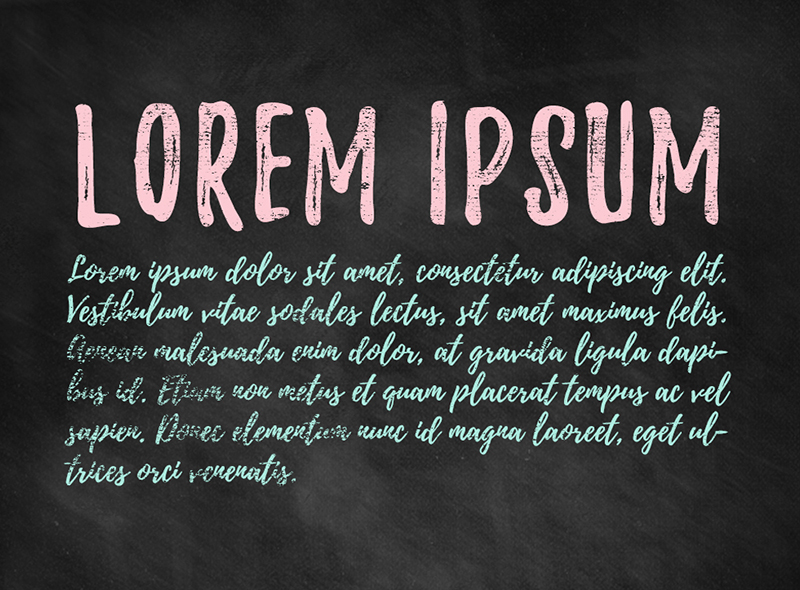
A Lorem ipsum (rövidítve lipsum) a nyomdászatban, webdizájnban használatos latinra emlékeztető szöveg, mely az elrendezések bemutatására szolgál.
Legelőször egy nyomdász készített ilyen szöveget bemutató céljából az 1500-as évek elején. Hogy honnan szedte a véletlenszerűen összeállított szavakat, sokáig titok volt csak évszázadokkal később 1914-ben Richard McClintock a Hampden-Sydney egyetem latin professzora fedezte fel Ciceró (i.e 45-ben írt) A legfőbb jó és rosszról c. művének szavait: Lorem ipsum dolor sit amet, consectetur adipiscing elit,
Szélesebb körű ismertsége a 60-as években kezdődött, a kiadványszerkesztő programok megjelenésével, a most zajló kommunikációs forradalomnak köszönhetően pedig szerintem mindenki látott már ilyen szöveget valahol az interneten.
Mire jó? Ez a latinra emlékeztető szöveg sokféle betűt és olyan szóformákat tartalmaz, amely a legtöbb európai nyelvre többé-kevésbé jellemző. Ha ilyen szöveget látunk, a formára tudunk koncentrálni a szöveg értelme helyett (mert ugyebár az nincs neki). A kiadványok, weboldalak domináns eleme a szöveg, de az ügyfelek általában előbb szeretnék látni, hogy fog kinézni az általuk megrendelt „termék” mielőtt a szöveg a tervező rendelkezésére állna. A Lorem Ipsummal és néhány stockfotóval látványtervet lehet készíteni.
És mire jó ez a digitális scrapbookban?
Én például a szöveges template-ekhez használom. Ezek a töltelék szövegek jelzik helyét a végleges feliratoknak, amit Te fogsz kialakítani. A pozíció mellett a betűk, sorok, bekezdések formáját, a betűk típusát és méretét is be tudom állítani (mely aztán tetszés szerint módosítható, de ha gyors eredményt szeretnél, akkor hagyhatod az eredeti formájában)
A másik – kevésbé elterjedt – használata jó megoldást jelenthet abban az esetben, ha az oldaladra írtál egy bizalmas szöveget (vagy olyat, ami személyes adatokat tartalmaz), viszont szeretnéd nyilvánossá tenni, például egy internetes galériába, közösségi hálóra feltenni. Ilyenkor megoldásként a szöveg elmosását szokták ajánlani, de szerintem az sokat ront az összképen. Sokkal jobban mutat, sőt profibbnak hat, ha még a réteges formátumban az értelmes szöveget, egyszerűen kicseréled Lorem Ipsum-ra. Persze hiányozni fog az az érzelmi töltet, amit a valódi szöveg nyújt, de ilyen esetekben teljesen elfogadható kompromisszumot jelent 🙂
Hol lehet beszerezni?
Több Lorem Ipsum generátor létezik, én ezt használom és ajánlom Neked is:
http://hu.lipsum.com/
A fenti képen egy fontkombináció bemutatóját láthatod, melyhez a következő két betűtípust használtam fel: Playlist Sripts, Playlist Caps. Itt töltheted le és láthatsz gyönyörű példákat a felhasználásukra. A csomagban egy hozzájuk illő dingbat készlet is van. (A dingbat font jellegzetessége, hogy betűk helyett különféle alakzatokat, rajzokat tartalmaz, ezzel is gazdagíthatjuk a tipográfiát
Mentés
Mentés
Szerző: Thurzó Katalin | febr 6, 2017 | Gimp leckék
A pénteki freebie kapcsán jött a most következő GIMP gyakorlat ötlete. Ez most nem scrapbook, de néhány alapműveletet begyakorolhatsz vele. 🙂
A következő eszközöket, menüpontokat ismerheted meg alaposabban:
- Varázspálca eszköz: egységes színű szabálytalan területek kijelölésére szolgál
- Kitöltési eszköz: a kijelölt területeket kitöltheted színnel, mintázattal, vagy gradienssel (színátmenettel)
- Áthelyezési eszköz: különféle beállításokkal helyezheted át a kiszemelt objektumot a kép megadott pontjára
Ha pedig technikailag már jól megy, és van érintett gyermeked érdemes lehet megmutatni.
Ők pillanatok alatt megértik a program használatát. 🙂
Ha most nincs időd GIMP-pel is foglalkozni, csak azért találtál rá a bejegyzésemre, mert a megyék megjegyzésében szeretnél segíteni gyermekednek vagy tanítványaidnak, összegyűjtöttem néhány online játékot:
Ha még sosem használtad a GIMP-et, akkor először érdemes az alapokkal megismerkedni, amelyhez sok anyagot találsz nálam, iratkozz fel hírlevélre, vagy csatlakozz a 7szindizajn – digitális scrapbook kezdőknek zárt Facebook csoporthoz!
GIMP lecke

Töltsd le az xcf formátumú fájlt!
Nyisd meg a képet: Fájl/Megnyitás
Válaszd ki a térkép körvonalainak rétegét a jobb oldalon látható Rétegek párbeszédablakban.

Az egyes megyéket különféle színekkel töltheted ki. Ehhez a Paletták lesznek segítségedre. Az Ablakok/Dokkolható párbeszédablakok/Paletták menüpontra kattints:

A jobb oldalon a Rétegek, Csatornák, Útvonalak, Visszavonás panelek mellett megjelenik egy új, színes rész: a Palettákat tartalmazó panel. Itt különféle színpaletták közül válogathatsz, van például benne kifejezetten térképekhez használatos is (Topographic 256), de most a színes és vidám Tango Icon témát választottam.

A bal oldalon lévő eszköztárban kattints a felső (alapbeállításban fekete színű) téglalapra, mely az előtérszínek beállítására szolgál:

Az Előtérszín megváltoztatása ablakban balra fent öt kis ikont látsz. Ezek különféle színkeverési módokra adnak lehetőséget. Általában az elsőt használjuk (amelyet a GIMP logo jelöl), most viszont kattints az ötödik (palettát ábrázoló) kis ikonra. Ekkor a válik láthatóvá a Tango Icon Theme palettája. Itt válassz egy tetszőleges színt, pld az első sárgát. Kattints az OK gombra. Az eddig fekete téglalap sárgára változik, ez jelzi az előtérszín megváltozását.

A Varázspálca eszköz az eszköztár tetején az első sorban található a többi kijelölő eszköz mellett. Válaszd ki!

Kattints a térképen az egyik megye körvonalain belül lévő üres területre. (A Rétegek panelen ellenőrizd, hogy továbbra is a térkép rétege legyen kijelölve!) Kattintás után mozgó, szaggatott vonal jelzi a kijelölés létrejöttét:

Válaszd ki a Kitöltési eszközt az eszköztárból. Az eszközbeállítások a panel alsó felében láthatók. Legyen a Kitöltés előtérszínnel valamint a Hasonló színűek kitöltése opció kiválasztva. Az Átlátszó területek kitöltése mellé tedd be a pipát:

Kattints egyet a kijelölésen belül. A kijelölt terület sárga színűvé változik:

Szüntesd meg a kijelölést: Kijelölés/Semmit.

Válaszd ki az Áthelyezési eszközt. Az aktív réteg áthelyezése opció mellé tedd a pontot. (Lehetne a másik beállítást is használni és akkor nem kellene váltogatni a rétegek közt a Rétegek párbeszédablakban, viszont azokat az objektumokat, melyek sok átlátszó részt tartalmaznak, nehezebb pontosan eltalálni és megragadni az egérrel, így célszerűbb a másikkal dolgozni)

Válaszd ki a kiszínezett területhez tartozó megye nevét és az egérrel megragadva húzd a megfelelő helyre.

Ismétlés a következő megyével.
Kattints az előtérszín (most épp sárga) téglalapra. A palettából válassz ki egy másik színt.

Válaszd ki újra a térkép rétegét a Rétegek panelen. A Varázspálca eszközre kattints az eszköztárban, majd a következő megyére a körvonalak által határolt területen belül:

A Kitöltési eszközt válaszd ki az eszköztárból, majd kattints a kijelölésen belüli területre.

Válaszd az Áthelyezési eszközt az eszköztárból és a következő megye megnevezését a Rétegek panelen. Az egérrel megragadva helyezd el a térképen:

Ismételd meg az összes többi megyével! Tipp: ha szeretnéd meggyorsítani a folyamatot, akkor megteheted azt is, hogy először kijelölöd az összes megyét a következőképpen:
A Varázspálca kijelölés eszközbeállításainál a Mód melletti második ikonra válts át: „Hozzáadás kijelöléshez” vagy a Shift billentyű rögzítése mellett kattints egymás után sorban az összes megye (átlátszó) területére. Ekkor az összes kitöltendő terület ki lesz jelölve.
A palettából válassz egy színt, majd a kitöltési eszköz kiválasztását követően (a korábbi beállítások mellett) kattints olyan területekre, amelyek nincsenek közvetlenül egymás mellett. Ezt ismételd meg a következő színnel, amíg el nem fogy az átlátszó rész.
Utána az ismert módon lehet sorban elhelyezni a megyék nevét.
Ha kész, már csak a mentés van hátra: Fájl/Exportálás másként:

A megjelenő ablakba a jpg kiterjesztést írd az elnevezés mellé, majd kattints az ok gombra:

Szeretnél még többet megtudni és a későbbi hasonló anyagokról is időben értesülni? Ajánlom figyelmedbe levelezőlistámat! 🙂
Iratkozz fel itt!
[mc4wp_form id=”15101″]
Adataidat bizalmasan kezelem, harmadik félnek nem adom ki. Spam-et nem küldök. A levelezőlistáról bármikor leiratkozhatsz az email végén lévő „leiratkozás” linkre kattintással. Adatkezelés nyilvántartási száma: NAIH-74971/2014
Mentés
Mentés
Mentés
Mentés
Mentés
Mentés
Mentés
Mentés
Mentés



