Sunny day – letölthető minikészlet

Ebben a mini készletben már a közelgő nyár is megjelenik. Sok szeretettel a tavasz-végi nyár-eleji élményekhez! 🙂
Színes hétvégét kívánok!

Ebben a mini készletben már a közelgő nyár is megjelenik. Sok szeretettel a tavasz-végi nyár-eleji élményekhez! 🙂
Színes hétvégét kívánok!

Péntekre már egy nyarat megidéző mini készlettel készültem. Ebben a színinspirációban egy kis részletét láthatod. Remélem, hogy tetszeni fog! 🙂

Hétfőn a képek átméretezéséről volt szó, most egy letölthető facebook borítókép sablont hoztam.
Valamennyi elemet külön rétegen találod, így a fehér keretet és az árnyékot is, így GIMP-pel is könnyen szerkeszthető. Méréssel és elhelyezéssel nem kell foglalkoznod, ha eredeti formájában használod a template-et, de ha szeretnéd átszerkeszteni a képeket egy kis segítség a formázáshoz:
– képkeret: fehér, 4 pixel
– árnyék: fekete, mérete 1 pixel, távolsága: 0 pixel (tehát körben egyenlően látható akár egy keret)
Használhatod fehér kerettel, vagy anélkül.
Külön jelöltem a profilkép helyét. Monitoron ezt a nézetet látod. Azonban, ha szeretnéd, ez alá is tehetsz képet, ugyanis a mobiltelefon kijelzőjén a profilkép középen helyezkedik el, bár ott a fejléckép nem látszik teljes szélességében, két oldalán egy-egy sáv hiányozni fog, de így is jól mutat.
Az alsó fotóhelyekre olyan képeket érdemes tenni, amelynél nem baj, ha ki van takarva egy-egy részlet, ugyanis a neved és a facebook egyes menüpontjai a kép fölé kerülnek majd, ha feltöltötted. Azt is ajánlatos figyelembe venni, hogy a nevedet fehérrel írja ki a Facebook.
Ha kész a formázás, érdemes még a fájlméretet takarékosabbá tenni, amit a Tinypng alkalmazásával tudsz elvégezni. Ha png formátumba mented a fejlécképet, az a facebookon jobb minőséget fog eredményezni.
Színes hétvégét kívánok! 🙂

Az internet folyamatos változásban van. Grafikus megjelenése óriási fejlődésen ment keresztül az elmúlt évtizedben. Ahogy a monitorok egyre nagyobb felbontásúak lesznek úgy a webre szánt képek méretét is nagyobbra kell vennünk. Mikor blogolni kezdtem, 450 pixeles képeket használtam, ami akkoriban ideális volt, ma már túl kicsinek számít 🙂
Továbbra sem szükséges, sőt felesleges nyomtatható méretű képeket használni az interneten, mert ezek egyrészt lassabban töltődnek be, másrészt túl sok helyet foglalnak.
Mivel manapság szinte mindenki tölt fel fotókat az internetre, a mai leckém – ami most nem elsősorban GIMP, de az is van persze benne – bloggereken, scrapbookoson kívül másoknak is hasznos lehet, akik használnak közösségi médiát, mint a facebook vagy instagram.
A képek átméretezéséről szól ez a blogbejegyzés, ezért először is tisztázzuk az ezzel kapcsolatos fogalmakat.

A Facebookot és az Instagramot használjuk a legtöbben magáncélokra is, ezért ezt a kettőt fogom részletezni.
Instagram: 2015 nyarán csaknem a duplájára növekedett az Instagram monitoron megjelenített képmérete: 640×640 után 1080×1080 pixel. Ide általában mobilfotókat szoktunk feltölteni, így nem jelentett problémát a változás, de ha például az előzőleg 700 pixelesre méretezett, online galériába feltöltött digitális scrapbook oldaladat szeretnéd megosztani, az már kevésbé mutat jól.
Facebook: Ez is változik időnként, ráadásul még bonyolultabb, mert sokféle képméret van. A program automatikusan átméretezi a képet.
– Borító (fejléc) 828×315 pixel – amit ekkora méretben kell feltölteni és figyelni arra, hogy a fájlméret ne haladja meg a 100 kB-ot.
– Profilkép: 180×180 pixeles méretben jeleníti meg az oldal, de nyugodtan lehet nagyobb méretben (pld 600×600 pixel) feltölteni, így kattintás után jobban szemügyre vehető.
– Megosztott kép: 1200×630 pixeles. Fekvő (landscape) vagy négyzet alakú (1:1) képeket érdemes ide választani. A facebook súgója különféle támogatott méretek használatát és a kiváló minőség választását ajánlja feltöltés során (720, 960, 2048 pixel szélességekről van szó) – ha nem akarunk minőségromlást, de png formátummal is lehet próbálkozni a jpg helyett. A tinypng-vel a fáljméreten lehet jelentős mértékben csökkenteni minőségromlás nélkül.
Hogy ne bonyolítsam túl, a webre töltendő képek szélességét 1200 pixelre méretezem, ami legtöbb esetben elegendő, nem sok és nem kevés. A scrapbook oldalak legtöbbször 1:1 arányúak, így 1200×1200 pixel-t jelent ez. Ez jó az Instagramra és más közösségi oldalakra, valamint a weboldalra is 🙂
A sproutsocial.com oldalán tájékozódhatsz az egyes social media oldalakhoz kapcsolódó aktuális méretekről, ha megjelenése után hónapokkal olvasod ezt a cikket, ellenőrizd, hogy továbbra is helytállóak-e az adatok! Vagy ha más közösségi oldalakra is kíváncsi vagy, kattints ide! 🙂
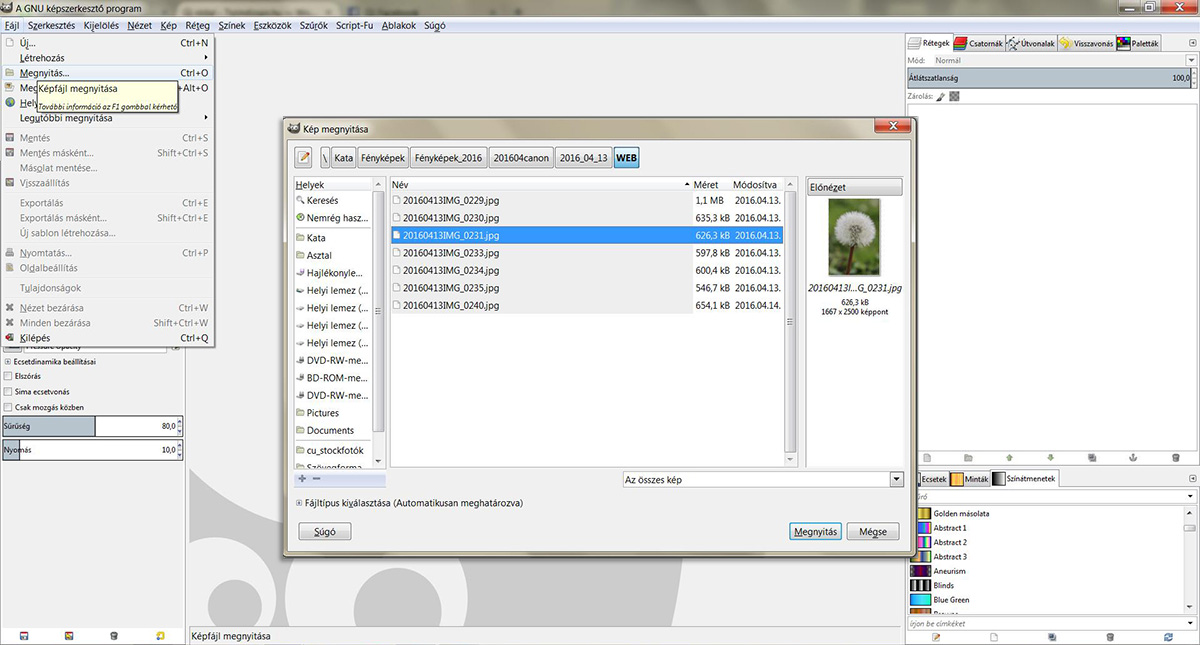
Nyisd meg a megosztásra szánt képet. Fájl/Megnyitás
Méretezd át! Kép/Kép átméretezése. A megjelenő ablakban írd át a szélességet 1200 pixelre úgy hogy az értékek melletti láncszem legyen bekapcsolva. Ezáltal a magasság értéke is arányosan változik:

Mentsd el. Fájl/exportálás másként. A megjelenő ablakba írd be a kép nevét png kiterjesztéssel (érdemes a méretet is jelezni), pld kep1200.png. Kattints az exportálás gombra, majd a következő ablakban a képen látható beállításokkal újból az exportálás gombra:

További optimalizálás érdekében igénybe veheted a Tinypng.com online alkalmazását és ezután töltsd fel a képet az oldalra.
A png formátum ideális lehet weboldalra akkor is, ha ilyen megjelenést szeretnél a blogbejegyzésednek: egy nem teljesen fehér blogháttérre árnyék vetődik. ilyenkor a fotókereten kívül eső részek átlátszóságot tartalmaznak:

A cikket 2018.10.04-én frissítettem utoljára:
Aktuális méretekhez és az általam nem részletezett közösségi oldalak beállításához keresd fel a SproutSocial-t
