Szerző: Thurzó Katalin | jún 6, 2016 | freebie, Gimp leckék, Kezdő online tanfolyam

Színmódok. Mi az a duotone?
Angolul duotone, magyarul duplex vagy két szín nyomtatás, illetve annak digitális „előidézése” a mai választott témám.
Képszerkesztésnél leggyakrabban színes képekkel találkozunk. Ilyenkor az RGB színmódot használjuk, azaz három színcsatornát: vörös (red), zöld (green) és kék (blue). Ezek a un. fényszínek, melyek a monitoron jelennek meg.
Nyomtatásnál ugyanezt a látványvilágot már négy színből képezik, ez a CMYK színmód, mely négy színcsatornát/festéket tartalmaz: ciánkék (cyan), bíbor (magenta) és sárga (yellow), valamint fekete (ezt jelöli a K betű a színmód elnevezésében).
Mindenki ismeri a szürkeárnyalatos (grayscale) képeket, ahol mindössze egyetlen szín (a fekete) különböző árnyalatai jelennek meg. Ezt köznyelven fekete-fehér képnek is szoktuk nevezni. Nyomtatásához egyetlen szín szükséges csak, a fekete.
A duplex színű képek esetében két szín kombinációjából történik a nyomtatás, amely lehet direkt szín (előre kikevert festék pld. a pantone színpalettából, ezüst vagy arany) vagy bármelyik alapszín még a fekete mellett. Nyomtatás szempontjából kétszínű képnek számít a szépia, aminél a megjelenő szín a barna egy speciális árnyalata és a különféle színű (cián, vörös, sárga, kék, zöld stb.) szűrővel ellátott monokróm képek (ezeknél a feketén kívül még egy színre van szükség). Ez a fajta nyomtatás alacsonyabb költségű, ám ennek ellenére nagyon látványos is egyedi is lehet.
A duplex képeknek van olyan változata is, amikor egy grafikán/fotón belül szemmel jól láthatóan két különböző szín jelenik meg. Ezek általában friss, egymással kontrasztot képező színpárosítások. Gyakoriak a vibráló, élénk, dinamikus színek. Nagyon modern és nagyon divatos, retro hangulatot idéz, s időnként a 80-as évek neonszíneit. Aktualitását talán az is jelzi, hogy erre a évre a Pantone nem egy, hanem két színt (azaz egy színpárt) választott az év színe címére. A tervezők szívesen használják poszterek, brossúrák, könyborítók, weboldalak, online hirdetések, infografikák tervezésében egyaránt, de fotográfiában is előbukkan, részben természetes színekkel (amikor valóban csak két fő szín szerepel a fotón), másrészt beállított vagy utólag módosított képek formájában.
A Pinteresten elkezdtem gyűjtögetni az ilyen stílusú képeket. Kattints ide! Itt photoshop-hoz is találsz leírásokat, action-öket és más inspirációként szolgáló posztereket, nyomtatványokat, grafikákat.

Egyszerű (monokróm) duplex GIMP-pel
Ha fotóból szeretnénk színes (tehát nem szürkeárnyalatos) ámde monokróm stílusú duplex képet készíteni, nagyon egyszerű dolgunk van.

A példában ezt a képet használom, itt töltsd le a közepes méretűt! Nyisd meg a GIMP-pel: Fálj/Megnyitás menüpont. Válaszd a Színek/Színezés menüpontot és a megjelenő ablakban tetszés szerint mozgasd a csúszkákat. Kattints az ok gombra. Mentsd el a képet a Fájl/Exportálás másként menüponttal (az elnevezés után szerepeljen a jpg kiterjesztés). Készen is van:

Duplex effekt GIMP-pel
Kiindulásként egy határozott kontraszttal (elkülönülő sötét és világos tónussal) rendelkező fotót érdemes választani. Olyat, ahol a fókusz egyértelmű, például egy portré. Tájképekkel kevésbé működik ez a módszer.
Ha nem találod elég kontrasztosnak a képet, akkor a Színek/Fényerő-kontraszt menüpontra kattints és a csúszkák mozdításával alakíts rajta!
Legegyszerűbb, ha eleve szürkeárnyalatost használsz, de ha színes képed van, akkor a következő menüponttal tedd fekete-fehérré: Színek/Telítetlenné tevés. A megjelenő ablakban a Fényesség mellé tedd a jelölést!

Vagy pedig töltsd le az alábbi képet a Pixabay-ről. Válaszd a Medium (közepes) méretet.
Nyisd meg a képet GIMP-pel: Fálj/Megnyitás.
Válassz egy fotóhoz illő színpárt. A színválasztáshoz segítségül szolgálhat az Adobe Cooler alkalmazása. Ehhez a fotóhoz, úgy gondoltam, nagyon jól illik az elegáns és titokzatos lila szín, amit az első színkockában kikevertem a bal alsó sarokban lévő csúszkák mozgatásával. A színpár megtalálásához érdemes a komplementer vagy a triád (háromszög) módot választani a színkörön. Nekem most a triád tetszett jobban, abból is a sárga szín. Fiatalos, vidám és dinamikus hatáshoz a magenta-sárgát választottam volna, az is jól néz ki ugyanehhez a fotóhoz.

Jegyezd fel a színkódokat.
A GIMP eszköztárban kattints az előtérszínre és a megjelenő ablakban a HTML felirat melletti mezőbe írd be a sötétebb szín hexa kódját, ami jelen esetben: 592959 lesz.

Kattints a háttérszín ikonjára és a megjelenő ablakban írd be a világosabb szín kódját, ami itt most a sárga: FFCE19 lesz.

Most következik a varázslat egyetlen lépésben. A menüből válaszd a Színek/Leképezés/Színátmenet leképezés menüpontot.

Akár be is fejezheted. Mentsd el a Fájl/Exportálás másként menüponttal, az elnevezés után a kiterjesztés jpg legyen!
Adhatsz hozzá textúrát is, például egy offset nyomtatást megidéző mintázatot, amit letölthetsz az alábbi képre kattintva:

Ezt a képet új rétegként illeszd be a színezett fotó rétege fölé: Fájl/Megnyitás rétegként.
Majd a fedési módját állítsd át összegzésre, átlátszatlanságát pedig tetszés szerint vedd vissza:

Tervezhetsz hozzá feliratot is. Az ilyen stílusú képekhez letisztult, egyszerű, minimál stílusú tipográfia illik, elsősorban talp nélküli (sans serif) betűtípusok. Fontválasztáshoz felhasználhatod a múlt hétfői gyűjteményemet.
Nekem egyik kedvencem a Roboto, már csak azért is mert egészen sok változata van, amit tetszés szerint lehet kombinálni.

A fenti képen a főcímhez Roboto Condensed nagybetűket választottam 191 PT méretű lett, alcímhez pedig Roboto kisbetűket 37-es méretben. Két külön rétegen érdemes a két sort szerkeszteni, hogy a távolságot könnyebben alakítsuk, s ha sikerült összeilleszteni a sorokat, akkor a a Rétegek párbeszédablakban a láncszem bekapcsolása után lehet áthelyezni a képen, például középre illeszteni.
Ha tetszett ez a lecke és stílus, akkor ajánlom figyelmedbe ezt a korábbi, dupla expozícióról szóló leírásomat is.
Színes hetet kívánok! 🙂
Szerző: Thurzó Katalin | máj 23, 2016 | Font ajánló

Itt töltheted le őket:
- Caviar Dreams
- Clear Sans
- Existence Light
- Liberation Sans
- Roboto
- Raleway
- Rubik
Sans Serif, avagy talpatlan betűtípusok.
Az Arial és Verdana betűtípust mindenki ismeri és használja, mindkettő jól bevált, tökéletes betűtípus. Épp ezért – az újat alkotni vágyóknak – kissé unalmas is lehet. Bár első ránézésre ezek a talp nélküli betűtípusok egyformának tűnnek, mégis érdemes beszerezni újakat, felfrissíteni kelléktárunkat.
A talp nélküli vagy groteszk betűtípusok a 19. században jelentek meg és a 20. században váltak igazán használatossá. A korábban használt betűk talppal rendelkeztek, ezeknek a betűformáknak a leegyszerűsítéséből, azaz a talpak elhagyásával jöttek létre ezek a betűformák. Vonalrendszere egyenletes (tehát nincs váltakozás a vonalvastagságban).
Egyszerű, letisztult és modern. Egyes fajtái kissé merevek, szögletesek, mások viszont könnyedebbek, személyesek. Ez utóbbiaknál előfordulhat némi változatosság a vonalak vastagságát tekintve.
Műszaki szövegeknél, gyerekkönyveknél szokták használni. Szövegbetűnek (szakmai nyelven kenyérbetűnek) tökéletesen alkalmas. Scrapbook oldalakon hosszabb leírásokat is megformázhatunk ilyen betűkkel. Papíron egy kicsit lassabban olvasható (az egyes betűk hasonlósága miatt), mint a régebbi talpas betűtípusok, ezért hosszabb olvasmányokat, regényeket továbbra is talpas betűtípusokkal ajánlatos tördelni. Pár évvel ezelőtt a groteszk betűtípusokat weboldalakhoz, webre készült hosszabb írásokhoz (pld e-book) is ezt ajánlották elsősorban, mert monitoron jobban olvasható mint a talpas betű. Ma már (a modern monitorok esetében) nincs ilyen jelentős különbség a nyomtatásra és webre tervezett kiadványok olvashatóságában.
Fontpárok
A fenti ajánlóban szereplő betűtípusok ingyenesen letölthetők és valamennyi tartalmaz magyar karaktereket, így bátran használhatod őket. Igyekeztem olyanokat válogatni, amelyek többféle változatot (keskeny, világos, kövér, dőlt) tartalmaz, így az egyes változatokat kombinálva biztos, hogy megfelelő lesz a külleme. Ily módon létrehozható például egy apróhirdetés stílusú szöveg, amelyben a lényeges szavakat kövér változattal, ritkítva, vagy dőlt változat használatával emelhetjük ki. Egy szövegen belül akár 5-6 változat is használható.
Két különböző fajtájú (nevű) talpatlan betűtípust nem ajánlatos egymással kombinálni (persze lehetnek jó megoldások, kivételek erre is), inkább válassz hozzá valamilyen talpas betűtípust és növeld tovább a meglévő kontrasztot például a betűvastagsággal, színekkel vagy betűmérettel. Pld így:

A Liberation nevű betűtípusnak van egy talpas változata is, ezt választottam címnek, de bármely más talpas betűtípussal összepárosítható.
Színes hetet kívánok Neked! 🙂
Szerző: Thurzó Katalin | máj 2, 2016 | Gimp leckék
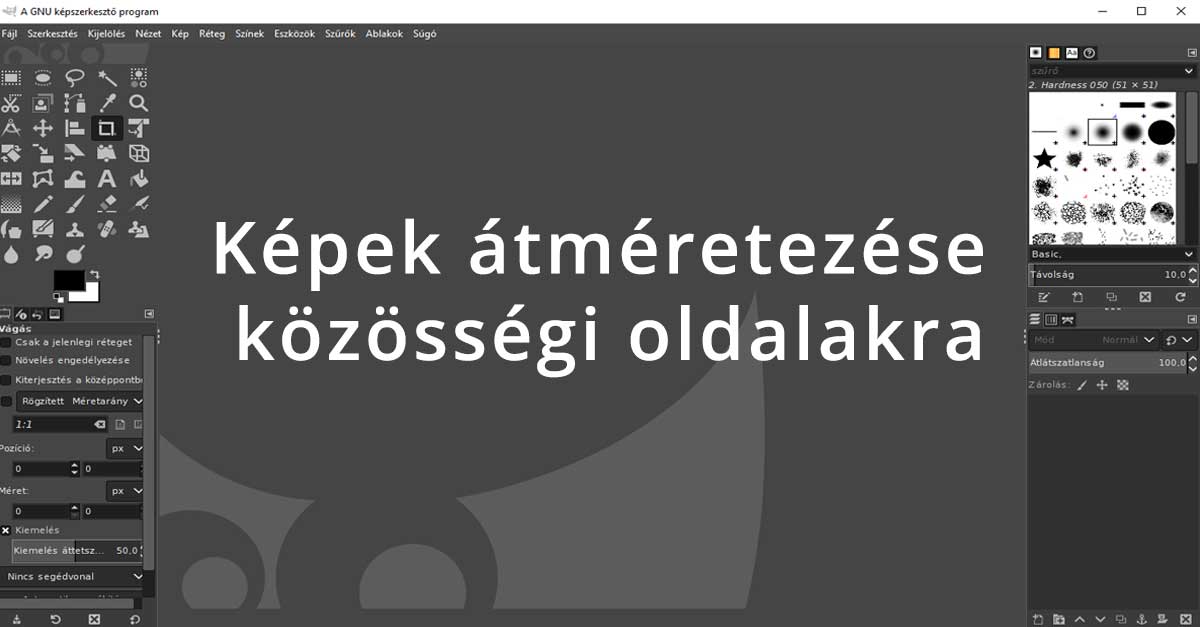
Az internet folyamatos változásban van. Grafikus megjelenése óriási fejlődésen ment keresztül az elmúlt évtizedben. Ahogy a monitorok egyre nagyobb felbontásúak lesznek úgy a webre szánt képek méretét is nagyobbra kell vennünk. Mikor blogolni kezdtem, 450 pixeles képeket használtam, ami akkoriban ideális volt, ma már túl kicsinek számít 🙂
Továbbra sem szükséges, sőt felesleges nyomtatható méretű képeket használni az interneten, mert ezek egyrészt lassabban töltődnek be, másrészt túl sok helyet foglalnak.
Mivel manapság szinte mindenki tölt fel fotókat az internetre, a mai leckém – ami most nem elsősorban GIMP, de az is van persze benne – bloggereken, scrapbookoson kívül másoknak is hasznos lehet, akik használnak közösségi médiát, mint a facebook vagy instagram.
A képek átméretezéséről szól ez a blogbejegyzés, ezért először is tisztázzuk az ezzel kapcsolatos fogalmakat.
- Képméret: a kép szélességét és magasságát jelöli. Mértékegysége a pixel. Pld 1200×2000 pixeles méretű kép az 1200 pixel széles és 2000 pixel magas. Ebből meg lehet állapítani, hogy milyen méretben fog megjelenni a képernyőn, kitölti azt vagy csak egy apró négyzetet fogunk látni.
- Felbontás: megmutatja, hogy egy adott területen, hány képpont található, tehát a képek részletgazdagsága becsülhető meg ezzel az értékkel. Mértékegysége a dpi (dot per inch) vagy ppi (pixel per inch). Elsősorban nyomtatásnál van jelentősége, amikor is általában 300 dpi-t szoktunk használni (pld digitális scrapbook oldalnál) – ez azt jelenti, hogy 1 hüvelyknyi területen egy sorban 300 képpont található. Webre elegendő a 120 vagy akár a 72 dpi, ezzel is csökkenthetjük a fájlméretet.
- Fájlméret: azt jelzi, hogy a képfájl mennyi helyet foglal el a merevlemezen/tárhelyen. Mértékegysége kilobyte, megabyte, gigabyte. Befolyásolja a képméret, a felbontás, de a kép formátuma is attól függően, hogy mennyi a veszteség tömörítésnél. Pld. a jpg fájmérete kisebb, mint a tömörítésmentes png képé. A fájlméret tovább csökkenthető, méghozzá látható minőségromlás nélkül a Tinypng.com alkalmazásával.

Ha a Windows ablakában a mappában levő kép fölé visszük az egérmutatót egy szövegbuborékban megmutatja a képméretet és fájlméretet. Így látjuk, hogy ebből a fotóból jó minőségű képet tudunk majd előhívatni viszont webre ennél kisebb is elég lenne.
Közösségi oldalakra milyen méretű képek az ideálisak?
A Facebookot és az Instagramot használjuk a legtöbben magáncélokra is, ezért ezt a kettőt fogom részletezni.
Instagram: 2015 nyarán csaknem a duplájára növekedett az Instagram monitoron megjelenített képmérete: 640×640 után 1080×1080 pixel. Ide általában mobilfotókat szoktunk feltölteni, így nem jelentett problémát a változás, de ha például az előzőleg 700 pixelesre méretezett, online galériába feltöltött digitális scrapbook oldaladat szeretnéd megosztani, az már kevésbé mutat jól.
Facebook: Ez is változik időnként, ráadásul még bonyolultabb, mert sokféle képméret van. A program automatikusan átméretezi a képet.
– Borító (fejléc) 828×315 pixel – amit ekkora méretben kell feltölteni és figyelni arra, hogy a fájlméret ne haladja meg a 100 kB-ot.
– Profilkép: 180×180 pixeles méretben jeleníti meg az oldal, de nyugodtan lehet nagyobb méretben (pld 600×600 pixel) feltölteni, így kattintás után jobban szemügyre vehető.
– Megosztott kép: 1200×630 pixeles. Fekvő (landscape) vagy négyzet alakú (1:1) képeket érdemes ide választani. A facebook súgója különféle támogatott méretek használatát és a kiváló minőség választását ajánlja feltöltés során (720, 960, 2048 pixel szélességekről van szó) – ha nem akarunk minőségromlást, de png formátummal is lehet próbálkozni a jpg helyett. A tinypng-vel a fáljméreten lehet jelentős mértékben csökkenteni minőségromlás nélkül.
Hogy ne bonyolítsam túl, a webre töltendő képek szélességét 1200 pixelre méretezem, ami legtöbb esetben elegendő, nem sok és nem kevés. A scrapbook oldalak legtöbbször 1:1 arányúak, így 1200×1200 pixel-t jelent ez. Ez jó az Instagramra és más közösségi oldalakra, valamint a weboldalra is 🙂
A sproutsocial.com oldalán tájékozódhatsz az egyes social media oldalakhoz kapcsolódó aktuális méretekről, ha megjelenése után hónapokkal olvasod ezt a cikket, ellenőrizd, hogy továbbra is helytállóak-e az adatok! Vagy ha más közösségi oldalakra is kíváncsi vagy, kattints ide! 🙂
Képek átméretezése és png-be mentése GIMP-pel
Nyisd meg a megosztásra szánt képet. Fájl/Megnyitás
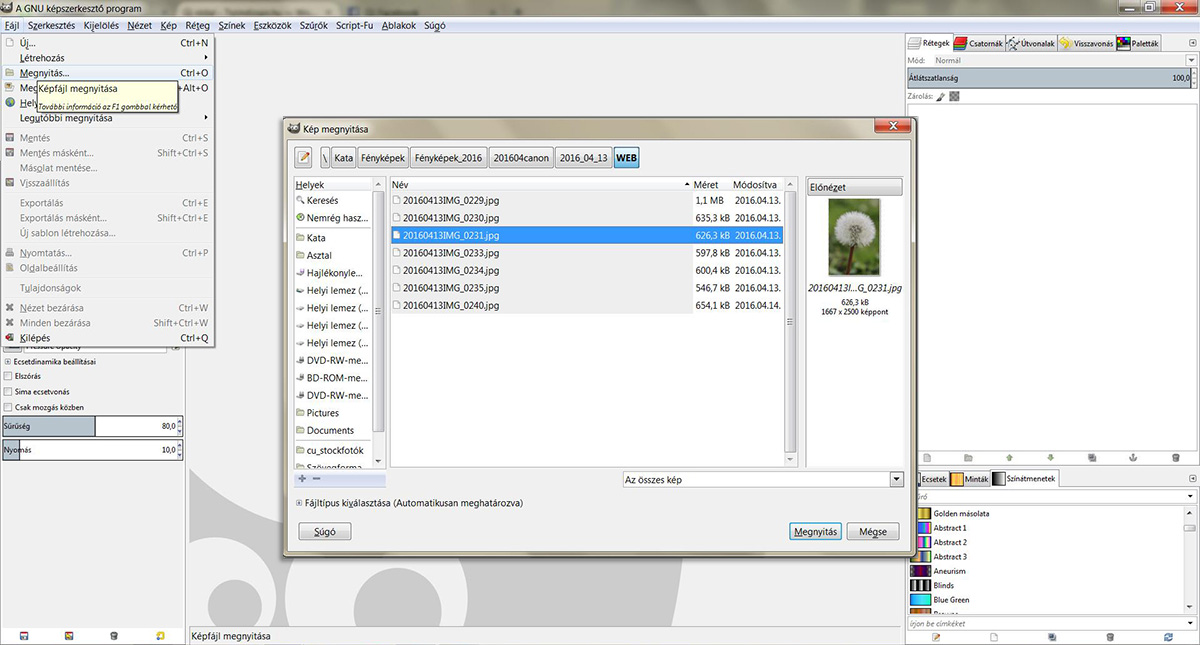
Méretezd át! Kép/Kép átméretezése. A megjelenő ablakban írd át a szélességet 1200 pixelre úgy hogy az értékek melletti láncszem legyen bekapcsolva. Ezáltal a magasság értéke is arányosan változik:

Mentsd el. Fájl/exportálás másként. A megjelenő ablakba írd be a kép nevét png kiterjesztéssel (érdemes a méretet is jelezni), pld kep1200.png. Kattints az exportálás gombra, majd a következő ablakban a képen látható beállításokkal újból az exportálás gombra:

Tipp:
További optimalizálás érdekében igénybe veheted a Tinypng.com online alkalmazását és ezután töltsd fel a képet az oldalra.
A png formátum ideális lehet weboldalra akkor is, ha ilyen megjelenést szeretnél a blogbejegyzésednek: egy nem teljesen fehér blogháttérre árnyék vetődik. ilyenkor a fotókereten kívül eső részek átlátszóságot tartalmaznak:

A cikket 2018.10.04-én frissítettem utoljára:
Aktuális méretekhez és az általam nem részletezett közösségi oldalak beállításához keresd fel a SproutSocial-t
Szerző: Thurzó Katalin | ápr 11, 2016 | Lakberendezés
Korábban egyáltalán nem tartottam magam kreatívnak. Eszembe sem jutott, hogy alkossak, vagy bármi hasonlóval foglalkozzak. Az, hogy megismerkedtem a digitális scrapbookkal mindent megváltoztatott: kinyílt a világnak ez a szeglete számomra, egyre több szépséggel, alkotással, stílussal, dizájn-nal kapcsolatos dolog kezdett érdekelni. És egyre kevésbé érdekelt, hogy meg kellene felelnem egy főképp magam által támasztott elvárásnak, hogy nem vagyok elég ügyes meg hasonlók, mert egyszerűen maga az ismeret megszerzése, hasznosítása akkora feltöltődés számomra, hogy a végeredmény már nem is annyira fontos.
A scrapbook elsősorban életünk, érzéseink, önmagunk személyiségének kifejezésére, emlékeink megőrzésére szolgál. Ám ha valaki már jó rég óta műveli, az élet többi területére is elkezdi alkalmazni.
Mások lakásában mindig is nagyon tetszettek a fotók a falon. Szeretem őket nézegetni, főleg ha régiek. Elvarázsolnak. Egyelőre a saját otthonomban még nem tudom elképzelni, viszont a csupasz falakat egyre unalmasabbnak találom. Lakásátalakítás miatt (mert nőnek a gyerekek és új szobára lett szükség) az íróasztalom a lépcső alá szorult, ami kicsit szűkösebb, sötétebb mint a régi, ablak előtti rész, viszont nagy előnye, hogy lett egy kis üres fal, amiben azonnal megláttam a lehetőséget.
Néhány régesrég vásárolt és feledésbe merült fehér képkeretből kiindulva megálmodtam egy inspiráló mini galériát, természetesen saját magam által tervezett képekkel, inspiráló idézetekkel.
Remélve, hogy Te is kedvet kapsz ilyesmihez, megosztom, hogyan csináltam.
- Lemértem a rendelkezésre álló falfelületet
- A meglévő keretek körvonalait átmásoltam postai csomagolópapírra
- A kereteket elrendeztem a padlón úgy hogy az első pontban mért területet szépen, arányosan kitöltse
- Falfestéshez használt maszkolószalaggal a falra ragasztottam a kereteket modellező papírokat. Ez nagyon jó, mert könnyű áthelyezni, jól felragad a falra, ugyanakkor nem hagy nyomot
- Megterveztem a keretekbe szánt képeket, grafikákat (persze ez nem egy nap alatt történt)
- A képeket nyomtatás után a keretekbe helyeztem
- A szögek beütése még a papírokba történt. Ez azért is jó, mert nem a falat kell összerajzolni a jelöléshez, hanem a papírlapok közepére kimérem az akasztók helyét és arra rajzolom rá.
- És a végén felakasztom a képeket.
Ez az első művem és egyben a kedvencem. Összetett, 4 külön kis képből áll, amit több korábbi scrapbook oldalam részleteiből válogattam össze, ezeket ugyanis mindig sokáig őrizgetem réteges formában is, hogy újrahasznosítható legyen:
Az idézet Mark Twain-től, aki maga is scrapbookos volt:
„Add meg minden napnak az esélyt, hogy életed legszebb napja legyen!”

Felhasznált készletek alkotói: Vinnie Pearce, Maya de Groot, Captivated Visions, Chelle’s Creations, Jopke, CreateWingsDesigns. Itt is írtam erről a képről.
Aztán ez, amit Te is le tudsz tölteni, kattints ide!
„Nem az a lényeg, hogy milyen világban élsz, hanem hogy milyen világ él benned.”
Popper Péter

Ezt azért, hogy emlékeztessen arra, hogy rendszeresen fényképezzek. És mert szeretem nagyon a krétatábla stílusú grafikákat. Nagyon egyszerűen összeállítható táblahátterek, táblakréta betűtípusok és különféle formájú grafikus ecsetek felhasználásával. Ha Te is szereted ezt a stílust, és kipróbálnád, ezt a bejegyzést érdemes elolvasnod.
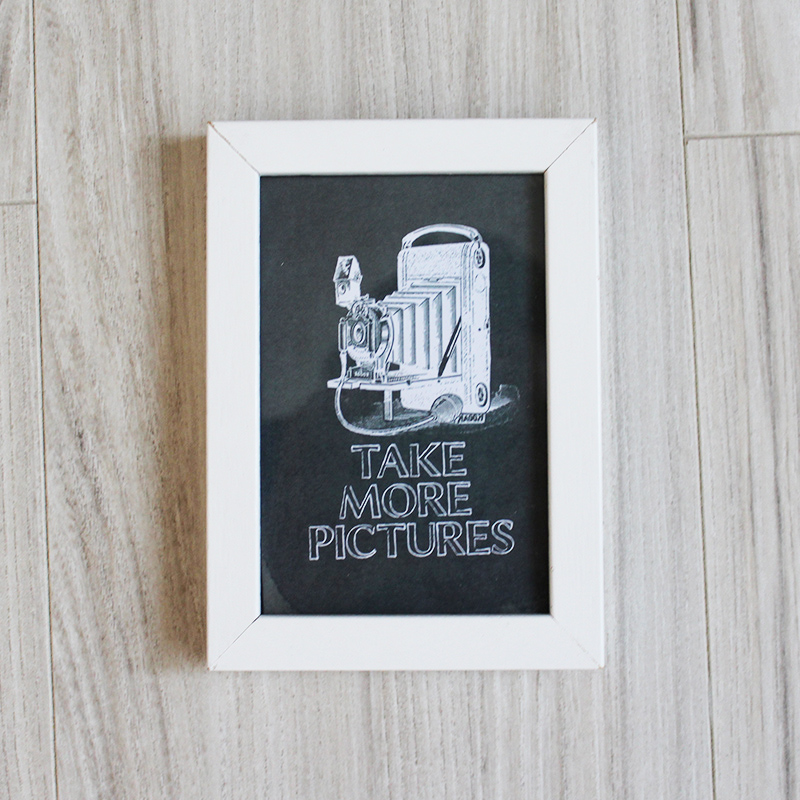
Ezt pedig azért, hogy le is írjam a történeteket. Igyekszem. 🙂 Pár éve részt vettem Jessica Sprague poszter dizájn tanfolyamán, az alábbi kép ennek keretében készült.
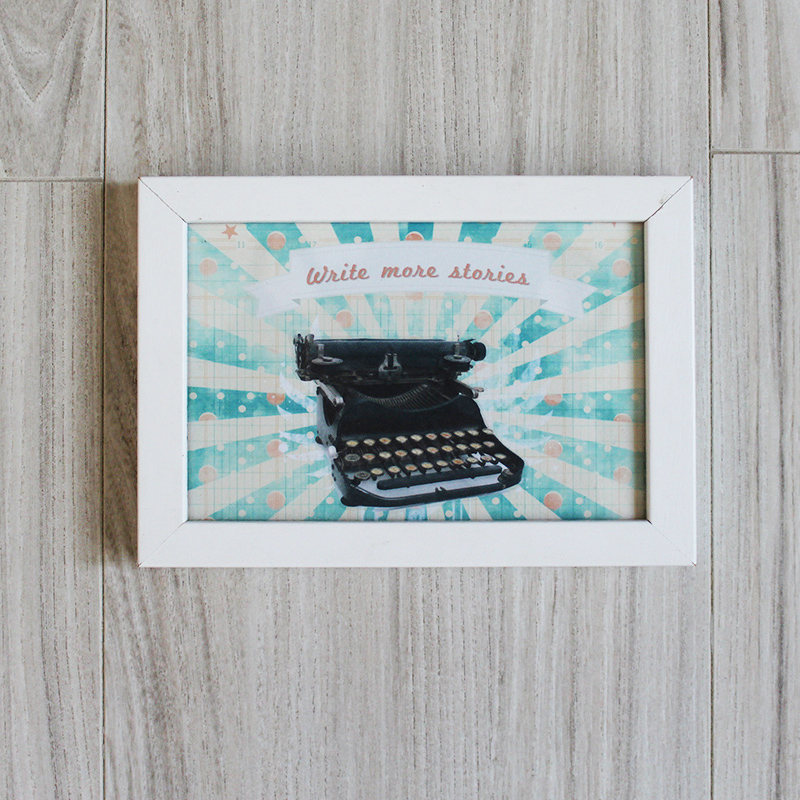
Együtt:
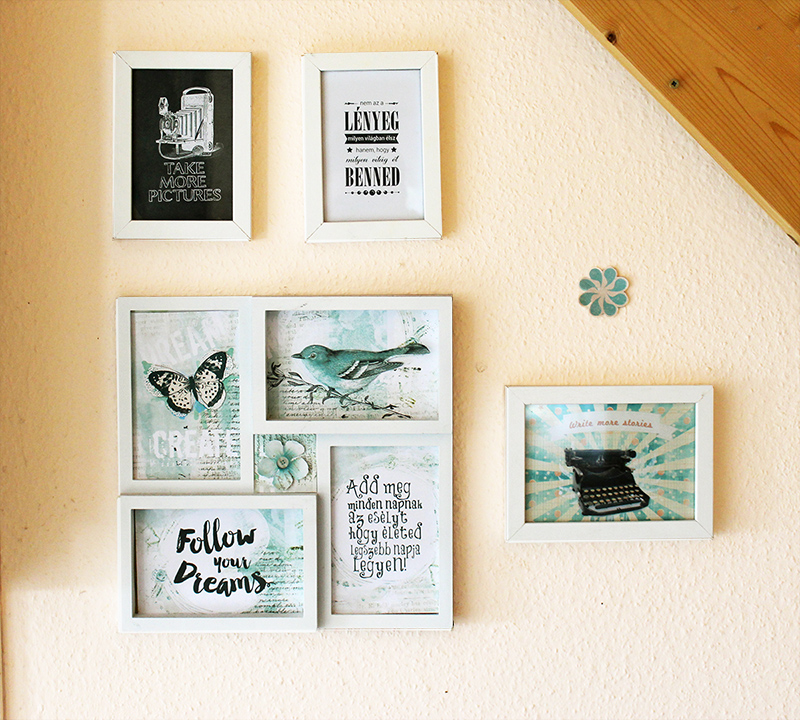
Amint látszik jól megfér egymás mellett a retro, a romantikus művészi (festős,bélyegzős, maszatolós), a minimál és a táblakréta stílus. A titok a színválasztásban rejlik: három fő szín dominál: fekete-fehér-türkiz és van egy kis narancsvörös kiegészítőnek. Természeten ennél színesebb és eklektikusabb galériák is nagyon szuperek tudnak lenni, ha valaki a kevésbé visszafogottat kedveli. 🙂
A Színek és Szavak online digitális scrapbook tanfolyam, a szöveges részek formázásáról szól elsősorban. Itt különféle stílusú scrapbook oldalakat tervezünk, és a megszerzett tudást alkalmazva és begyakorolva Te is készíthetsz majd a fentihez hasonló képeket. A tanfolyam 2020 óta ingyenesen hozzáférhető. Kattints ide!
Ha még nem használtál semmilyen képszerkesztő programot kezdő online digitális scrapbook tanfolyamon megalapozhatod a tudásod! Most utoljára van rá lehetőség 2020. augusztus 23-ig! Csatlakozz itt!
Szerző: Thurzó Katalin | ápr 4, 2016 | Gimp leckék
Scrapbook oldalak összeállításakor a fotót megfelelő színű kiegészítőkkel hangsúlyozhatjuk. Persze gyakran előfordul, hogy a kiválasztott elem színe nem harmonizál a fényképpel. Jó hír, hogy a digitális scrapbook és a GIMP segítségével ezt a problémát orvosolni tudjuk átszínezéssel.
Az alábbi – valóban egyszerű – színezési mód egyszínű, szürke elemek átalakítására alkalmas. (Tehát többszínű, mintás kiegészítőt nem tudunk így módosítani). Ha az elem valamilyen színű (kék, zöld stb), akkor az első lépés annak átszínezése. Ezt a Színek/Telítetlenné tevés menüponttal tudod egy kattintással megoldani a GIMP-ben.
Az alábbi gyakorlathoz, használd ezt a fogaskereket, mely a Steampunk készletemből való.
Töltsd le a képre kattintással, majd jobb egérgomb és Kép mentése másként!

Nyisd meg a GIMP-ben. Fájl/megnyitás
A véletlen módosítások elkerülése végett célszerű másolatot készíteni és a másolattal dolgozni. Kép/Kétszerezés menüpontra kattintva készíthető el a másolat. Az eredetit zárd be!

Nyiss egy új réteget. A rétegek panel (párbeszédablak) bal alsó sarkában található ikonra kattints, majd a megjelenő új ablakban állítsd be az Átlátszóság opciót.

Válts vissza az alatta lévő – eredeti – rétegre a Rétegek panelen. A kijelölést kék sáv jelzi. Jobb egérgombbal nyisd meg a helyi menüt, ahonnan válaszd ki az Alfa csatorna kijelöléssé alakítása menüpontot. A kijelölést mozgó szaggatott körvonal jelzi a fogaskerék körül.

Válts vissza most újra a felső – új – rétegre. Az Eszköztárból válaszd ki az Előtérszín választás ikonját. A felső négyzetre kattints. Ekkor megjelenik egy újabb ablak, ahol kiválaszthatod a megfelelő színt. Színkódot is használhatsz ha nagyon pontos szeretnél lenni. Én világos tengerzöldet választottam (Light See Green*), amelynek kódja 20b2aa, ezt írd be a HTML felirat melletti üres mezőbe, majd kattints az OK gombra.

Az Eszköztárból most a kitöltési eszköz ikonját válaszd ki. Az eszköz beállításoknál (azaz az ablak alsó részében) a következő opciók legyenek kiválasztva: kitöltés előtérszínnel és teljes kijelölés kitöltése. A kijelölési területen belül kattintással töltsd ki az új réteget. Így lesz egy lapos színes fogaskereked

Hogy ez az unalmas, lapos kinézet eltűnjön egyetlen trükk elegendő. A Rétegek panelen a felső réteg fedési módját állítsd át a Szín nevű módra. A jobb felső sarokban található lefele mutató háromszögre kattints, ekkor jelennek meg a különböző fedési módok. Alapbeállításban a mód normál ezen tetszőlegesen változtathatunk. A szín móddal pontosan a felső színárnyalatot kapod meg.

Mentsd el a kész képet a Fálj/Exportálás másként menüponttal. A megjelenő ablakban adj neki egy nevet, majd írd hozzá a png kiterjesztést és kattints az exportálás menüpontra. Ekkor egy újabb ablakban lehet beállítani a különféle opciókat, amiből fogadd el az alapbeállítást, ami az alábbi képen is látható, majd ismét az exportálás gombra kattints!

Tipp: A fedési módokkal bátran kísérletezhetsz! Majdnem pontosan ugyanazt a színt kapod a szemcsés összefésülés menüponttal, így azonban az eredeti elem textúrája sokkal jobban érvényesül. Vagy válaszd a szemcsés kivonást ha komplementer színt ** szeretnél kiegészítőnek.

*A Wikipédiában itt találod a HTML színkódokat és elnevezéseket
** Komplementer szín: ellentét szín, mely a színkör pontosan szemben lévő pontján található. Ez RGB-ben (amivel a GIMP is dolgozik), nem ugyanaz mint a CMYK színkörben, de nyugodtan használhatjuk így is.
Ezt a leckét kezdők számára is ajánlom az ingyenes digitális scrapbook alapozó tanfolyam elvégzését követően.

