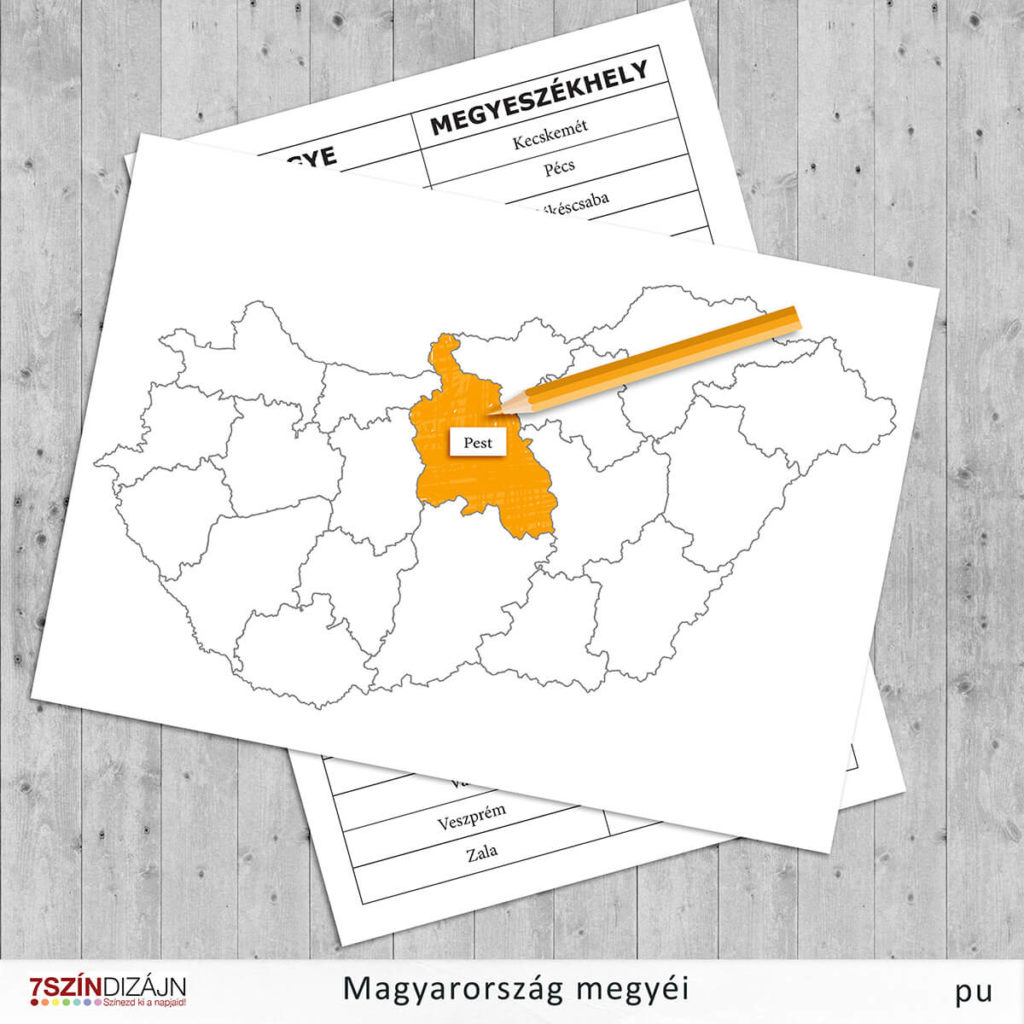
A pénteki freebie kapcsán jött a most következő GIMP gyakorlat ötlete. Ez most nem scrapbook, de néhány alapműveletet begyakorolhatsz vele. 🙂
A következő eszközöket, menüpontokat ismerheted meg alaposabban:
Varázspálca eszköz: egységes színű szabálytalan területek kijelölésére szolgál
Kitöltési eszköz: a kijelölt területeket kitöltheted színnel, mintázattal, vagy gradienssel (színátmenettel)
Áthelyezési eszköz: különféle beállításokkal helyezheted át a kiszemelt objektumot a kép megadott pontjára
Ha pedig technikailag már jól megy, és van érintett gyermeked érdemes lehet megmutatni.
Ők pillanatok alatt megértik a program használatát. 🙂
Ha most nincs időd GIMP-pel is foglalkozni, csak azért találtál rá a bejegyzésemre, mert a megyék megjegyzésében szeretnél segíteni gyermekednek vagy tanítványaidnak, összegyűjtöttem néhány online játékot:
Válaszd ki a térkép körvonalainak rétegét a jobb oldalon látható Rétegek párbeszédablakban.
Az egyes megyéket különféle színekkel töltheted ki. Ehhez a Paletták lesznek segítségedre. Az Ablakok/Dokkolható párbeszédablakok/Paletták menüpontra kattints:
A jobb oldalon a Rétegek, Csatornák, Útvonalak, Visszavonás panelek mellett megjelenik egy új, színes rész: a Palettákat tartalmazó panel. Itt különféle színpaletták közül válogathatsz, van például benne kifejezetten térképekhez használatos is (Topographic 256), de most a színes és vidám Tango Icon témát választottam.
A bal oldalon lévő eszköztárban kattints a felső (alapbeállításban fekete színű) téglalapra, mely az előtérszínek beállítására szolgál:
Az Előtérszín megváltoztatása ablakban balra fent öt kis ikont látsz. Ezek különféle színkeverési módokra adnak lehetőséget. Általában az elsőt használjuk (amelyet a GIMP logo jelöl), most viszont kattints az ötödik (palettát ábrázoló) kis ikonra. Ekkor a válik láthatóvá a Tango Icon Theme palettája. Itt válassz egy tetszőleges színt, pld az első sárgát. Kattints az OK gombra. Az eddig fekete téglalap sárgára változik, ez jelzi az előtérszín megváltozását.
A Varázspálca eszköz az eszköztár tetején az első sorban található a többi kijelölő eszköz mellett. Válaszd ki!
Kattints a térképen az egyik megye körvonalain belül lévő üres területre. (A Rétegek panelen ellenőrizd, hogy továbbra is a térkép rétege legyen kijelölve!) Kattintás után mozgó, szaggatott vonal jelzi a kijelölés létrejöttét:
Válaszd ki a Kitöltési eszközt az eszköztárból. Az eszközbeállítások a panel alsó felében láthatók. Legyen a Kitöltés előtérszínnel valamint a Hasonló színűek kitöltése opció kiválasztva. Az Átlátszó területek kitöltése mellé tedd be a pipát:
Kattints egyet a kijelölésen belül. A kijelölt terület sárga színűvé változik:
Szüntesd meg a kijelölést: Kijelölés/Semmit.
Válaszd ki az Áthelyezési eszközt. Az aktív réteg áthelyezése opció mellé tedd a pontot. (Lehetne a másik beállítást is használni és akkor nem kellene váltogatni a rétegek közt a Rétegek párbeszédablakban, viszont azokat az objektumokat, melyek sok átlátszó részt tartalmaznak, nehezebb pontosan eltalálni és megragadni az egérrel, így célszerűbb a másikkal dolgozni)
Válaszd ki a kiszínezett területhez tartozó megye nevét és az egérrel megragadva húzd a megfelelő helyre.
Ismétlés a következő megyével.
Kattints az előtérszín (most épp sárga) téglalapra. A palettából válassz ki egy másik színt.
Válaszd ki újra a térkép rétegét a Rétegek panelen. A Varázspálca eszközre kattints az eszköztárban, majd a következő megyére a körvonalak által határolt területen belül:
A Kitöltési eszközt válaszd ki az eszköztárból, majd kattints a kijelölésen belüli területre.
Válaszd az Áthelyezési eszközt az eszköztárból és a következő megye megnevezését a Rétegek panelen. Az egérrel megragadva helyezd el a térképen:
Ismételd meg az összes többi megyével! Tipp: ha szeretnéd meggyorsítani a folyamatot, akkor megteheted azt is, hogy először kijelölöd az összes megyét a következőképpen:
A Varázspálca kijelölés eszközbeállításainál a Mód melletti második ikonra válts át: „Hozzáadás kijelöléshez” vagy a Shift billentyű rögzítése mellett kattints egymás után sorban az összes megye (átlátszó) területére. Ekkor az összes kitöltendő terület ki lesz jelölve.
A palettából válassz egy színt, majd a kitöltési eszköz kiválasztását követően (a korábbi beállítások mellett) kattints olyan területekre, amelyek nincsenek közvetlenül egymás mellett. Ezt ismételd meg a következő színnel, amíg el nem fogy az átlátszó rész.
Utána az ismert módon lehet sorban elhelyezni a megyék nevét.
Ha kész, már csak a mentés van hátra: Fájl/Exportálás másként:
A megjelenő ablakba a jpg kiterjesztést írd az elnevezés mellé, majd kattints az ok gombra:
Szeretnél még többet megtudni és a későbbi hasonló anyagokról is időben értesülni? Ajánlom figyelmedbe levelezőlistámat! 🙂
Iratkozz fel itt!
[mc4wp_form id=”15101″]
Adataidat bizalmasan kezelem, harmadik félnek nem adom ki. Spam-et nem küldök. A levelezőlistáról bármikor leiratkozhatsz az email végén lévő „leiratkozás” linkre kattintással. Adatkezelés nyilvántartási száma: NAIH-74971/2014
Kisfiam negyedikes és mostanában aktuális környezetismeretből náluk ez a témakör, amihez készítettem egy nyomtatható segédletet. Eredetileg csak privát használatra gondoltam, de mikor az egyik CEWE hívószóra feltöltöttem ezt a képet,
többen is érdeklődtek, így úgy döntöttem közzéteszem. És ha legközelebb hasonlót művelek akkor majd azt is 🙂
Grafikailag persze nem volt egy nagy dolog, a térképet nem én rajzoltam, hanem a Wikipédián használt Magyarország térképet alakítottam át azzal, hogy kivettem belőle a feliratokat, kitöltéseket, miután hiába keresgéltem megfelelően nyomtatható vaktérképet. (Ezt a műveletet már alapszintű digiscrap-képszerkesztés ismeretekkel is végre lehet hajtani, szóval ezért is érdemes elsajátítani a digitális scrapbookot. A kezdők számára létrehozott Facebook csoportban el is kezdheted :), és/vagy iratkozz fel hírlevélre)
Ha nem magáncélra készíted, akkor a szerzői jogokra is oda kell figyelni. Ez a térkép például megosztható és módosítható is a forrás megjelölésével, így jöhetett létre a mai blogbejegyzésem is. A szerzői jogokat a scrapbook dizájnerek általában a tou nevű file-ban tüntetik fel. A Wikipédián pedig le vannak írva a képek alatt.
A csomagban van egy vaktérkép, ezt lehet színezni, rajzolni vagy írni bele, ahogy tetszik. A megyék és megyeszékhelyek elnevezései A4-es oldalon kisebb és nagyobb méretekben memóriajátékhoz, párosításhoz, térképre való kirakáshoz lehet használni. Vastagabb lapra (pld műszaki rajzlap) célszerű nyomtatni, vagy utólag felragasztani kartonra a kártyákat. Nem fogsz túl sok tintát fogyasztani vele :
Új ajándék-sorozattal készülök, mostantól minden hónap utolsó hétfőjére. 🙂
Már évek óta szerettem volna egy komplex tervezőt összerakni, de olyan igazán praktikusat használhatót és ízléseset, amelyben minden benne van, amire szükség lehet. Úgy döntöttem, hogy apránként valósítom meg. Az első már bizonyított: az az iskolás naptár, ami már két éve változatlan formában „üzemel”, ezt sokan szeretitek 🙂
Most összeállítottam egy újabb nyomtatványt, ami akkor lesz Neked hasznos, ha blogod, weboldalad van. Ez egy blogtervező táblázat az iskolás naptárral megegyező stílusban és színekkel. Remélem, hogy hasznát veszed.
A dátum mellé kerülhet a blogbejegyzés címe. S ha meg is jelent, akkor lehet pipálni, színezni az első négyzetben. A következő rublikák a közösségi oldalakon való kommunikáció rögzítésére szolgál. Eddig csak a facebookon osztottam meg következetesen a blogbejegyzéseimet, illetve a twitterre automatikusan ment, idén ezt ki szeretném bővíteni további oldalakra, remélem ez a tervező segít ezt szem előtt tartani 🙂
A4-es méretben nyomtatható jó minőségben. Ha A5 méretű filofaxba szeretnéd lefűzni, a nyomtatás és a lyukasztás módját megtalálod egy korábbi bejegyzésemben, ahol a fentebb említett iskolás naptár is letölthető. Szürkeárnyalatos nyomtatást is választhatsz, vagy a Tinta megtakarításos funkciót is, ha van ilyen lehetőség a nyomtatódon, így is jól fog kinézni. 🙂
A teljes évi blogtervezőt megtalálod a 7szindizajn tagsági oldalán a hírlevélre való feliratkozást követően.
(Erről pedig eszembe jutott, hogy hírlevéltervezőre is szükségem lenne, majd az lesz a következő pp (azaz printable project) 🙂
Kérem a blogtervezőt!
[mc4wp_form id=”15101″]
Adataidat bizalmasan kezelem, harmadik félnek nem adom ki. Spam-et nem küldök. A levelezőlistáról bármikor leiratkozhatsz az email végén lévő „leiratkozás” linkre kattintással. Adatkezelés nyilvántartási száma: NAIH-74971/2014
Készíts egy vagy több téli témájú fotót, vagy keress elő régebbieket (ha nem szeretnél sajátot, stockfotóval is jöhetsz)
Képszerkesztő programmal készíts kollázst, üdvözlőlapot, scrapbook oldalt. Ehhez bármely, általam tervezett gyorslapot, keretet, készletet felhasználhatsz, amelyeket a weboldalamon vagy az ingyenes tanfolyam leckéiben tudsz letölteni
Ha még sosem használtál képszerkesztő programot, iratkozz fel hírlevélre és megkapod a Képeslap szerkesztő tanfolyam leckéit, amelyből néhány nap alatt elsajátíthatod a kihívás teljesítéséhez szükséges tudást.
A fotó linkjét pedig küldd el nekem az oldal alján található űrlapon keresztül.
A jelentkezés elküldésével hozzájárulsz ahhoz, hogy az oldalad nyilvános galériában weboldalamon vagy facebook oldalamon megjelenjen, valamint ahhoz, hogy az induló tanfolyamokról értesítést küldjek.
Határidő: 2017. január 31. éjfél
Jutalom: egy 30 százalékos kupon az induló kezdő tanfolyamokra – mindenkinek jár!
Nyeremény: téli gyorslap készlet 26 oldalas 30×30 cm-es fotókönyvhöz tervezve, mellyel akár néhány óra alatt is elkészíthetsz egy szép ajándékot. Sorsolás: február 3-án!
Töltsd ki az alábbi adatlapot. Add meg nevedet és e-mailcímedet, az üzenetbe írd be a képed elérhetőségét (linkjét), a négyzetbe kattintással fogadd el a jelentkezési feltételeket és végül kattints a küldés gombra!
Kedves Látogató! Tájékoztatjuk, hogy a honlap felhasználói élmény fokozásának érdekében sütiket alkalmazunk. A honlapunk használatával ön a tájékoztatásunkat tudomásul veszi. OKRead more
Privacy & Cookies Policy
Privacy Overview
This website uses cookies to improve your experience while you navigate through the website. Out of these, the cookies that are categorized as necessary are stored on your browser as they are essential for the working of basic functionalities of the website. We also use third-party cookies that help us analyze and understand how you use this website. These cookies will be stored in your browser only with your consent. You also have the option to opt-out of these cookies. But opting out of some of these cookies may affect your browsing experience.
Necessary cookies are absolutely essential for the website to function properly. This category only includes cookies that ensures basic functionalities and security features of the website. These cookies do not store any personal information.
Any cookies that may not be particularly necessary for the website to function and is used specifically to collect user personal data via analytics, ads, other embedded contents are termed as non-necessary cookies. It is mandatory to procure user consent prior to running these cookies on your website.