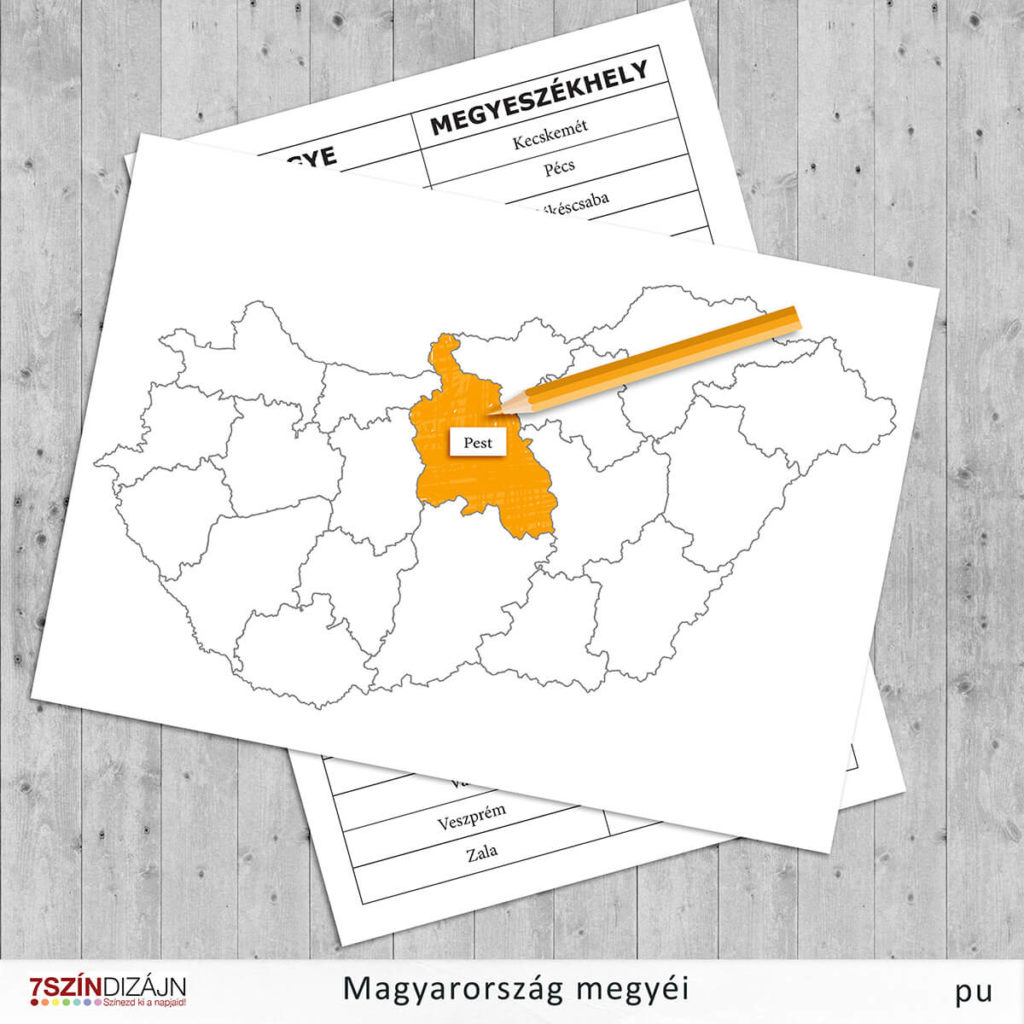
Kisfiam negyedikes és mostanában aktuális környezetismeretből náluk ez a témakör, amihez készítettem egy nyomtatható segédletet. Eredetileg csak privát használatra gondoltam, de mikor az egyik CEWE hívószóra feltöltöttem ezt a képet,
többen is érdeklődtek, így úgy döntöttem közzéteszem. És ha legközelebb hasonlót művelek akkor majd azt is 🙂
Grafikailag persze nem volt egy nagy dolog, a térképet nem én rajzoltam, hanem a Wikipédián használt Magyarország térképet alakítottam át azzal, hogy kivettem belőle a feliratokat, kitöltéseket, miután hiába keresgéltem megfelelően nyomtatható vaktérképet. (Ezt a műveletet már alapszintű digiscrap-képszerkesztés ismeretekkel is végre lehet hajtani, szóval ezért is érdemes elsajátítani a digitális scrapbookot. A kezdők számára létrehozott Facebook csoportban el is kezdheted :), és/vagy iratkozz fel hírlevélre)
Ha nem magáncélra készíted, akkor a szerzői jogokra is oda kell figyelni. Ez a térkép például megosztható és módosítható is a forrás megjelölésével, így jöhetett létre a mai blogbejegyzésem is. A szerzői jogokat a scrapbook dizájnerek általában a tou nevű file-ban tüntetik fel. A Wikipédián pedig le vannak írva a képek alatt.
A csomagban van egy vaktérkép, ezt lehet színezni, rajzolni vagy írni bele, ahogy tetszik. A megyék és megyeszékhelyek elnevezései A4-es oldalon kisebb és nagyobb méretekben memóriajátékhoz, párosításhoz, térképre való kirakáshoz lehet használni. Vastagabb lapra (pld műszaki rajzlap) célszerű nyomtatni, vagy utólag felragasztani kartonra a kártyákat. Nem fogsz túl sok tintát fogyasztani vele :
A csomagolt (zip) mappa 1 db 3 rétegből álló psd képet tartalmaz, mely Photoshop vagy GIMP képszerkesztő programokkal tetszőlegesen módosítható, majd A4-es méretben nyomtatható.
A kerettel díszített fotó hagyományos és digitális scrapbook oldalon egyaránt jól mutat. S ha pld. blogot vezetsz és szeretnéd télies hangulatúvá tenni a bejegyzéseidet, akkor illusztrálhatod olyan fotókkal, amelyekhez ezt a fehér keretet használtad, amit az alábbi fotón is látsz.
Kipróbáltam milyen a múlt pénteken közzétett gyorslaphoz. (Letöltéshez kattints a képre)
Aztán készítettem hozzá egy útmutatót. Nagyon egyszerű, abszolút kezdőknek ajánlom.
A quickpage használata GIMP-pel
Nyisd meg a gyorslapot: Fájl/Megnyitás
Új rétegként nyisd meg a fotót: Fájl/Megnyitás rétegként:
A nagyító eszközzel nagyítsd ki a képnézetet. Húzz egy keretet a kép ablakon belül azon terület körül, amit látni szeretnél. (Jelen esetben a fotó számára tervezett terület)
Az áthelyezési eszközzel igazítsd a fotót a képkeret sarkához:
Az átméretezési eszköz beállításánál jelöld be a Méretarány megtartása melletti négyzetben a pipát és a kép bal alsó sarkát megragadva, jobbra felfelé húzással méretezd a képkerethez. A megjelenő ablakban az Átméretezés gombra kattintva véglegesítsd a méretet:
Rendezd át a rétegeket úgy, hogy a quickpage kerüljön felülre. A Rétegek panelen a quickpage ikonját ragadd meg és húzd felfelé,míg egy nyíl és vízszintes vonal meg nem jelenik a fotó ikonja fölött. Engedd el:
Mentsd el jpg formátumban. Fájl/Exportálás másként. A megjelenő ablakban a név mellé jpg kiterjesztést írj.
Az egész folyamat nem több mint két perc. Készítettem egy videót is róla:
Az alapozó leckékért iratkozz fel az alábbi adatlap kitöltésével:
[mc4wp_form id=”15101″]
Adataidat bizalmasan kezelem, harmadik félnek nem adom ki. Spam-et nem küldök. A levelezőlistáról bármikor leiratkozhatsz az email végén lévő „leiratkozás” linkre kattintással. Adatkezelés nyilvántartási száma: NAIH-74971/2014
Még sosem próbáltad a digitális scrapbookot? És szeretnéd?
Ez most egy jó alkalom! 🙂
No de mi is az a gyorslap vagy eredeti nevén quickpage?
Olyan egyetlen rétegből álló kép, amelynek egy része (a fotó helyén) átlátszó. Az átlátszóságot a legtöbb képszerkesztő program szürke négyzethálóval jelzi. Így néz ki, ha megnyitod a GIMP képszerkesztő programban.
Leginkább egy dekorált kerethez hasonlítható, ami alá csak be kell helyezned a képet és már fel is akaszthatod a falra.
A képszerkesztő programban is a quickpage alá kell helyezned a fotót
A programban bal oldalon találod az eszköztárat, felül a menüt. Az eszköztár és a menüpontok használatával különféle műveleteket végezhetsz a képen. Ennél a képné az átméretezési és az áthelyezési eszközt használtam. Jobb oldalon a rétegek helyzetét jelző ablak látható. Itt lehet a rétegek egymáshoz viszonyított pozícióját megváltoztatni. A gyorslap rétege van felül, a fotó rétege pedig alatta.
Amint a példa is mutatja használata rendkívül egyszerű és valóban gyors 🙂
Ha a gyorslapok használata már jól megy, és szeretnél még többet megtanulni erről, a héten elindítottam háromféle kezdő tanfolyamot is, amelyekre folyamatosan lehet jelentkezni.
A tanfolyamokra 30% kedvezményt kaphatsz, ha részt veszel a téli képszerkesztő kihíváson, amelynek teljesítéséhez az ingyenes tanfolyam ad segítséget. Határidő: 2017. január 31. Erről minden információt megtalálsz az alábbi képre kattintás után:
Iratkozz fel hírlevélre és azonnal megnézheted a képeslap szerkesztő tanfolyam leckéit:
Iratkozz fel itt!
[mc4wp_form id=”15101″]
Adataidat bizalmasan kezelem, harmadik félnek nem adom ki. Spam-et nem küldök. A levelezőlistáról bármikor leiratkozhatsz az email végén lévő „leiratkozás” linkre kattintással. Adatkezelés nyilvántartási száma: NAIH-74971/2014
A péntek 2017-ben is freebie nap. 🙂 Idén is lesz minden egy-egy meglepetés csomag itt a weboldalon: kisebb készletek, hátterek és díszítő elemek, nyomtathatók, hibrid scrapbook vagy lakásdekorációs kellékek, templatek, gyorslapok, naptárak vannak tervben, évszakváltás idején egy nagy készlet a hírlevélre feliratkozóknak.
Ma egy vadonatúj papírkészletet tölthetsz le, ami az 5 háttér mellett 2 formázott papírlapot és egy mintás fotómaszkot tartalmaz.
A hátterek mérete: 3600×3600 pixel, 300 dpi
A zip file mérete: 26,9 MB
Kedves Látogató! Tájékoztatjuk, hogy a honlap felhasználói élmény fokozásának érdekében sütiket alkalmazunk. A honlapunk használatával ön a tájékoztatásunkat tudomásul veszi. OKRead more
Privacy & Cookies Policy
Privacy Overview
This website uses cookies to improve your experience while you navigate through the website. Out of these, the cookies that are categorized as necessary are stored on your browser as they are essential for the working of basic functionalities of the website. We also use third-party cookies that help us analyze and understand how you use this website. These cookies will be stored in your browser only with your consent. You also have the option to opt-out of these cookies. But opting out of some of these cookies may affect your browsing experience.
Necessary cookies are absolutely essential for the website to function properly. This category only includes cookies that ensures basic functionalities and security features of the website. These cookies do not store any personal information.
Any cookies that may not be particularly necessary for the website to function and is used specifically to collect user personal data via analytics, ads, other embedded contents are termed as non-necessary cookies. It is mandatory to procure user consent prior to running these cookies on your website.