Szerző: Thurzó Katalin | nov 30, 2012 | Digitális scrapbook, freebie, scrapbook
Ez egy régi-régi készlet képes, szöveges szerkesztési útmutatóval ellátva, de minden évben előszedem, karácsony közeledtével 🙂
Most még 4 hét van arra, hogy az útmutató segítségével elkészítsd az alábbi képeslapokat. Ha már rutinos digis vagy, 5 perc az egész! 🙂

Töltsd le itt!
A képeslap keretek vintage stílusban készültek, ami soha nem megy ki a divatból és szerintem nagyon jól illik a karácsonyhoz, hiszen ebben az ünnepben a csillogás és öröm mellett ott van az emlékezés és a múlt értékeinek, hagyományainak tisztelete.
A képeslap keretekbe illesztett fotókat 10*15 cm-es méretben hívathatod elő, adhatod ajándékba vagy ajándék mellé. Digitális formában pedig elküldheted e-mailben, kirakhatod közösségi oldalakra karácsonyi jókívánságaid kifejezésére.
Van sok hasonló leírásom még ezen kívül is itt a honlapon, melyet a Leckék menüpontban találsz összegyűjtve. Ha pedig szeretnél egy igazán jól felépített, teljes mértékben az alapoktól induló online tanfolyamon részt venni, ahol lépésről-lépésre haladunk, ahol személyes segítséget is tudok nyújtani Számodra, december végéig jelentkezhetsz a kezdő digitális scrapbook tanfolyamra!
A tanfolyamhoz DVD is jár, amely tartalmazza a leckéket, valamint számos digitális scrapbook készletet, köztük a fentihez hasonló képeslapkereteket is. Maga a tanfolyam pedig egy zárt honlapon zajlik, ahol kérdéseket is feltehetsz a leckékkel kapcsolatban.
Szerző: Thurzó Katalin | nov 27, 2012 | Gimp leckék
Ezt a leckét a nemrégiben lezárult és hamarosan újra induló Kezdő Digitális Scrapbook Tanfolyam kiegészítéseként írtam egyik kedves résztvevő számára, aki most készíti első fotókönyvét. A nyomdában kifutót kértek, ami elmaradt az oldalak készítésekor ezért utólag kell pótolni.
A könyvek szerkesztése ideális esetben kiadványszerkesztő programmal történik, a vágójelekkel és egyéb tulajdonságokkal ellátott PDF fálj jelenti a nyomdakész formátumot.
GíIMP-pel, Photoshoppal jpg formátumú képeket tudunk készíteni, ez esetben nem illeszt be a program ilyen jeleket. Vannak nyomdák, ahol ezeket is elfogadják, ezt mindig érdeklődjük meg.
Legbiztosabb fotókönyv készítőnél csináltatni a fotókönyvet, nekem a CEWE könyvek nagyon beváltak, minőségre és határidőre is megbízható a szolgáltatásuk. Itt még plusz feladat a fotókönyv szerkesztő program segítségével a könyv összeállítása, de ez nem bonyolult. Egy későbbi alkalommal hozok útmutató leckét a témához.
A kifutó nyomdai szakkifejezés. Nyomtatás után a lapokat vágni szokták. Ez a vágás nem egyesével, hanem kötegenként történik. A pontosan egymásra helyezett papírlapok azonban a papír tulajdonságaiból adódóan nyúlhatnak, ezért az oldalakból a szélek levágásra kerülhetnek. Ezért van szükség az un. kifutóra, amellyel megnöveljük a kép méretét minden irányban. Ennek mértéke változó, általában 5 mm ráhagyást kell belekalkulálni. A kifutós méret tehát a vágott méret+kifutó mérete.
Ha a nyomtatott könyv 30*30 cm-es lesz vágás után, akkor a 30*30 cm-es oldalra 5mm kifutót kell hozzáadni. Ez az 5 mm többlet kell, hogy tartalmazza a hátteret és egyéb grafikai elemeket, amelyek a háttérhez közvetlenül hozzátartoznak, viszont nem szabad, hogy benne legyenek a fontos fotók illetve a szöveg.
Ha scrapbook oldalainkat eleve úgy tervezzük, hogy a szélektől kb 1 cm-re ne legyen semmi lényeges, akkor azt úgy nyugodtan elküldhetjük nyomtatásra, mert így biztosan marad körben 5 mm a vágáshoz (kifutónak) illetve még 5 mm esztétikai okokból, margónak, hogy ne kerüljön semmi sem a szélére. Ezt úgy tudjuk elérni, hogy az oldalak elkészítésének első lépéseként segédvonalakat húzunk be 5-5 illetve 10-10 mm-re a szélektől. Ha tudjuk, hogy mekkora fotókönyvet szeretnénk, és megérdeklődtük a nyomdától a kifutók méretét, akkor eleve ezzel a mérettel indítsuk a szerkesztést.
Ha azonban ez nem így történt és utólag jön az ötlet, hogy a már elkészített oldalakból könyv legyen, akkor át kell alakítanunk.
Egyszerűbb és tökéletesebb lesz a végeredmény, ha még megvannak a fájlok réteges formátumban, de előfordulhat, hogy csak jpg képeink vannak. Ekkor sem kell feladnunk.
A következő lépésekkel megfelelő végeredményt tudunk elérni.
Nyissuk meg a képet, amit a könyvbe szántunk. Elsőként méretezzük át a vágott mérettel megegyezőre. Pld 30*30 cm-es méret esetében, legyen 30*30 cm
Kép/Kép átméretezése menüpontra kattintsunk. A megjelenő ablakban a szélesség és magasság beállítások mellett állítsuk be a mm-t, mint mértékegységet, az adatokat pedig írjuk át 300-ra, a láncszem legyen összekapcsolva, hogy az arányok maradjanak. (a 300 mm lehet, hogy átváltódik 299,97 mm-re, de ezzel nem kell foglalkozni.)

Ezután növeljük meg rajzvászon méretét a kifutós méretre. Mivel 5-5 mm kifutót kell hozzáadni minden irányban, jobb-bal, alsó és felső szélekhez is, úgy vízszintes és függőleges irányban is 10-10 mm-rel kell megtoldani. A rajzvászon méretének mértékegységét állítsuk mm-re, a méreteket pedig 310-310 mm-re szélesség és magasság esetében is. (ezt ugyanúgy felülírhatja a program 309,96 mm-re, amivel ugyancsak nem kell foglalkozni) Az eltolásnál kattintsunk a középre feliratozású gombra, így a képi elemeket középre helyezi. A rétegek mérete maradjon változatlan.

Keressük meg a hátteret, amit használtunk. Ennek méretét méretezzük a kifutós méretre.
Kép/Kép átméretezése menüponttal 310 mm legyen a szélesség és magasság is.

Ezt az átméretezett háttérpapírt húzzuk át a kifutóval megnövelt eredeti képünkre új rétegként. Lehet a szerkesztés/másolás + beillesztés menüponttal, illetve egyszerűen áthúzással. Ekkor a háttérpapírt tartalmazó ablakra kattintsunk, de tegyük láthatóvá az eredeti képet is. A rétegek párbeszédablakban válasszuk ki a háttérpapír rétegét és húzzuk át egérrel az eredeti képre

Rendezzük át a rétegeket, hogy a háttér legyen alul. Mentsük el jpg formátumban.

Ha a kép megvan xcf formátumban, egyszerűbb a dolgunk és a végeredmény is tökéletes lesz. Ez esetben a rajzvásznat méretezzük át az előbb megismertek alapján. Majd a háttérpapírt nagyítsuk akkorára, hogy kitöltse a rajzvásznat, tehát ne maradjon átlátszó rész sehol sem. A többi elem, főleg a fotók és a feliratok maradjanak változatlanul.
Szerző: Thurzó Katalin | szept 21, 2012 | Kiadványszerkesztés, webdizájn
Szeretnél infografikát készíteni? Egy kis segítség néhány linkkel.
Infografikákat általában rajzolóprogramokkal készítenek, mint amilyen az Adobe Illustrator vagy az ingyenes Inkscape. Persze más képszerkesztők, olyan festőprogramok amelyek alkalmasak vektoros rajzolásra, mint a Photoshop és a Gimp is megfelelnek erre a célra. A Photoshop-ban nagyon sok kész alakzat van, amely stílusában nagyon jól illik ide.
Vannak olyan online programok, amelyek egyszerűbben kezelhetők és kimondottan infografikák készítésére fejlesztették ki őket. Az alábbiak ingyenes regisztrácó után szabadon használhatók infografikák készítésére, táblázatok képi megjelenítésére.
Arról hogy hogyan készül
elmélet:
és gyakorlat:
Oldalak, ahonnan ötleteket meríthetünk:
Ingyenesen letölthető vektorgrafikák gyűjteménye:
Szerző: Thurzó Katalin | szept 17, 2012 | Inspiráció, Kiadványszerkesztés
Az infografika 1-2 éve került a látókörömbe. Egyelőre csak szemezek vele, gyűjtögetem az ötleteket.
Az infografika szöveg, rajz, fénykép együttes használatával létrehozott illusztráció, melynek célja az információ közlése. A témát személetesebben mutatja be mint egy fotó vagy szöveg külön, ezáltal könnyebben megérthető és megjegyezhető a mondanivaló. Mindig tartalmaz adatokat, a szövegek rövidek, többféle szín alkalmazásával tagolható az információ.
Az alábbi képről minden lényegeset megtudhatsz róla:
A scrapbook oldalak is fotókból, rajzokból szövegből épülnek fel, így egy infografika számunkra remek inspiráció lehet. Figyeljük az elrendezést, a témákat, a rajzok stílusát, a szöveget és persze a színeket.
Ebben a bejegyzésben olyan témájú grafikákat gyűjtögettem össze, amelyek információ és megjelenés szempontjából is hasznos lehet számunkra:
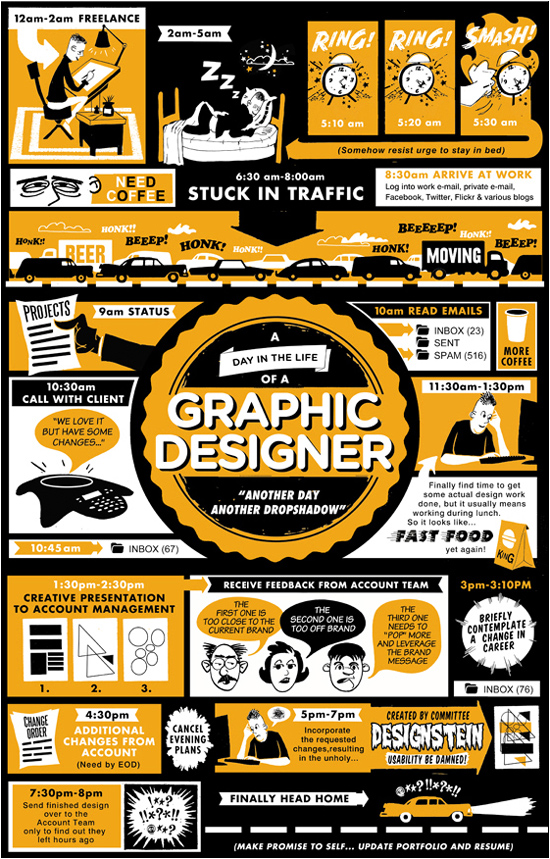
Elsőként egy téma ötlet: „rajzold meg” egy napodat (Day in the life)
Szövegíráshoz, címfeliratok készítéséhez roppant hasznos infó:
Ha szeretnél megfelelő betűtípust választani:
A dizájn részei:
A színek lélektana:
Készítettél már infografikát vagy ilyen stílusú scrapbook oldalt? Ha igen, oszd meg velünk egy hozzászólásban! 🙂