Szerző: Thurzó Katalin | aug 17, 2016 | Színek

Mostanában újra fotózok és ha sikerül szép színeket konzerválnom, akkor azokat beillesztem a színinspirációs sorozatomba.
Ez a kép a Szigligeti várban készült, ahova nyaralásunk során látogattunk el.
A tájképből nyert paletta igazi természetes, natúr színeket tartalmaz: többféle barnát és zöldet. A világosabb barna alap a fehér mellett az általam leggyakrabban használt háttérszín, amelyhez a legtöbb fotó jól illik. Ha egységes könyvet szeretnék szerkeszteni, akkor leginkább ezt használom.
Ilyen például a kezdő tanfolyami készlet, és az azokból elkészített sablonok, melyeket ha lesz rá érdeklődés külön is megvásárolhatóvá teszek majd.

Ha már jól ismered a digitális scrapbook fortélyait és ezért nem jelentkeztél a tanfolyamomra, viszont a készleteimet szívesen használnád, akkor kérlek szavazz igennel.
(A szavazás névtelen és semmi kötelezettséggel nem jár. Bővebb infót itt találsz!)
[poll id=”6″]
Szerző: Thurzó Katalin | aug 1, 2016 | Gimp leckék

A ma bemutatott technikával fotós feliratot vagy alfa készletet tervezhetsz a GIMP-pel scrapbookhoz, webdizájn-hoz.
Ezeket használtam fel, töltsd le Te is!
Fotó (L-es méret 1920×1274 pixel)
Font: Bebas Neue
Nyiss meg egy új képet: Fájl/Új kép. Mérete legyen 1200×700 pixel, 300 dpi felbontással

Az eszköztárból válaszd a szöveg eszközt. Kattints bele a betűtípus megnevezésének mezőjébe és kezdd el írni a font nevét (elég az első két betű) és legördül a választék, ebből válaszd ki a Bebas Neue betűtípust.
A betű leggyakrabban használt mértékegysége a pont (pt). Ezt a betűtípus megnevezése melletti mezőben tudod beállítani:

A betűméret legyen: 72 pont. Húzz egy szövegkeretet a kép szélességében

A szöveg eszköz beállításainál jelöld ki a középre rendezést a megfelelő ikon kiválasztásával és írd be a szöveget.

Illeszd be új rétegként a tengerpartos képet: Fájl/Megnyitás rétegként

A rétegek párbeszédablakban húzd ezt az új réteget a szövegréteg alá, majd az áthelyezési eszközzel mozgasd tetszőleges pozícióba (a szöveg alá a megjeleníteni való képrészletek kerüljenek)

A Rétegek panelen a szöveg réteget tedd láthatatlanná a szem ikon kikapcsolásával. Jobb egérgombbal hívd le a helyi menüt, és válaszd az alfa csatorna kijelöléssé alakítása menüpontot.

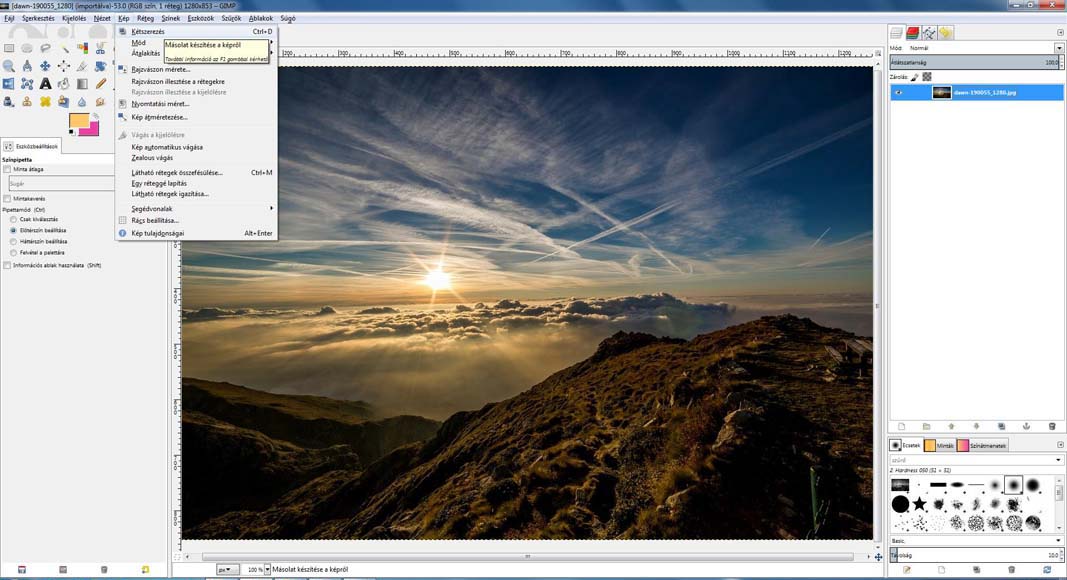
A Rétegek panelen válaszd a fotó rétegét, a menüből: Szerkesztés/Másolás menüpontot.

Majd a Szerkesztés/Beillesztés másként/Új réteg menüpontot:

Szüntesd meg a kijelölést: Kijelölés/Semmit.

Az áthelyezési eszközzel mozgasd középre a szöveget. (Az elhelyezésben segíthet a még meglévő szövegréteg.) A szöveg és a fotó rétegét ki is törölheted. Adj árnyékot a felirathoz: Szűrők/Fény és árnyék/Drop Shadow (vetett árnyék). Mérete maradhat az alapbeállítás:

További textúra adható hozzá a domborítással. Szűrők/Dekor/Add Bevel

Töröld ki a háttér rétegét is. Kép/Rajzvászon illesztése a rétegekre menüponttal optimalizálható a képméret.

A Fáj/Exportálás másként menüponttal mentsd el. A megnevezés után kerüljön png kiterjesztés, így átlátszóságát megőrzöd.


Szerző: Thurzó Katalin | júl 25, 2016 | Font ajánló

Talpas (serif) betűtípusokat gyűjtöttem össze, méghozzá olyanokat, amelyeket bátran használhatsz bármilyen hosszú szöveghez: könnyen olvashatóak és magyar ékezetes karakteret is tartalmaznak ezek a készletek.
Első ránézésre 1-2 kivételtől eltekintve egyformának tűnnek, ezért készítettem még egy bemutató képet, hogy az egyes betűk is összehasonlíthatók legyenek.

Tölts le őket itt:
- Allegreya
- Liberation
- Forum
- Tryst
- Judson
- Paciencia
- Nimbus Roman
Párosítsd talp nélküli betűtípusokkal!
Szerző: Thurzó Katalin | júl 4, 2016 | Gimp leckék

Ma egy érdekes, divatos, ugyanakkor egyszerűen megvalósítható szövegeffektet fogok bemutatni. Közben kétféle GIMP szűrőt is megismersz majd. Az egyikkel remek színes és modern textúrákat hozhatsz létre, a másik pedig egy különleges árnyékolási technika lesz.
Nyiss meg egy tetszőleges képet, aminek szeretnéd a színeit felhasználni. A menüből válaszd a Szűrők/Művészi/Kubista menüpontot. A megjelenő ablakban állítsd be az adatokat. Válassz bármilyen értéket, használd az előnézeti funkciót. (Próbaképpen beírhatod az alábbi adatokat is:)

Írj be egy tetszőleges szöveget. Használj valamilyen kövér betűtípust, mint például a Bowlby One.
Ennek méretét a bal oldalon az Eszközbeállítások ablakban alakíthatod.

Készíts kijelölést a szövegből. Jelöld ki a Rétegek panelen (jobb oldalon) a szöveg rétegét és kattints a jobb egérgombbal. A megjelenő helyi menüből válaszd ki a következőt: Alfa csatorna kijelöléssé alakítása:

Tedd láthatatlanná (a szem ikonra kattints a Rétegek párbeszédablakban) a szöveg rétegét. Majd válaszd ki a textúra rétegét.

Válaszd a Szerkesztés/Másolás menüpontot.

Majd a Szerkesztés/Beillesztés másként/Új réteg menüpontot

Szüntesd meg a kijelölést: Kijelölés/Semmit

Az áthelyezési eszközzel mozgasd középre a másolt szöveget. Tedd láthatatlanná a textúra rétegét is:

A szöveg rétegét válaszd a Rétegek panelen, a menüben pedig kattints a Szűrők/Fény és árnyék/Xach Effektus menüpontra. A beállítások maradhatnak alapértelmezésben.

Az effekt elkészülte után szüntesd meg a kijelölést: Kijelölés Semmit. A téglalap eszközzel kerítsd körbe a szöveget, majd a Szerkesztés/Látható másolása menüpontot válaszd ki.

A Szerkesztés/Beillesztés másként/Új kép menüponttal illeszd egy új képre.

Mentsd el. Fájl/Exportálás másként. Adj neki egy nevet és írd utána a png kiterjesztést, így átlátszó háttérrel fogja elmenteni a szöveget és tetszőlegesen felhasználhatod később.

Tipp: Ezzel a módszerrel teljes betűkészletet is létrehozhatsz. Ilyenkor érdemes egy nagyméretű (3600×3600 pixeles) hátteret választani alapnak és a teljes abc betűit egymástól nagyobb távolságra akkora méretben beírni, amekkorát egy scrapbook oldalra is elhelyeznél.


