Szerző: Thurzó Katalin | szept 23, 2016 | freebie
Őszi készletemből „festettem” egy egy hátteret monitorra és képernyőre.
A képekre kattintva Te is letöltheted őket!

A monitorháttérkép mérete 1920×1080 pixel, 72 dpi, 507 kB

A mobilháttér mérete 720×1280 pixel, 72 dpi, 261 kB
Szerző: Thurzó Katalin | szept 16, 2016 | Digitális scrapbook, Digitális scrapbook készletek, freebie, scrapbook
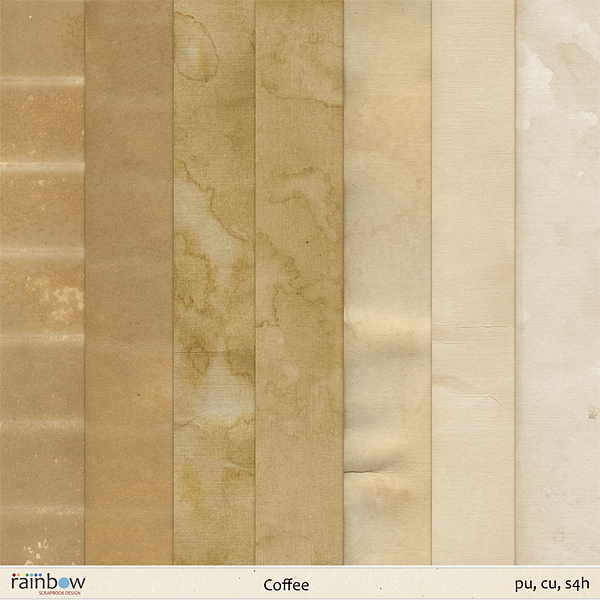
Az idei nagy őszi készletem vintage stílusban készült. Remélem Neked is akkora örömet okoz majd, mint amit én is átéltem összeállítása közben.
Letöltheted hírlevélre való feliratkozást követően. Bármely téged érdeklő kategóriát választhatod, ezt a készletet azonnal megkapod. De ha csak az ehhez hasonló nagyobb készleteket szeretnéd megkapni és mást (hírek, inspirációk, leckék, kisebb készletek, letölthető-nyomtatható kellékek) nem, akkor csak az exclusive tartalmak listát válaszd. Ha már tagja vagy a levelezőlistának, már meg is érkezett Hozzád, nézd meg a postafiókod!
Kipróbáltad már? Mit készítettél belőle? Mutasd meg itt. Töltsd fel egy galériába és oszd meg a linkjét itt egy bejegyzésben vagy pedig használd a #7szindizajn hashtag-et az Instagramon vagy Facebookon! Szívesen megnézem!
Legyen színes a hétvégéd!
[wysija_form id=”1″]
Szerző: Thurzó Katalin | szept 12, 2016 | Font ajánló
Digitális scrapbook oldalakon szinte mindig használunk valamilyen szöveget, címet, hosszabb-rövidebb leírásokat, párbeszédeket, idézetet, vagy éppen néhány fontos adatot jelenítünk meg szövegcímkéken.
Betűtípus kiválasztása
A szöveg írásához tengernyi betűtípus közül válogathatsz Némelyik már régóta ott van a számítógépen, ezeket bizonyára egyes programokhoz kaptad, vásárolhatsz újakat, de le lehet tölteni nagyon sok jó ingyenes készletet is.
Választás során két fő jellemzőt tarts szem előtt.
- Legyen olvasható
- Stílusában, hangulatában illeszkedjen a tartalomhoz
Az olvashatóság megítélése bizonyára nem okoz problémát senkinek. Itt is vannak azonban fokozatok.
Olvasható például egy írott (script) betűtípus, de annyira azért nem, hogy egy hosszú leírás elolvasása is gyors és könnyed legyen. Hosszú szöveghez válassz inkább egy talpas (serif) barokk reneszánsz betűtípust! Cifra díszbetűket pedig maximum egy-egy szóhoz, vagy címfelirathoz használj!
A második tényező, a megfelelő hangulatú betű kiválasztása már nem mindig ilyen egyértelmű. Ehhez érdemes tanulmányozni a tipográfia tudományát, megismerni a betűk anatómiáját, a betűfajták csoportosítását.
Betűtípusok kombinálása
Scrapbook oldalakon is érvényes az az elv, mint a kiadványszerkesztésben és webdizájnban, hogy kettő, maximum három különböző betűtípust használjunk egymás társaságában.
Ha ennél többet szeretnénk, lehetséges, de ilyenkor inkább egy betűtípus különféle változatait alkalmazzuk. Ez azt jelenti, hogy például a Roboto betűtípusnak (ami az egyik kedvencem) van light, regular, bold, black, italic stb változata, melyeket bátran lehet egymással kombinálni.

A lényeges gondolatokat kiemelhetjük bold, vagy a még súlyosabb black változatokkal.
Betűpárok választása során határozott kontrasztra törekszünk. Figyeljük meg a betűk tulajdonságait! Egy betű lehet kövér, erőteljes, robosztus, lehet finoman elegáns vagy laza, hanyag, kötetlen, komoly vagy játékos, szabályos vagy szabálytalan, magas vagy alacsony, modern vagy régimódi és még sorolhatnám.
A következő ajánlóban találsz erre nagyon mutatós példákat:
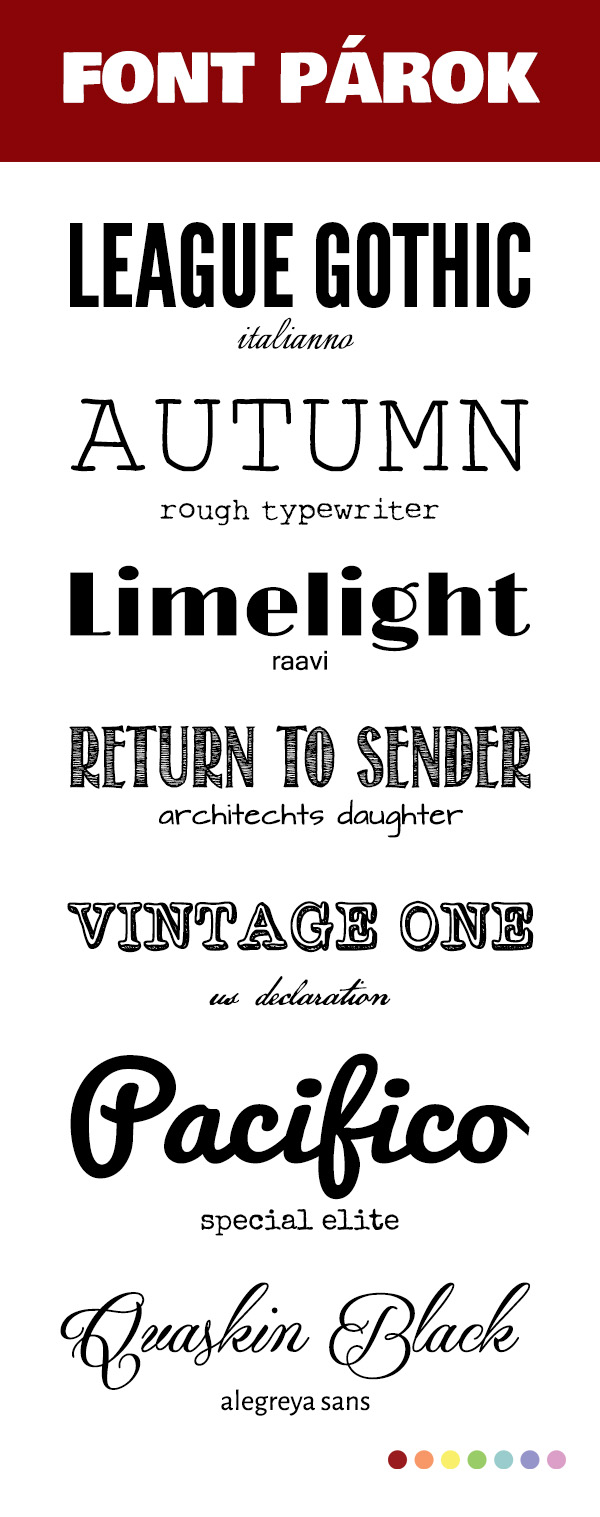
- League Gothic + Italianno
- Autumn + Rough Typewriter
- Limelight + Raavi
- Return to Sender + Architechts Daughter
- Vintage One + US Declaration
- Pacifico + Special Elite
- Quaskin Black + Alegreya Sans
Legyen színes heted! 🙂
Szerző: Thurzó Katalin | szept 9, 2016 | Digitális scrapbook, freebie
A héten megszületett vadonatúj őszi készletem, a két esős nap kissé megtörte a nyári életérzést, amelyből az idén elég nehezen mozdulok ki. A kollekció elemeiből három gyorslapot, eredeti nevén quickpage-et állítottam össze nosztalgikus hangulatban. Nagyon szeretem ezt a stílust. 🙂 Íme az első darab. A következő kettőt októberben és novemberben tudod majd letölteni:

Töltsd le itt!
Freebie download here!
A készletből már mutattam egy apró részletet a szerdai színinspirációban, és ha ezt a gyorslapot letöltöd, az info mappában megnézheted a teljes előnézetit.
Kipróbáltad? Szívesen megnézem! Írj a facebookon, tag-elj be, az instagramon pedig használd a #7szindizajn hashtag-et. Vagy egyszerűen csak írj ide egy megjegyzést!
Színes hétvégét kívánok Neked!
Szerző: Thurzó Katalin | szept 5, 2016 | Gimp leckék

Szeptember van. Elkezdődött az iskola. Van kedved valami újat tanulni?
Ez a blogbejegyzés Neked szól, ha eddig csak kívülről csodáltad mások digitális scrapbook alkotásait. Hidd el, ha igazán szeretnéd, Te is képes leszel rá!
Segítek Neked megtenni az első lépéseket!
Az ingyenes képeslap szerkesztő tanfolyamon és az összes többi online tanfolyamon a GIMP nevű képszerkesztő programot használjuk. A programot 1995-ben indították először, azóta önkéntesek fejlesztik és tartják karban.
Jómagam 2006-ban találkoztam vele először, és kezdtem használni és tanulni. Nem üzleti célokra, nem webszerkesztéshez, hanem azért, hogy saját fotóimat javítgassam és szöveggel ellátott kollázsokat készítsek, egészen konkrétan egy babanaplót szerettem volna készíteni, ugyanis abban az évben született a kisfiam. Mikor elkezdtem, még nem tudtam, hogy az amit csinálok azt úgy hívják, hogy digitális scrapbook 🙂
Ennek már több mint 10 éve, ami elég sok, de azért nem annyira, hogy ne emlékezzek rá, milyen abszolút kezdőnek lenni. Például nem voltam biztos benne, hogy egyáltalán le tudok tölteni egy programot. Persze ez egy cseppet sem bonyolult, hiszen az ablakok sorra jelennek meg és minden információt megkapsz a következő lépéshez, tehát egyáltalán nem kell tartani tőle, hogy elronthatsz valamit.
Ennek ellenére megnyugtató lehet, ha előre tudod mi fog történni a program telepítése során, ezért úgy gondoltam, hogy készítek egy ilyen leckét is. Amolyan alapozó alapozót 🙂
A program letölthető számos oldalról közvetlenül, viszont a hivatalos oldal a www.gimp.org azért jó, mert mindig a legújabb frissítés van a címlapon. Ez jelenleg a GIMP 2.8.18, melyet 2016 július 14-én publikáltak. Ha tudsz angolul, az oldalon olvashatod a legújabb híreket és látható, hogy már dolgoznak a 2.9-es verzión is, amit ki is lehet próbálni. Természetesen felhasználóként mindenképp a stabil verziót töltsd le innen: Válaszd ki az operációs rendszered, kattints a narancssárga gombra! (Én windows 7-et használok, így a legkönnyebben akkor tudsz követni, ha neked is ez van)

A következő ablakban a Fájl mentése gombot válaszd. Hogy ezután mi fog történni, az a géped beállításától függ, nekem a Letöltések mappába kerülnek automatikusan az így kibontott fájlok:

Keresd meg a gépeden (pld. a Letöltések mappában) a gimp 2.8.18 setup.exe nevű fáljt, amely a GIMP telepítője és kattints rá. Ekkor a következő ablakot jeleníti meg. Itt a Futtatás gombot válaszd:
Nagyon jó, hogy a program telepítője felismeri azt a környezetet, ahová kerülni fog, azaz hogy a windows-nak mely változatát használod. Ha magyar az operációs rendszered, akkor automatikusan a magyart fogja telepítési nyelvnek beállítani. Ha mégsem ezt szeretnéd, akkor a kis fekete háromszögre kattintva választhatsz más lehetőséget. Az OK gomb megnyomása után indul a telepítés:

Ennél az ablaknál a Telepítést válaszd:

A zöld sáv mutatja, hol tart éppen a folyamat:

És ha ez az ablak megjelent, akkor minden rendben zajlott.

Ha a gépeden fent volt már egy korábbi verzió, akkor ezzel azt felülírtad. A GIMP esetében nem tudsz használni egy számítógépen többféle verziót, viszont ha valami oknál fogva inkább egy korábbi változatot szeretnél telepíteni, akkor itt találod ezeket.
Ha megnyitod a programot, lehetséges, hogy használat közben kiderül, hogy bár magyar nyelvet választottál, egyes menüpontok angolul jelennek meg. Nem kell megijedni ettől, semmit nem rontottál el. Mivel a programon teljes mértékben önkéntesek dolgoznak, előfordulhat, hogy a fordítás nem 100%-os. Ez a használatot nem befolyásolja. A tanfolyamokon, bemutató videókon én még egy korábbi verziót használok, tehát előfordulhat, hogy nálad egy-egy menüpont más néven szerepel, de mivel pontosan ugyanott található, ez nem fog problémát okozni.
Letöltötted a GIMP-et? Akkor kezdj bele bátran és jelentkezz az ingyenes képeslap szerkesztő online tanfolyamra!


