Szerző: Thurzó Katalin | ápr 15, 2016 | Digitális scrapbook készletek, freebie, scrapbook, template

Töltsd le itt!
Freebie download here!
Egy sablont hoztam erre a hétvégére. Psd fájl, mely a Photoshop formátuma, de természetesen GIMP-pel is megnyitható, használható. Az árnyékok és a keretek is mind külön rétegen találhatók. Egyedül a szöveges rétegeket szükséges megszerkeszteni, így segítségképpen megadom a betűtípusokat és méreteket:
- A szöveg: Verdana, mérete 10 pt (alap betűtípus, így biztosan megtalálod a számítógépeden, de bármilyen más talpatlan betűtípussal kicserélheted.
- A címfelirat: Black Jack, mérete 60 pt (töltsd le itt vagy helyettesítsd bármely tetszőleges kézírásos fonttal)
Egy kis információ kezdőknek:
A template olyan több rétegből álló képfájl, melyben minden elem külön rétegen található. Az egyes rétegek tetszőlegesen méretezhetők, áthelyezhetők, kicserélhetők. A különféle alakú rétegekkel a fotók, háttérpapírok formára vághatók.
A fenti template használat után:

A rózsaszínű rétegeket fotókra cseréltem, az eredeti alakzatok vágósablonként is szolgáltak. A háttérpapírt kicseréltem egy textúrált papírra egyik készletemből, amit Te is letölthetsz itt. A címfeliratot áthelyeztem és elforgattam.
Ha még nem tudod hogyan kell ezeket elkészíteni, de szeretnéd, itt a lehetőség: Az ingyenes Képeslap szerkesztő tanfolyamon is használunk template-et, bővebben pedig a Kezdő tanfolyam anyagában foglalkozunk ezzel és még sok minden mással. Ha a template használat mellett a szövegek kialakítását, formázását is szeretnéd igazán alaposan megtanulni a Színek és Szavak tanfolyam keretében ez is lehetséges.
Színes hétvégét kívánok!
Szerző: Thurzó Katalin | ápr 11, 2016 | Lakberendezés
Korábban egyáltalán nem tartottam magam kreatívnak. Eszembe sem jutott, hogy alkossak, vagy bármi hasonlóval foglalkozzak. Az, hogy megismerkedtem a digitális scrapbookkal mindent megváltoztatott: kinyílt a világnak ez a szeglete számomra, egyre több szépséggel, alkotással, stílussal, dizájn-nal kapcsolatos dolog kezdett érdekelni. És egyre kevésbé érdekelt, hogy meg kellene felelnem egy főképp magam által támasztott elvárásnak, hogy nem vagyok elég ügyes meg hasonlók, mert egyszerűen maga az ismeret megszerzése, hasznosítása akkora feltöltődés számomra, hogy a végeredmény már nem is annyira fontos.
A scrapbook elsősorban életünk, érzéseink, önmagunk személyiségének kifejezésére, emlékeink megőrzésére szolgál. Ám ha valaki már jó rég óta műveli, az élet többi területére is elkezdi alkalmazni.
Mások lakásában mindig is nagyon tetszettek a fotók a falon. Szeretem őket nézegetni, főleg ha régiek. Elvarázsolnak. Egyelőre a saját otthonomban még nem tudom elképzelni, viszont a csupasz falakat egyre unalmasabbnak találom. Lakásátalakítás miatt (mert nőnek a gyerekek és új szobára lett szükség) az íróasztalom a lépcső alá szorult, ami kicsit szűkösebb, sötétebb mint a régi, ablak előtti rész, viszont nagy előnye, hogy lett egy kis üres fal, amiben azonnal megláttam a lehetőséget.
Néhány régesrég vásárolt és feledésbe merült fehér képkeretből kiindulva megálmodtam egy inspiráló mini galériát, természetesen saját magam által tervezett képekkel, inspiráló idézetekkel.
Remélve, hogy Te is kedvet kapsz ilyesmihez, megosztom, hogyan csináltam.
- Lemértem a rendelkezésre álló falfelületet
- A meglévő keretek körvonalait átmásoltam postai csomagolópapírra
- A kereteket elrendeztem a padlón úgy hogy az első pontban mért területet szépen, arányosan kitöltse
- Falfestéshez használt maszkolószalaggal a falra ragasztottam a kereteket modellező papírokat. Ez nagyon jó, mert könnyű áthelyezni, jól felragad a falra, ugyanakkor nem hagy nyomot
- Megterveztem a keretekbe szánt képeket, grafikákat (persze ez nem egy nap alatt történt)
- A képeket nyomtatás után a keretekbe helyeztem
- A szögek beütése még a papírokba történt. Ez azért is jó, mert nem a falat kell összerajzolni a jelöléshez, hanem a papírlapok közepére kimérem az akasztók helyét és arra rajzolom rá.
- És a végén felakasztom a képeket.
Ez az első művem és egyben a kedvencem. Összetett, 4 külön kis képből áll, amit több korábbi scrapbook oldalam részleteiből válogattam össze, ezeket ugyanis mindig sokáig őrizgetem réteges formában is, hogy újrahasznosítható legyen:
Az idézet Mark Twain-től, aki maga is scrapbookos volt:
„Add meg minden napnak az esélyt, hogy életed legszebb napja legyen!”

Felhasznált készletek alkotói: Vinnie Pearce, Maya de Groot, Captivated Visions, Chelle’s Creations, Jopke, CreateWingsDesigns. Itt is írtam erről a képről.
Aztán ez, amit Te is le tudsz tölteni, kattints ide!
„Nem az a lényeg, hogy milyen világban élsz, hanem hogy milyen világ él benned.”
Popper Péter

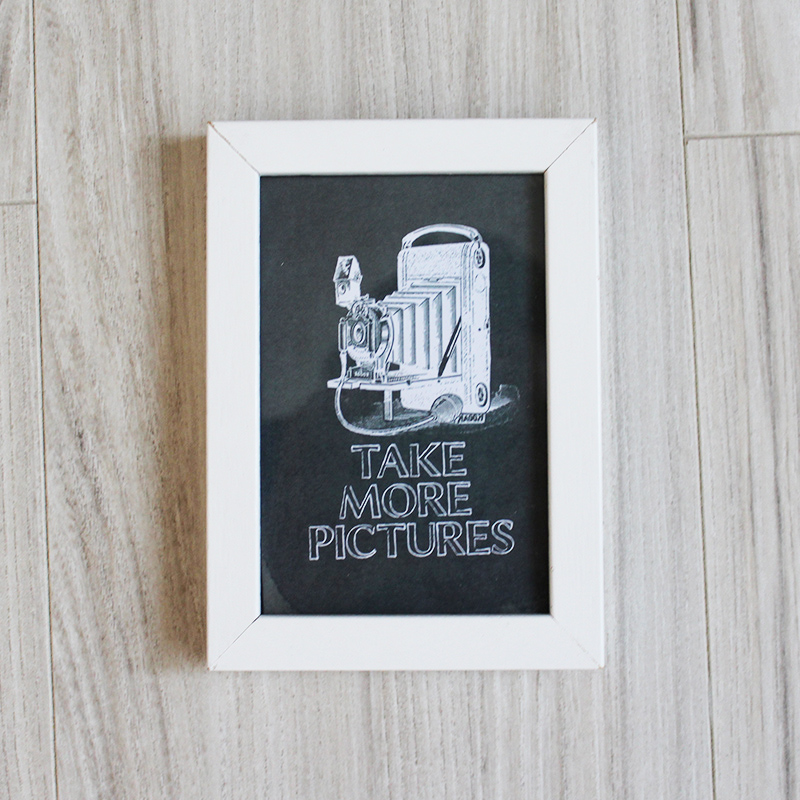
Ezt azért, hogy emlékeztessen arra, hogy rendszeresen fényképezzek. És mert szeretem nagyon a krétatábla stílusú grafikákat. Nagyon egyszerűen összeállítható táblahátterek, táblakréta betűtípusok és különféle formájú grafikus ecsetek felhasználásával. Ha Te is szereted ezt a stílust, és kipróbálnád, ezt a bejegyzést érdemes elolvasnod.
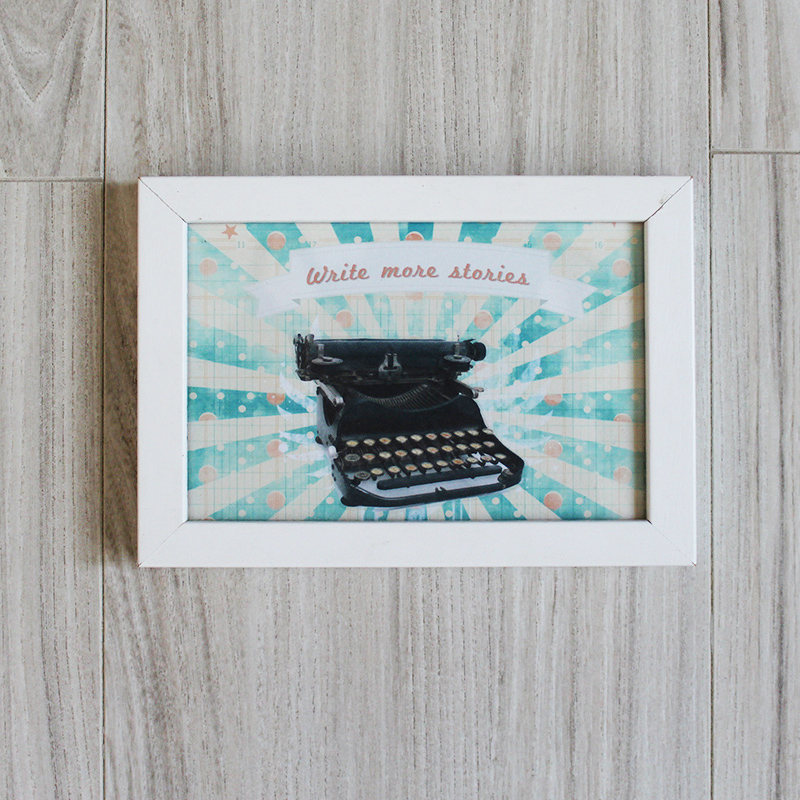
Ezt pedig azért, hogy le is írjam a történeteket. Igyekszem. 🙂 Pár éve részt vettem Jessica Sprague poszter dizájn tanfolyamán, az alábbi kép ennek keretében készült.
Együtt:
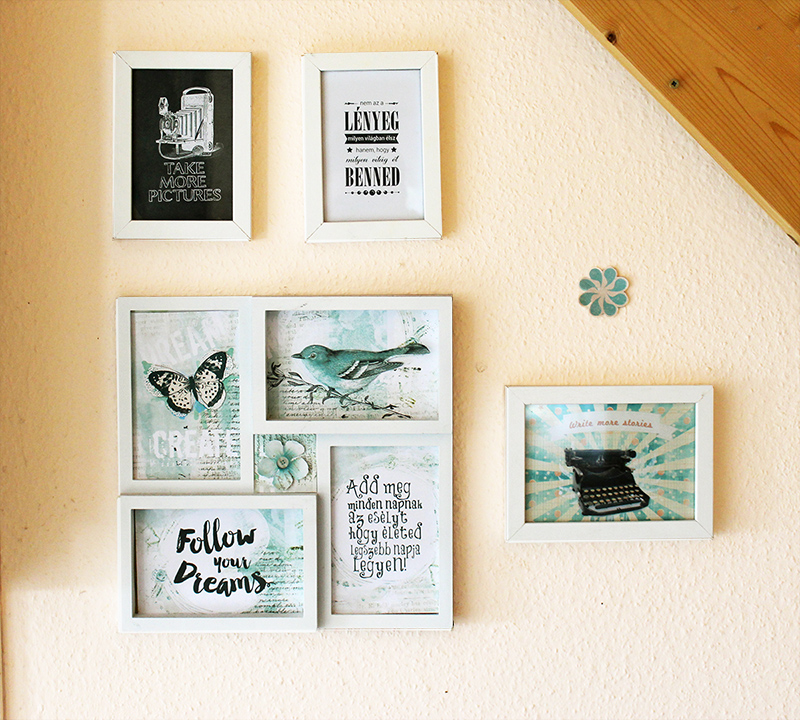
Amint látszik jól megfér egymás mellett a retro, a romantikus művészi (festős,bélyegzős, maszatolós), a minimál és a táblakréta stílus. A titok a színválasztásban rejlik: három fő szín dominál: fekete-fehér-türkiz és van egy kis narancsvörös kiegészítőnek. Természeten ennél színesebb és eklektikusabb galériák is nagyon szuperek tudnak lenni, ha valaki a kevésbé visszafogottat kedveli. 🙂
A Színek és Szavak online digitális scrapbook tanfolyam, a szöveges részek formázásáról szól elsősorban. Itt különféle stílusú scrapbook oldalakat tervezünk, és a megszerzett tudást alkalmazva és begyakorolva Te is készíthetsz majd a fentihez hasonló képeket. A tanfolyam 2020 óta ingyenesen hozzáférhető. Kattints ide!
Ha még nem használtál semmilyen képszerkesztő programot kezdő online digitális scrapbook tanfolyamon megalapozhatod a tudásod! Most utoljára van rá lehetőség 2020. augusztus 23-ig! Csatlakozz itt!
Szerző: Thurzó Katalin | ápr 4, 2016 | Gimp leckék
Scrapbook oldalak összeállításakor a fotót megfelelő színű kiegészítőkkel hangsúlyozhatjuk. Persze gyakran előfordul, hogy a kiválasztott elem színe nem harmonizál a fényképpel. Jó hír, hogy a digitális scrapbook és a GIMP segítségével ezt a problémát orvosolni tudjuk átszínezéssel.
Az alábbi – valóban egyszerű – színezési mód egyszínű, szürke elemek átalakítására alkalmas. (Tehát többszínű, mintás kiegészítőt nem tudunk így módosítani). Ha az elem valamilyen színű (kék, zöld stb), akkor az első lépés annak átszínezése. Ezt a Színek/Telítetlenné tevés menüponttal tudod egy kattintással megoldani a GIMP-ben.
Az alábbi gyakorlathoz, használd ezt a fogaskereket, mely a Steampunk készletemből való.
Töltsd le a képre kattintással, majd jobb egérgomb és Kép mentése másként!

Nyisd meg a GIMP-ben. Fájl/megnyitás
A véletlen módosítások elkerülése végett célszerű másolatot készíteni és a másolattal dolgozni. Kép/Kétszerezés menüpontra kattintva készíthető el a másolat. Az eredetit zárd be!

Nyiss egy új réteget. A rétegek panel (párbeszédablak) bal alsó sarkában található ikonra kattints, majd a megjelenő új ablakban állítsd be az Átlátszóság opciót.

Válts vissza az alatta lévő – eredeti – rétegre a Rétegek panelen. A kijelölést kék sáv jelzi. Jobb egérgombbal nyisd meg a helyi menüt, ahonnan válaszd ki az Alfa csatorna kijelöléssé alakítása menüpontot. A kijelölést mozgó szaggatott körvonal jelzi a fogaskerék körül.

Válts vissza most újra a felső – új – rétegre. Az Eszköztárból válaszd ki az Előtérszín választás ikonját. A felső négyzetre kattints. Ekkor megjelenik egy újabb ablak, ahol kiválaszthatod a megfelelő színt. Színkódot is használhatsz ha nagyon pontos szeretnél lenni. Én világos tengerzöldet választottam (Light See Green*), amelynek kódja 20b2aa, ezt írd be a HTML felirat melletti üres mezőbe, majd kattints az OK gombra.

Az Eszköztárból most a kitöltési eszköz ikonját válaszd ki. Az eszköz beállításoknál (azaz az ablak alsó részében) a következő opciók legyenek kiválasztva: kitöltés előtérszínnel és teljes kijelölés kitöltése. A kijelölési területen belül kattintással töltsd ki az új réteget. Így lesz egy lapos színes fogaskereked

Hogy ez az unalmas, lapos kinézet eltűnjön egyetlen trükk elegendő. A Rétegek panelen a felső réteg fedési módját állítsd át a Szín nevű módra. A jobb felső sarokban található lefele mutató háromszögre kattints, ekkor jelennek meg a különböző fedési módok. Alapbeállításban a mód normál ezen tetszőlegesen változtathatunk. A szín móddal pontosan a felső színárnyalatot kapod meg.

Mentsd el a kész képet a Fálj/Exportálás másként menüponttal. A megjelenő ablakban adj neki egy nevet, majd írd hozzá a png kiterjesztést és kattints az exportálás menüpontra. Ekkor egy újabb ablakban lehet beállítani a különféle opciókat, amiből fogadd el az alapbeállítást, ami az alábbi képen is látható, majd ismét az exportálás gombra kattints!

Tipp: A fedési módokkal bátran kísérletezhetsz! Majdnem pontosan ugyanazt a színt kapod a szemcsés összefésülés menüponttal, így azonban az eredeti elem textúrája sokkal jobban érvényesül. Vagy válaszd a szemcsés kivonást ha komplementer színt ** szeretnél kiegészítőnek.

*A Wikipédiában itt találod a HTML színkódokat és elnevezéseket
** Komplementer szín: ellentét szín, mely a színkör pontosan szemben lévő pontján található. Ez RGB-ben (amivel a GIMP is dolgozik), nem ugyanaz mint a CMYK színkörben, de nyugodtan használhatjuk így is.
Ezt a leckét kezdők számára is ajánlom az ingyenes digitális scrapbook alapozó tanfolyam elvégzését követően.
Szerző: Thurzó Katalin | márc 14, 2016 | Font ajánló

Két hét múlva húsvét! Ez alkalommal vidám húsvéti fontkészleteket gyűjtöttem csokorba. Valamennyi betűtípus ingyenesen letölthető a fenti hivatkozásokról.
Elsősorban dekorációs célokra, címfeliratok készítésére alkalmasak. A Comic White Rabbit tartalmaz magyar, ékezetes karaktereket is, a többinél figyelj, hogy lehetőleg ne legyenek a leírni kívánt szavakban hiányzó betűk, de ha mégis, akkor szerkeszd meg az ékezeteket a rendelkezésre álló elemekből!
Az utolsó sorban egy dingbat betűtípus néhány karaktere látható, ezeket díszítőelemként lehet felhasználni. Az a, b, c, d, e, f – betűk leütésével jelennek meg a különböző húsvéti kosárkák, amit tetszőleges méretre nagyítva helyezhetünk el például egy scrapbook oldalon vagy húsvéti üdvözlőlapon:

A KR Easter Buskets D betűjéből készült a húsvéti kosár, a felirat betűtípusa pedig a Comic White Rabbit, mely minden szükséges karaktert tartalmaz. A lapot letöltheted és kinyomtathatod.
További tavaszi fontajánlót találsz itt és és egy másikat itt!


