A modulhálós tervezés a kiadványszerkesztésben és weboldalak tervezésekor alkalmazott eljárás. Lényege, hogy az oldalon egy láthatatlan vázszerkezetet hozunk létre vízszintes és függőleges segédvonalak használatával. A szerkezet egyforma négyszögekből áll, melyek meghatározzák a kitöltendő területek méretét és elhelyezkedését valamint a köztük lévő üres teret.
Digitális (és hagyományos) scrapbooknál akkor érdemes használni, ha rendezettséget, letisztultságot szeretnénk kifejezni, különösképp ha sok fotónk van.
Múlt pénteken megosztottam egy template-et, amelyet a fent említett modulhálós tervezés szempontjai alapján állítottam össze.
Ezt a szabályos elrendezés nem azt jelenti, hogy csakis így töltheted ki az oldalt:
A modulrács vagy grid változatos elrendezéseket tesz lehetővé. A háló csupán egy segédeszköz, amelyre építve esztétikus és szabályos oldalakat hozhatunk létre. A rendelkezésre álló terület sokféleképp kitölthető.
Néhány példa:
Az általam készített template-et is módosíthatod a fentiek alapján. A GIMP képszerkesztő programon belül ehhez a módosításhoz először a segédvonalak használatával meghatározod az új képhely (ahová nem csak képet, hanem háttérpapírt, szöveget és más grafikát is helyezhetsz később) méretét és elhelyezkedését, majd a négyzet kijelölő és kitöltési eszköz alkalmazásával egy új rétegen létrehozod azt.
Az ingyenes képeslap szerkesztő tanfolyamon megismerkedhetsz a GIMP alapjaival. A tanfolyam oldalára hírlevél feliratkozás után léphetsz be, vagy ha csatlakozol a zárt facebook csoporthoz.
Iratkozz fel itt!
[mc4wp_form id=”15101″]
Adataidat bizalmasan kezelem, harmadik félnek nem adom ki. Spam-et nem küldök. A levelezőlistáról bármikor leiratkozhatsz az email végén lévő „leiratkozás” linkre kattintással. Adatkezelés nyilvántartási száma: NAIH-74971/2014
A digitális scrapbookban nem csak képeket alakítunk, hanem írunk, szöveget fogalmazunk, címet formázunk. Vannak már fontok a számítógépen, de sok csodás betűkészletet le tudunk tölteni a netről ingyen, de akár vásárolhatunk is. Sajnos olykor csalódás a vége és a választott szépséges betűtípus használata bosszúságot okoz. Például:
Ebből a szövegből nem hiányoznak betűk, de valami nem stimmel. Egyes betűket másik készlet karaktereivel pótolt a program. Plakáton, szórólapon is lehet látni ilyen hibát, nemrég pedig egy társasjáték csomagolásán bukkant fel hasonló. Nem mindenki veszi észre, de nem szép.
Vagy nézd meg ezt a másikat:
Itt egyértelmű, hogy hiányoznak betűk, ez már mindenkit zavar, aki olvasni szeretne.
Mit tehetsz ilyenkor?
Kerüld a hiányzó karakterek használatát. Írj angolul, vagy fogalmazz úgy, hogy nincs szükség pld ő és ű betűre. Pld ne azt írd, hogy a mezőn, hanem hogy a réten vagy tisztáson, a fű helyett lehet zöld növény…Persze ez elég körülményes 🙂
Válassz másik betűtípust
Ha már van egy kis rutinod a képszerkesztésben pótold az ékezeteket
Az ékezetek pótlása képszerkesztő programmal
Ha csak az ő, ű hiányzik akkor egy másik ékezetes betűről pld í, le lehet másolni az ékezetet (Kijelölés lasszóval, másolás, beillesztés új rétegként, duplázás és elhelyezés a nagyítóeszköz és a segédvonalak segítségével)
Ha minden hiányzik, pld á, ö stb. akkor az írásjelekből (. , : ‘)
Ha semmilyen ékezetes betű és írásjel sincs a készletben, akkor a betűk egyéb részéből (pld szár) lehet kivágni, bár ez utóbbi módszerrel már nagyon nehéz megfelelő eredményt elérni.
Hosszú szövegnél ez nagyon időigényes feladat, ezért inkább válasszunk más, hasonló megjelenésű de magyar karaktereket is tartalmazó betűkészletet!
Hol lehet letölteni magyar betűtípusokat?
Bárhol, de ezen a két oldalon már kiválogatva találod. A Fontsquirrel weboldalán az oldalsávban lévő szűrők segítségével többek közt beállítható a nyelv, a Betűfont.hu pedig kifejezetten magyar oldal:
Múlt héten a Lorem Ipsomot ismerhetted, meg mire jó. Ehhez kapcsolódik a pangramma fogalma is, amely olyan nyelvi játékot jelent, mely során a cél az abc lehetőleg összes betűjét tartalmazó mondatok alkotása.
Pangramma pld ez: „Egy hűtlen vejét fülöncsípő, dühös mexikói úr Wesselényinél mázol Quitóban. ”
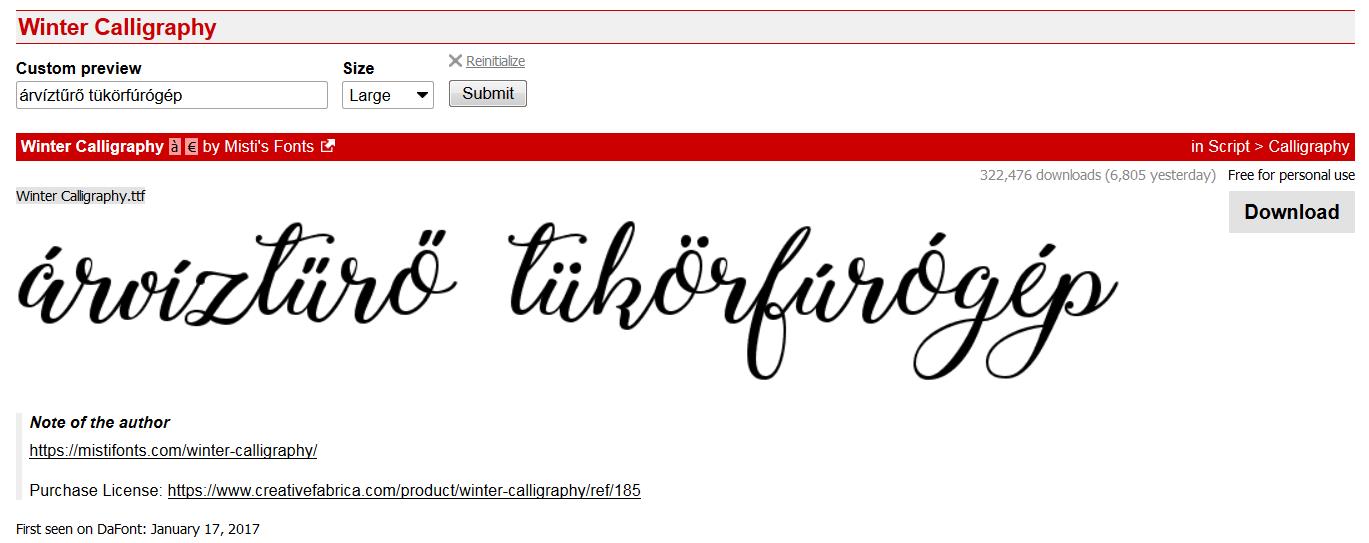
Az árvíztűrő tükörfúrógép is hasonló. Nem tartalmazza az összes betűt, viszont valamennyi magyarban használatos ékezetes karaktert igen.
Ha érdekel a bővebb története, ki találta ki, miért és mikor terjedt el, nézd meg a Wikipédia vonatkozó cikkét. Itt találsz még egyéb lehetőségeket is, ha a tükörfúrógép helyet mást használnál, mint az úszójárműkürt-vészöblítő vagy szénrázúdító fűtőküldönc 🙂
Mire jó?
A fontletöltős oldalakon általában lehetőség van a betűkészlet tesztelésére. Ha beírod a megfelelő helyre: árvíztűrő tükörfúrógép (vagy ha találtál mást erre a célra akkor azt), megmutatja a program hogy néz ki a szöveg az adott karakterkészletből.
Így azonnal látod, hogy megfelel-e ez a font neked vagy sem 🙂
Mivel a fontok elég sok helyet foglalnak a gépen, ezért olyanokat telepíts, amelyek valóban tetszenek és átmentek az árvíztűrő tükörfúrógép tesztjén is 🙂
A teszt alól kivétel néhány ellenállhatatlan dekorfont, amit címfeliratokhoz tudsz használni.
A pénteki freebie kapcsán jött a most következő GIMP gyakorlat ötlete. Ez most nem scrapbook, de néhány alapműveletet begyakorolhatsz vele. 🙂
A következő eszközöket, menüpontokat ismerheted meg alaposabban:
Varázspálca eszköz: egységes színű szabálytalan területek kijelölésére szolgál
Kitöltési eszköz: a kijelölt területeket kitöltheted színnel, mintázattal, vagy gradienssel (színátmenettel)
Áthelyezési eszköz: különféle beállításokkal helyezheted át a kiszemelt objektumot a kép megadott pontjára
Ha pedig technikailag már jól megy, és van érintett gyermeked érdemes lehet megmutatni.
Ők pillanatok alatt megértik a program használatát. 🙂
Ha most nincs időd GIMP-pel is foglalkozni, csak azért találtál rá a bejegyzésemre, mert a megyék megjegyzésében szeretnél segíteni gyermekednek vagy tanítványaidnak, összegyűjtöttem néhány online játékot:
Válaszd ki a térkép körvonalainak rétegét a jobb oldalon látható Rétegek párbeszédablakban.
Az egyes megyéket különféle színekkel töltheted ki. Ehhez a Paletták lesznek segítségedre. Az Ablakok/Dokkolható párbeszédablakok/Paletták menüpontra kattints:
A jobb oldalon a Rétegek, Csatornák, Útvonalak, Visszavonás panelek mellett megjelenik egy új, színes rész: a Palettákat tartalmazó panel. Itt különféle színpaletták közül válogathatsz, van például benne kifejezetten térképekhez használatos is (Topographic 256), de most a színes és vidám Tango Icon témát választottam.
A bal oldalon lévő eszköztárban kattints a felső (alapbeállításban fekete színű) téglalapra, mely az előtérszínek beállítására szolgál:
Az Előtérszín megváltoztatása ablakban balra fent öt kis ikont látsz. Ezek különféle színkeverési módokra adnak lehetőséget. Általában az elsőt használjuk (amelyet a GIMP logo jelöl), most viszont kattints az ötödik (palettát ábrázoló) kis ikonra. Ekkor a válik láthatóvá a Tango Icon Theme palettája. Itt válassz egy tetszőleges színt, pld az első sárgát. Kattints az OK gombra. Az eddig fekete téglalap sárgára változik, ez jelzi az előtérszín megváltozását.
A Varázspálca eszköz az eszköztár tetején az első sorban található a többi kijelölő eszköz mellett. Válaszd ki!
Kattints a térképen az egyik megye körvonalain belül lévő üres területre. (A Rétegek panelen ellenőrizd, hogy továbbra is a térkép rétege legyen kijelölve!) Kattintás után mozgó, szaggatott vonal jelzi a kijelölés létrejöttét:
Válaszd ki a Kitöltési eszközt az eszköztárból. Az eszközbeállítások a panel alsó felében láthatók. Legyen a Kitöltés előtérszínnel valamint a Hasonló színűek kitöltése opció kiválasztva. Az Átlátszó területek kitöltése mellé tedd be a pipát:
Kattints egyet a kijelölésen belül. A kijelölt terület sárga színűvé változik:
Szüntesd meg a kijelölést: Kijelölés/Semmit.
Válaszd ki az Áthelyezési eszközt. Az aktív réteg áthelyezése opció mellé tedd a pontot. (Lehetne a másik beállítást is használni és akkor nem kellene váltogatni a rétegek közt a Rétegek párbeszédablakban, viszont azokat az objektumokat, melyek sok átlátszó részt tartalmaznak, nehezebb pontosan eltalálni és megragadni az egérrel, így célszerűbb a másikkal dolgozni)
Válaszd ki a kiszínezett területhez tartozó megye nevét és az egérrel megragadva húzd a megfelelő helyre.
Ismétlés a következő megyével.
Kattints az előtérszín (most épp sárga) téglalapra. A palettából válassz ki egy másik színt.
Válaszd ki újra a térkép rétegét a Rétegek panelen. A Varázspálca eszközre kattints az eszköztárban, majd a következő megyére a körvonalak által határolt területen belül:
A Kitöltési eszközt válaszd ki az eszköztárból, majd kattints a kijelölésen belüli területre.
Válaszd az Áthelyezési eszközt az eszköztárból és a következő megye megnevezését a Rétegek panelen. Az egérrel megragadva helyezd el a térképen:
Ismételd meg az összes többi megyével! Tipp: ha szeretnéd meggyorsítani a folyamatot, akkor megteheted azt is, hogy először kijelölöd az összes megyét a következőképpen:
A Varázspálca kijelölés eszközbeállításainál a Mód melletti második ikonra válts át: „Hozzáadás kijelöléshez” vagy a Shift billentyű rögzítése mellett kattints egymás után sorban az összes megye (átlátszó) területére. Ekkor az összes kitöltendő terület ki lesz jelölve.
A palettából válassz egy színt, majd a kitöltési eszköz kiválasztását követően (a korábbi beállítások mellett) kattints olyan területekre, amelyek nincsenek közvetlenül egymás mellett. Ezt ismételd meg a következő színnel, amíg el nem fogy az átlátszó rész.
Utána az ismert módon lehet sorban elhelyezni a megyék nevét.
Ha kész, már csak a mentés van hátra: Fájl/Exportálás másként:
A megjelenő ablakba a jpg kiterjesztést írd az elnevezés mellé, majd kattints az ok gombra:
Szeretnél még többet megtudni és a későbbi hasonló anyagokról is időben értesülni? Ajánlom figyelmedbe levelezőlistámat! 🙂
Iratkozz fel itt!
[mc4wp_form id=”15101″]
Adataidat bizalmasan kezelem, harmadik félnek nem adom ki. Spam-et nem küldök. A levelezőlistáról bármikor leiratkozhatsz az email végén lévő „leiratkozás” linkre kattintással. Adatkezelés nyilvántartási száma: NAIH-74971/2014
A kerettel díszített fotó hagyományos és digitális scrapbook oldalon egyaránt jól mutat. S ha pld. blogot vezetsz és szeretnéd télies hangulatúvá tenni a bejegyzéseidet, akkor illusztrálhatod olyan fotókkal, amelyekhez ezt a fehér keretet használtad, amit az alábbi fotón is látsz.
Kipróbáltam milyen a múlt pénteken közzétett gyorslaphoz. (Letöltéshez kattints a képre)
Aztán készítettem hozzá egy útmutatót. Nagyon egyszerű, abszolút kezdőknek ajánlom.
A quickpage használata GIMP-pel
Nyisd meg a gyorslapot: Fájl/Megnyitás
Új rétegként nyisd meg a fotót: Fájl/Megnyitás rétegként:
A nagyító eszközzel nagyítsd ki a képnézetet. Húzz egy keretet a kép ablakon belül azon terület körül, amit látni szeretnél. (Jelen esetben a fotó számára tervezett terület)
Az áthelyezési eszközzel igazítsd a fotót a képkeret sarkához:
Az átméretezési eszköz beállításánál jelöld be a Méretarány megtartása melletti négyzetben a pipát és a kép bal alsó sarkát megragadva, jobbra felfelé húzással méretezd a képkerethez. A megjelenő ablakban az Átméretezés gombra kattintva véglegesítsd a méretet:
Rendezd át a rétegeket úgy, hogy a quickpage kerüljön felülre. A Rétegek panelen a quickpage ikonját ragadd meg és húzd felfelé,míg egy nyíl és vízszintes vonal meg nem jelenik a fotó ikonja fölött. Engedd el:
Mentsd el jpg formátumban. Fájl/Exportálás másként. A megjelenő ablakban a név mellé jpg kiterjesztést írj.
Az egész folyamat nem több mint két perc. Készítettem egy videót is róla:
Az alapozó leckékért iratkozz fel az alábbi adatlap kitöltésével:
[mc4wp_form id=”15101″]
Adataidat bizalmasan kezelem, harmadik félnek nem adom ki. Spam-et nem küldök. A levelezőlistáról bármikor leiratkozhatsz az email végén lévő „leiratkozás” linkre kattintással. Adatkezelés nyilvántartási száma: NAIH-74971/2014
Van három fotód, ami jól mutatna ebben a környezetben? Akkor próbáld ki most! 🙂 A4-es (vagy 5-ös) méretben kinyomtathatod otthon vagy fotós cégnél. Kell még hozzá egy keret és kész is van.
A szerkesztés pedig 5 perc alatt elvégezhető, erre bizonyságul szolgáljon az alábbi videó:
Ha szeretnéd megkapni, iratkozz fel hírlevelem scrapbook leckék listájára és/vagy csatlakozz a facebook csoporthoz, ahol további karácsonyi ötleteket, letölthető kellékeket találsz. A 7 részes, ingyenes Gimp alapozó és üdvözlőlap készítés tanfolyam teljes anyagát megtalálod a csoportban így a fenti kép elkészítéséhez szükséges tapasztalat akár 1-2 nap alatt elsajátítható, akkor is ha korábban sosem használtál képszerkesztő programot.
Örömteli és ahogy szokás: színes ünnepi készülődést kívánok Neked! 🙂
Kedves Látogató! Tájékoztatjuk, hogy a honlap felhasználói élmény fokozásának érdekében sütiket alkalmazunk. A honlapunk használatával ön a tájékoztatásunkat tudomásul veszi. OKRead more
Privacy & Cookies Policy
Privacy Overview
This website uses cookies to improve your experience while you navigate through the website. Out of these, the cookies that are categorized as necessary are stored on your browser as they are essential for the working of basic functionalities of the website. We also use third-party cookies that help us analyze and understand how you use this website. These cookies will be stored in your browser only with your consent. You also have the option to opt-out of these cookies. But opting out of some of these cookies may affect your browsing experience.
Necessary cookies are absolutely essential for the website to function properly. This category only includes cookies that ensures basic functionalities and security features of the website. These cookies do not store any personal information.
Any cookies that may not be particularly necessary for the website to function and is used specifically to collect user personal data via analytics, ads, other embedded contents are termed as non-necessary cookies. It is mandatory to procure user consent prior to running these cookies on your website.