Szerző: Thurzó Katalin | febr 27, 2017 | Digitális scrapbook, scrapbook

A digitális scrapbookban nem csak képeket alakítunk, hanem írunk, szöveget fogalmazunk, címet formázunk. Vannak már fontok a számítógépen, de sok csodás betűkészletet le tudunk tölteni a netről ingyen, de akár vásárolhatunk is. Sajnos olykor csalódás a vége és a választott szépséges betűtípus használata bosszúságot okoz. Például:

Ebből a szövegből nem hiányoznak betűk, de valami nem stimmel. Egyes betűket másik készlet karaktereivel pótolt a program. Plakáton, szórólapon is lehet látni ilyen hibát, nemrég pedig egy társasjáték csomagolásán bukkant fel hasonló. Nem mindenki veszi észre, de nem szép.
Vagy nézd meg ezt a másikat:

Itt egyértelmű, hogy hiányoznak betűk, ez már mindenkit zavar, aki olvasni szeretne.
Mit tehetsz ilyenkor?
- Kerüld a hiányzó karakterek használatát. Írj angolul, vagy fogalmazz úgy, hogy nincs szükség pld ő és ű betűre. Pld ne azt írd, hogy a mezőn, hanem hogy a réten vagy tisztáson, a fű helyett lehet zöld növény…Persze ez elég körülményes 🙂
- Válassz másik betűtípust
- Ha már van egy kis rutinod a képszerkesztésben pótold az ékezeteket
Az ékezetek pótlása képszerkesztő programmal
- Ha csak az ő, ű hiányzik akkor egy másik ékezetes betűről pld í, le lehet másolni az ékezetet (Kijelölés lasszóval, másolás, beillesztés új rétegként, duplázás és elhelyezés a nagyítóeszköz és a segédvonalak segítségével)
- Ha minden hiányzik, pld á, ö stb. akkor az írásjelekből (. , : ‘)
- Ha semmilyen ékezetes betű és írásjel sincs a készletben, akkor a betűk egyéb részéből (pld szár) lehet kivágni, bár ez utóbbi módszerrel már nagyon nehéz megfelelő eredményt elérni.
Hosszú szövegnél ez nagyon időigényes feladat, ezért inkább válasszunk más, hasonló megjelenésű de magyar karaktereket is tartalmazó betűkészletet!
Hol lehet letölteni magyar betűtípusokat?
Bárhol, de ezen a két oldalon már kiválogatva találod. A Fontsquirrel weboldalán az oldalsávban lévő szűrők segítségével többek közt beállítható a nyelv, a Betűfont.hu pedig kifejezetten magyar oldal:
Mi az az árvíztűrő tükörfúrógép?
Múlt héten a Lorem Ipsomot ismerhetted, meg mire jó. Ehhez kapcsolódik a pangramma fogalma is, amely olyan nyelvi játékot jelent, mely során a cél az abc lehetőleg összes betűjét tartalmazó mondatok alkotása.
Pangramma pld ez: „Egy hűtlen vejét fülöncsípő, dühös mexikói úr Wesselényinél mázol Quitóban. ”
Az árvíztűrő tükörfúrógép is hasonló. Nem tartalmazza az összes betűt, viszont valamennyi magyarban használatos ékezetes karaktert igen.
Ha érdekel a bővebb története, ki találta ki, miért és mikor terjedt el, nézd meg a Wikipédia vonatkozó cikkét. Itt találsz még egyéb lehetőségeket is, ha a tükörfúrógép helyet mást használnál, mint az úszójárműkürt-vészöblítő vagy szénrázúdító fűtőküldönc 🙂
Mire jó?
A fontletöltős oldalakon általában lehetőség van a betűkészlet tesztelésére. Ha beírod a megfelelő helyre: árvíztűrő tükörfúrógép (vagy ha találtál mást erre a célra akkor azt), megmutatja a program hogy néz ki a szöveg az adott karakterkészletből.
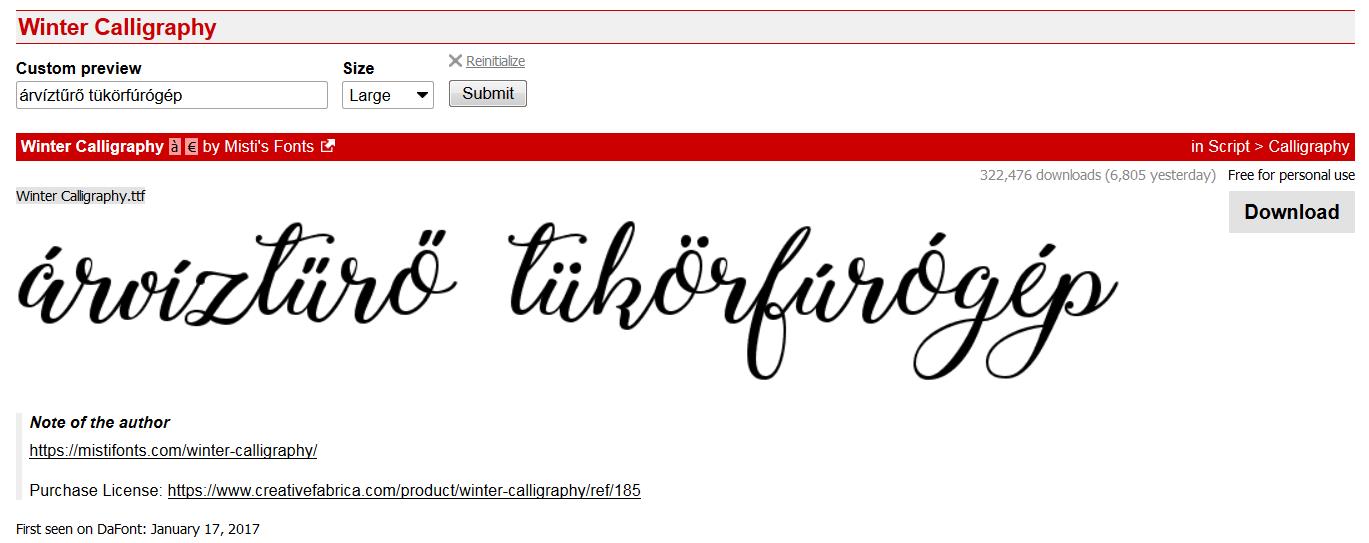
A Winter Calligraphy-t töltsd is le, ha szereted a kalligrafikus fontokat 🙂
Így azonnal látod, hogy megfelel-e ez a font neked vagy sem 🙂
Mivel a fontok elég sok helyet foglalnak a gépen, ezért olyanokat telepíts, amelyek valóban tetszenek és átmentek az árvíztűrő tükörfúrógép tesztjén is 🙂
A teszt alól kivétel néhány ellenállhatatlan dekorfont, amit címfeliratokhoz tudsz használni.
Színes hetet kívánok! 🙂
Mentés
Mentés
Mentés
Mentés
Szerző: Thurzó Katalin | febr 17, 2017 | Digitális scrapbook, Digitális scrapbook készletek, freebie

Töltsd le itt!
Freebie download here!
Újabb freebie kezdőknek egy kis magyarázattal, ha még nem tudod mi ez az egész. 🙂
A Quickpage (magyarul gyorslap) igen kifejező megnevezése ezeknek a speciálisan digitális scrapbookhoz kapcsolódó kiegészítőknek. Képzeld el úgy mint egy díszes fotókeretet. A fenti előnézeti képen egységesen sötétszürkével jelölt terület ki van vágva, így ha aláteszel egy fotót, akkor azt is látni fogod a keret mellett.
A quickpage fájlformátuma: PNG, ami Portable Network Graphics rövidítése. Kiterjesztése: .png. Legfőbb jellegzetessége, hogy átlátszóságot tartalmaz. Ezt az átlátszóságot a képszerkesztő programok általában szürke négyzethálóval jelenítik meg. A fenti képen ezek az átlátszó részek sötétszürkék.
Részletesebb magyarázatot képekkel itt találsz.
Ha szeretnéd megtanulni a használatát érdemes először az ingyenes képeslap szerkesztő tanfolyam leckéit átvenni. Itt nyomtatható leírások és magyarázattal ellátott képernyő videófelvételek segítségével elsajátíthatod a GIMP alapjait, a rétegek kezelését, a képeslap keretek és template-ek használatát 7 leckén keresztül. Hírlevél feliratkozás után egy rejtett tagsági oldalra jutsz, ahol többek közt megtalálod ezt a bemelegítőként szolgáló tanfolyamot is.
Az első lépéseket segítem a tavaly év végén létrehozott új zárt facebook csoportomban. Ha szeretnél, itt tudsz bekapcsolódni. Várlak sok szeretettel:

Mentés
Mentés
Mentés
Szerző: Thurzó Katalin | febr 6, 2017 | Gimp leckék
A pénteki freebie kapcsán jött a most következő GIMP gyakorlat ötlete. Ez most nem scrapbook, de néhány alapműveletet begyakorolhatsz vele. 🙂
A következő eszközöket, menüpontokat ismerheted meg alaposabban:
- Varázspálca eszköz: egységes színű szabálytalan területek kijelölésére szolgál
- Kitöltési eszköz: a kijelölt területeket kitöltheted színnel, mintázattal, vagy gradienssel (színátmenettel)
- Áthelyezési eszköz: különféle beállításokkal helyezheted át a kiszemelt objektumot a kép megadott pontjára
Ha pedig technikailag már jól megy, és van érintett gyermeked érdemes lehet megmutatni.
Ők pillanatok alatt megértik a program használatát. 🙂
Ha most nincs időd GIMP-pel is foglalkozni, csak azért találtál rá a bejegyzésemre, mert a megyék megjegyzésében szeretnél segíteni gyermekednek vagy tanítványaidnak, összegyűjtöttem néhány online játékot:
Ha még sosem használtad a GIMP-et, akkor először érdemes az alapokkal megismerkedni, amelyhez sok anyagot találsz nálam, iratkozz fel hírlevélre, vagy csatlakozz a 7szindizajn – digitális scrapbook kezdőknek zárt Facebook csoporthoz!
GIMP lecke

Töltsd le az xcf formátumú fájlt!
Nyisd meg a képet: Fájl/Megnyitás
Válaszd ki a térkép körvonalainak rétegét a jobb oldalon látható Rétegek párbeszédablakban.

Az egyes megyéket különféle színekkel töltheted ki. Ehhez a Paletták lesznek segítségedre. Az Ablakok/Dokkolható párbeszédablakok/Paletták menüpontra kattints:

A jobb oldalon a Rétegek, Csatornák, Útvonalak, Visszavonás panelek mellett megjelenik egy új, színes rész: a Palettákat tartalmazó panel. Itt különféle színpaletták közül válogathatsz, van például benne kifejezetten térképekhez használatos is (Topographic 256), de most a színes és vidám Tango Icon témát választottam.

A bal oldalon lévő eszköztárban kattints a felső (alapbeállításban fekete színű) téglalapra, mely az előtérszínek beállítására szolgál:

Az Előtérszín megváltoztatása ablakban balra fent öt kis ikont látsz. Ezek különféle színkeverési módokra adnak lehetőséget. Általában az elsőt használjuk (amelyet a GIMP logo jelöl), most viszont kattints az ötödik (palettát ábrázoló) kis ikonra. Ekkor a válik láthatóvá a Tango Icon Theme palettája. Itt válassz egy tetszőleges színt, pld az első sárgát. Kattints az OK gombra. Az eddig fekete téglalap sárgára változik, ez jelzi az előtérszín megváltozását.

A Varázspálca eszköz az eszköztár tetején az első sorban található a többi kijelölő eszköz mellett. Válaszd ki!

Kattints a térképen az egyik megye körvonalain belül lévő üres területre. (A Rétegek panelen ellenőrizd, hogy továbbra is a térkép rétege legyen kijelölve!) Kattintás után mozgó, szaggatott vonal jelzi a kijelölés létrejöttét:

Válaszd ki a Kitöltési eszközt az eszköztárból. Az eszközbeállítások a panel alsó felében láthatók. Legyen a Kitöltés előtérszínnel valamint a Hasonló színűek kitöltése opció kiválasztva. Az Átlátszó területek kitöltése mellé tedd be a pipát:

Kattints egyet a kijelölésen belül. A kijelölt terület sárga színűvé változik:

Szüntesd meg a kijelölést: Kijelölés/Semmit.

Válaszd ki az Áthelyezési eszközt. Az aktív réteg áthelyezése opció mellé tedd a pontot. (Lehetne a másik beállítást is használni és akkor nem kellene váltogatni a rétegek közt a Rétegek párbeszédablakban, viszont azokat az objektumokat, melyek sok átlátszó részt tartalmaznak, nehezebb pontosan eltalálni és megragadni az egérrel, így célszerűbb a másikkal dolgozni)

Válaszd ki a kiszínezett területhez tartozó megye nevét és az egérrel megragadva húzd a megfelelő helyre.

Ismétlés a következő megyével.
Kattints az előtérszín (most épp sárga) téglalapra. A palettából válassz ki egy másik színt.

Válaszd ki újra a térkép rétegét a Rétegek panelen. A Varázspálca eszközre kattints az eszköztárban, majd a következő megyére a körvonalak által határolt területen belül:

A Kitöltési eszközt válaszd ki az eszköztárból, majd kattints a kijelölésen belüli területre.

Válaszd az Áthelyezési eszközt az eszköztárból és a következő megye megnevezését a Rétegek panelen. Az egérrel megragadva helyezd el a térképen:

Ismételd meg az összes többi megyével! Tipp: ha szeretnéd meggyorsítani a folyamatot, akkor megteheted azt is, hogy először kijelölöd az összes megyét a következőképpen:
A Varázspálca kijelölés eszközbeállításainál a Mód melletti második ikonra válts át: „Hozzáadás kijelöléshez” vagy a Shift billentyű rögzítése mellett kattints egymás után sorban az összes megye (átlátszó) területére. Ekkor az összes kitöltendő terület ki lesz jelölve.
A palettából válassz egy színt, majd a kitöltési eszköz kiválasztását követően (a korábbi beállítások mellett) kattints olyan területekre, amelyek nincsenek közvetlenül egymás mellett. Ezt ismételd meg a következő színnel, amíg el nem fogy az átlátszó rész.
Utána az ismert módon lehet sorban elhelyezni a megyék nevét.
Ha kész, már csak a mentés van hátra: Fájl/Exportálás másként:

A megjelenő ablakba a jpg kiterjesztést írd az elnevezés mellé, majd kattints az ok gombra:

Szeretnél még többet megtudni és a későbbi hasonló anyagokról is időben értesülni? Ajánlom figyelmedbe levelezőlistámat! 🙂
Iratkozz fel itt!
[mc4wp_form id=”15101″]
Adataidat bizalmasan kezelem, harmadik félnek nem adom ki. Spam-et nem küldök. A levelezőlistáról bármikor leiratkozhatsz az email végén lévő „leiratkozás” linkre kattintással. Adatkezelés nyilvántartási száma: NAIH-74971/2014
Mentés
Mentés
Mentés
Mentés
Mentés
Mentés
Mentés
Mentés
Mentés
Szerző: Thurzó Katalin | jan 28, 2017 | kezdőknek

Feladat és részvételi feltételek:
- Készíts egy vagy több téli témájú fotót, vagy keress elő régebbieket (ha nem szeretnél sajátot, stockfotóval is jöhetsz)
- Képszerkesztő programmal készíts kollázst, üdvözlőlapot, scrapbook oldalt. Ehhez bármely, általam tervezett gyorslapot, keretet, készletet felhasználhatsz, amelyeket a weboldalamon vagy az ingyenes tanfolyam leckéiben tudsz letölteni
- Ha még sosem használtál képszerkesztő programot, iratkozz fel hírlevélre és megkapod a Képeslap szerkesztő tanfolyam leckéit, amelyből néhány nap alatt elsajátíthatod a kihívás teljesítéséhez szükséges tudást.
- Az ingyenes tanfolyam teljes anyaga elérhető a zárt facebook csoportban is.
- Az elkészült képet töltsd fel bármilyen publikus galériába vagy a zárt 7szindizajn – digitális scrapbook kezdőknek Facebook csoportba.
- A fotó linkjét pedig küldd el nekem az oldal alján található űrlapon keresztül.
- A jelentkezés elküldésével hozzájárulsz ahhoz, hogy az oldalad nyilvános galériában weboldalamon vagy facebook oldalamon megjelenjen, valamint ahhoz, hogy az induló tanfolyamokról értesítést küldjek.
- Határidő: 2017. január 31. éjfél
- Jutalom: egy 30 százalékos kupon az induló kezdő tanfolyamokra – mindenkinek jár!
- Nyeremény: téli gyorslap készlet 26 oldalas 30×30 cm-es fotókönyvhöz tervezve, mellyel akár néhány óra alatt is elkészíthetsz egy szép ajándékot. Sorsolás: február 3-án!
- További információkat itt találsz.
Jelentkezem a játékra!
Töltsd ki az alábbi adatlapot. Add meg nevedet és e-mailcímedet, az üzenetbe írd be a képed elérhetőségét (linkjét), a négyzetbe kattintással fogadd el a jelentkezési feltételeket és végül kattints a küldés gombra!
Mentés
Szerző: Thurzó Katalin | jan 24, 2017 | A honlapról
Megújult a hírlevelem!
Egyszerűbb és áttekinthetőbb lesz. Megszűnik a napi, heti automatikus értesítés a blogbejegyzésekről, helyette azonban hetente igyekszem összefoglalni mindazt, amit igazán lényeges. Időnként pedig olyan tartalmakat is megosztok, amelyek a weboldalon nem találhatók meg. Már azonnal a feliratkozás után letöltheted például a nagy téli készletet vagy épp azt a szép keret csomagot, amelyet eddig csak a zárt Facebook csoport tagjaként láthattál. A kerettel díszített fotó, hagyományos scrapbook oldalon is nagyon jól mutat. Próbáld ki! 🙂

De megtalálod itt az ingyenes Képeslap szerkesztő tanfolyam 7 leckéjét és számos más tutorialt (pdf + képernyővideó), amelyek a weboldalról egyébként nem elérhetők nyilvánosan.
Kinek érdemes feliratkozni?
- Aki szeretné megtanulni a digitális scrapbookot
- Aki a GIMP használatát kívánja elsajátítani kreatív módon
- Aki blogjához, weboldalához, közösségi oldalaira szeretne jobb képeket, képes idézeteket és hasonlókat készíteni
- Aki hagyományos scrapbook oldalait szeretné még szebbé tenni digitális trükkökkel
- Aki már jártas a technikában és szeretne készletekhez, kellékekhez, dizájn ötletekhez jutni
- Aki volt már nálam online tanfolyamon és annak is aki még nem 🙂
Iratkozz fel itt!
[mc4wp_form id=”15101″]
Adataidat bizalmasan kezelem, harmadik félnek nem adom ki. Spam-et nem küldök. A levelezőlistáról bármikor leiratkozhatsz az email végén lévő „leiratkozás” linkre kattintással. Adatkezelés nyilvántartási száma: NAIH-74971/2014
Hírlevél kalauz
A hírlevélről részletes leírást olvashatsz az alábbiakban.
1. Feliratkozás. Add meg vezetékneved és keresztneved. A vezetékneved megadása nem kötelező, a keresztnév azonban szükséges, hogy tudjam, hogyan szólítsalak. Létező e-mailcímet adj meg, ha valóban meg szeretnéd kapni a leveleimet.

2. A feliratkozás megerősítése. Célja, hogy megakadályozza a kéretlen levelek küldését. Mindössze annyi a tennivalód, hogy a színes sávval kiemelt szövegrészre kattintasz.

3. Robotszűrő azaz Capcha. Célja ugyancsak a levélszemét kiszűrése. Csak tegyél egy pipát a négyzetbe, majd kattints a Feliratkozás gombra.

4. Megkapod a visszaigazoló levelet, amely jelzi, hogy mostantól tagja vagy a csoportnak. Célszerű ilyenkor az „Adjon bennünket a címjegyzékhez” hivatkozásra kattintani, hogy levelezőprogramod felismerje a feladó e-mailcímét és ne tegye a Spam mappába. Lehetőséged van beállításaid módosítására vagy weboldalam látogatására még a megfelelő gombokra kattintva.

5. Megerősítést követően már Te is megkapod az aktuális hírleveleket.
Ha az adott gombra kattintasz, eljutsz a kívánt oldalra. (A mintalevélben pld. a kihívás oldalára). A levél alján a kis képekre is lehet kattintani. Itt általában az aktuális híreket illetve az állandó, csak tagok számára fenntartott, ingyenes készleteket, gimp és scrapbook leckéket tartalmazó hivatkozásokat találod majd.
A levél láblécében a különféle közösségi oldalaimra tudsz eljutni, illetve itt találod azt hivatkozást is amellyel módosíthatod a megadott adataidat vagy leiratkozhatsz a hírlevélről.

Fontos! Levelet csak akkor küldök, ha feliratkoztál. Adataidat bizalmasan kezelem, harmadik félnek nem adom át. A 7szindizajn levelezőlistája a Nemzeti Adatvédelmi és Információszabadság Hatóság nyilvántartásában a NAIH-74971/2014 számon szerepel.
Természetesen, ha úgy döntesz, nincs szükséged rá, bármikor leiratkozhatsz, az erre való gombot minden email végén megtalálod a „Leiratkozás” feliratra kell kattintani. Ha később meggondolod magad, lehetőséged van újra feliratkozni.
Mi a tennivaló, ha feliratkoztam, de nem kapom meg a hírlevelet?
Ellenőrizd a Spam mappádat! Freemail és citromail szolgáltatók esetében ez a legvalószínűbb probléma, hogy a levelek a spam-be kerülnek. Gmail levelezőprogram esetén a Promóciók mappába érkezhetnek a levelek. A megoldás: az egérrel megragadva húzd át az Elsődleges fülre vagy a jobb egérgombbal kattints a levélre, kattints a megjelenő “Áthelyezés másik lapra”, majd az “Elsődleges” feliratra.
Iratkozz fel itt!
[mc4wp_form id=”15101″]
Adataidat bizalmasan kezelem, harmadik félnek nem adom ki. Spam-et nem küldök. A levelezőlistáról bármikor leiratkozhatsz az email végén lévő „leiratkozás” linkre kattintással. Adatkezelés nyilvántartási száma: NAIH-74971/2014
Mentés
Mentés
Mentés
Mentés

