Szerző: Thurzó Katalin | máj 2, 2016 | Gimp leckék
Az internet folyamatos változásban van. Grafikus megjelenése óriási fejlődésen ment keresztül az elmúlt évtizedben. Ahogy a monitorok egyre nagyobb felbontásúak lesznek úgy a webre szánt képek méretét is nagyobbra kell vennünk. Mikor blogolni kezdtem, 450 pixeles képeket használtam, ami akkoriban ideális volt, ma már túl kicsinek számít 🙂
Továbbra sem szükséges, sőt felesleges nyomtatható méretű képeket használni az interneten, mert ezek egyrészt lassabban töltődnek be, másrészt túl sok helyet foglalnak.
Mivel manapság szinte mindenki tölt fel fotókat az internetre, a mai leckém – ami most nem elsősorban GIMP, de az is van persze benne – bloggereken, scrapbookoson kívül másoknak is hasznos lehet, akik használnak közösségi médiát, mint a facebook vagy instagram.
A képek átméretezéséről szól ez a blogbejegyzés, ezért először is tisztázzuk az ezzel kapcsolatos fogalmakat.
- Képméret: a kép szélességét és magasságát jelöli. Mértékegysége a pixel. Pld 1200×2000 pixeles méretű kép az 1200 pixel széles és 2000 pixel magas. Ebből meg lehet állapítani, hogy milyen méretben fog megjelenni a képernyőn, kitölti azt vagy csak egy apró négyzetet fogunk látni.
- Felbontás: megmutatja, hogy egy adott területen, hány képpont található, tehát a képek részletgazdagsága becsülhető meg ezzel az értékkel. Mértékegysége a dpi (dot per inch) vagy ppi (pixel per inch). Elsősorban nyomtatásnál van jelentősége, amikor is általában 300 dpi-t szoktunk használni (pld digitális scrapbook oldalnál) – ez azt jelenti, hogy 1 hüvelyknyi területen egy sorban 300 képpont található. Webre elegendő a 120 vagy akár a 72 dpi, ezzel is csökkenthetjük a fájlméretet.
- Fájlméret: azt jelzi, hogy a képfájl mennyi helyet foglal el a merevlemezen/tárhelyen. Mértékegysége kilobyte, megabyte, gigabyte. Befolyásolja a képméret, a felbontás, de a kép formátuma is attól függően, hogy mennyi a veszteség tömörítésnél. Pld. a jpg fájmérete kisebb, mint a tömörítésmentes png képé. A fájlméret tovább csökkenthető, méghozzá látható minőségromlás nélkül a Tinypng.com alkalmazásával.

Ha a Windows ablakában a mappában levő kép fölé visszük az egérmutatót egy szövegbuborékban megmutatja a képméretet és fájlméretet. Így látjuk, hogy ebből a fotóból jó minőségű képet tudunk majd előhívatni viszont webre ennél kisebb is elég lenne.
Közösségi oldalakra milyen méretű képek az ideálisak?
A Facebookot és az Instagramot használjuk a legtöbben magáncélokra is, ezért ezt a kettőt fogom részletezni.
Instagram: 2015 nyarán csaknem a duplájára növekedett az Instagram monitoron megjelenített képmérete: 640×640 után 1080×1080 pixel. Ide általában mobilfotókat szoktunk feltölteni, így nem jelentett problémát a változás, de ha például az előzőleg 700 pixelesre méretezett, online galériába feltöltött digitális scrapbook oldaladat szeretnéd megosztani, az már kevésbé mutat jól.
Facebook: Ez is változik időnként, ráadásul még bonyolultabb, mert sokféle képméret van. A program automatikusan átméretezi a képet.
– Borító (fejléc) 828×315 pixel – amit ekkora méretben kell feltölteni és figyelni arra, hogy a fájlméret ne haladja meg a 100 kB-ot.
– Profilkép: 180×180 pixeles méretben jeleníti meg az oldal, de nyugodtan lehet nagyobb méretben (pld 600×600 pixel) feltölteni, így kattintás után jobban szemügyre vehető.
– Megosztott kép: 1200×630 pixeles. Fekvő (landscape) vagy négyzet alakú (1:1) képeket érdemes ide választani. A facebook súgója különféle támogatott méretek használatát és a kiváló minőség választását ajánlja feltöltés során (720, 960, 2048 pixel szélességekről van szó) – ha nem akarunk minőségromlást, de png formátummal is lehet próbálkozni a jpg helyett. A tinypng-vel a fáljméreten lehet jelentős mértékben csökkenteni minőségromlás nélkül.
Hogy ne bonyolítsam túl, a webre töltendő képek szélességét 1200 pixelre méretezem, ami legtöbb esetben elegendő, nem sok és nem kevés. A scrapbook oldalak legtöbbször 1:1 arányúak, így 1200×1200 pixel-t jelent ez. Ez jó az Instagramra és más közösségi oldalakra, valamint a weboldalra is 🙂
A sproutsocial.com oldalán tájékozódhatsz az egyes social media oldalakhoz kapcsolódó aktuális méretekről, ha megjelenése után hónapokkal olvasod ezt a cikket, ellenőrizd, hogy továbbra is helytállóak-e az adatok! Vagy ha más közösségi oldalakra is kíváncsi vagy, kattints ide! 🙂
Képek átméretezése és png-be mentése GIMP-pel
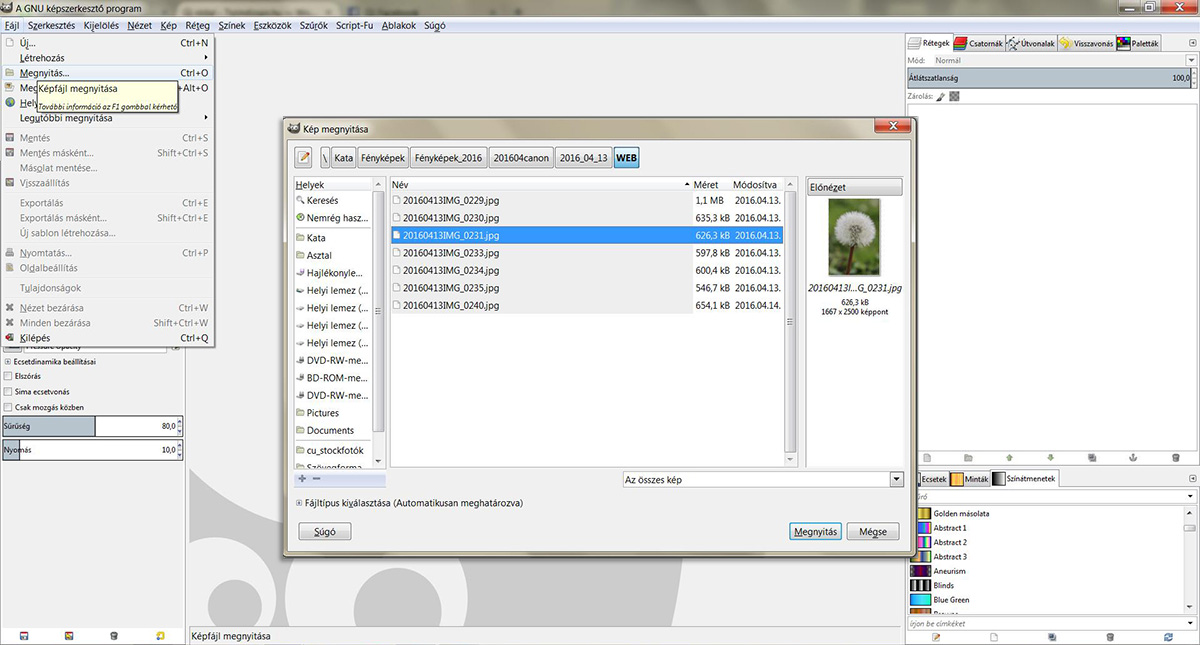
Nyisd meg a megosztásra szánt képet. Fájl/Megnyitás
Méretezd át! Kép/Kép átméretezése. A megjelenő ablakban írd át a szélességet 1200 pixelre úgy hogy az értékek melletti láncszem legyen bekapcsolva. Ezáltal a magasság értéke is arányosan változik:

Mentsd el. Fájl/exportálás másként. A megjelenő ablakba írd be a kép nevét png kiterjesztéssel (érdemes a méretet is jelezni), pld kep1200.png. Kattints az exportálás gombra, majd a következő ablakban a képen látható beállításokkal újból az exportálás gombra:

Tipp:
További optimalizálás érdekében igénybe veheted a Tinypng.com online alkalmazását és ezután töltsd fel a képet az oldalra.
A png formátum ideális lehet weboldalra akkor is, ha ilyen megjelenést szeretnél a blogbejegyzésednek: egy nem teljesen fehér blogháttérre árnyék vetődik. ilyenkor a fotókereten kívül eső részek átlátszóságot tartalmaznak:

A cikket 2018.10.04-én frissítettem utoljára:
Aktuális méretekhez és az általam nem részletezett közösségi oldalak beállításához keresd fel a SproutSocial-t
Szerző: Thurzó Katalin | ápr 15, 2016 | Digitális scrapbook készletek, freebie, scrapbook, template

Töltsd le itt!
Freebie download here!
Egy sablont hoztam erre a hétvégére. Psd fájl, mely a Photoshop formátuma, de természetesen GIMP-pel is megnyitható, használható. Az árnyékok és a keretek is mind külön rétegen találhatók. Egyedül a szöveges rétegeket szükséges megszerkeszteni, így segítségképpen megadom a betűtípusokat és méreteket:
- A szöveg: Verdana, mérete 10 pt (alap betűtípus, így biztosan megtalálod a számítógépeden, de bármilyen más talpatlan betűtípussal kicserélheted.
- A címfelirat: Black Jack, mérete 60 pt (töltsd le itt vagy helyettesítsd bármely tetszőleges kézírásos fonttal)
Egy kis információ kezdőknek:
A template olyan több rétegből álló képfájl, melyben minden elem külön rétegen található. Az egyes rétegek tetszőlegesen méretezhetők, áthelyezhetők, kicserélhetők. A különféle alakú rétegekkel a fotók, háttérpapírok formára vághatók.
A fenti template használat után:

A rózsaszínű rétegeket fotókra cseréltem, az eredeti alakzatok vágósablonként is szolgáltak. A háttérpapírt kicseréltem egy textúrált papírra egyik készletemből, amit Te is letölthetsz itt. A címfeliratot áthelyeztem és elforgattam.
Ha még nem tudod hogyan kell ezeket elkészíteni, de szeretnéd, itt a lehetőség: Az ingyenes Képeslap szerkesztő tanfolyamon is használunk template-et, bővebben pedig a Kezdő tanfolyam anyagában foglalkozunk ezzel és még sok minden mással. Ha a template használat mellett a szövegek kialakítását, formázását is szeretnéd igazán alaposan megtanulni a Színek és Szavak tanfolyam keretében ez is lehetséges.
Színes hétvégét kívánok!
Szerző: Thurzó Katalin | ápr 4, 2016 | Gimp leckék
Scrapbook oldalak összeállításakor a fotót megfelelő színű kiegészítőkkel hangsúlyozhatjuk. Persze gyakran előfordul, hogy a kiválasztott elem színe nem harmonizál a fényképpel. Jó hír, hogy a digitális scrapbook és a GIMP segítségével ezt a problémát orvosolni tudjuk átszínezéssel.
Az alábbi – valóban egyszerű – színezési mód egyszínű, szürke elemek átalakítására alkalmas. (Tehát többszínű, mintás kiegészítőt nem tudunk így módosítani). Ha az elem valamilyen színű (kék, zöld stb), akkor az első lépés annak átszínezése. Ezt a Színek/Telítetlenné tevés menüponttal tudod egy kattintással megoldani a GIMP-ben.
Az alábbi gyakorlathoz, használd ezt a fogaskereket, mely a Steampunk készletemből való.
Töltsd le a képre kattintással, majd jobb egérgomb és Kép mentése másként!

Nyisd meg a GIMP-ben. Fájl/megnyitás
A véletlen módosítások elkerülése végett célszerű másolatot készíteni és a másolattal dolgozni. Kép/Kétszerezés menüpontra kattintva készíthető el a másolat. Az eredetit zárd be!

Nyiss egy új réteget. A rétegek panel (párbeszédablak) bal alsó sarkában található ikonra kattints, majd a megjelenő új ablakban állítsd be az Átlátszóság opciót.

Válts vissza az alatta lévő – eredeti – rétegre a Rétegek panelen. A kijelölést kék sáv jelzi. Jobb egérgombbal nyisd meg a helyi menüt, ahonnan válaszd ki az Alfa csatorna kijelöléssé alakítása menüpontot. A kijelölést mozgó szaggatott körvonal jelzi a fogaskerék körül.

Válts vissza most újra a felső – új – rétegre. Az Eszköztárból válaszd ki az Előtérszín választás ikonját. A felső négyzetre kattints. Ekkor megjelenik egy újabb ablak, ahol kiválaszthatod a megfelelő színt. Színkódot is használhatsz ha nagyon pontos szeretnél lenni. Én világos tengerzöldet választottam (Light See Green*), amelynek kódja 20b2aa, ezt írd be a HTML felirat melletti üres mezőbe, majd kattints az OK gombra.

Az Eszköztárból most a kitöltési eszköz ikonját válaszd ki. Az eszköz beállításoknál (azaz az ablak alsó részében) a következő opciók legyenek kiválasztva: kitöltés előtérszínnel és teljes kijelölés kitöltése. A kijelölési területen belül kattintással töltsd ki az új réteget. Így lesz egy lapos színes fogaskereked

Hogy ez az unalmas, lapos kinézet eltűnjön egyetlen trükk elegendő. A Rétegek panelen a felső réteg fedési módját állítsd át a Szín nevű módra. A jobb felső sarokban található lefele mutató háromszögre kattints, ekkor jelennek meg a különböző fedési módok. Alapbeállításban a mód normál ezen tetszőlegesen változtathatunk. A szín móddal pontosan a felső színárnyalatot kapod meg.

Mentsd el a kész képet a Fálj/Exportálás másként menüponttal. A megjelenő ablakban adj neki egy nevet, majd írd hozzá a png kiterjesztést és kattints az exportálás menüpontra. Ekkor egy újabb ablakban lehet beállítani a különféle opciókat, amiből fogadd el az alapbeállítást, ami az alábbi képen is látható, majd ismét az exportálás gombra kattints!

Tipp: A fedési módokkal bátran kísérletezhetsz! Majdnem pontosan ugyanazt a színt kapod a szemcsés összefésülés menüponttal, így azonban az eredeti elem textúrája sokkal jobban érvényesül. Vagy válaszd a szemcsés kivonást ha komplementer színt ** szeretnél kiegészítőnek.

*A Wikipédiában itt találod a HTML színkódokat és elnevezéseket
** Komplementer szín: ellentét szín, mely a színkör pontosan szemben lévő pontján található. Ez RGB-ben (amivel a GIMP is dolgozik), nem ugyanaz mint a CMYK színkörben, de nyugodtan használhatjuk így is.
Ezt a leckét kezdők számára is ajánlom az ingyenes digitális scrapbook alapozó tanfolyam elvégzését követően.
Szerző: Thurzó Katalin | márc 21, 2016 | Digitális scrapbook, Kezdő online tanfolyam
Az elmúlt napokat a tanfolyami oldalak frissítésével töltöttem! Az eredmény egy igazi tavaszi áradás. Ennyi soha nem volt még elérhető egy időben az oldalamon! Remélem Téged is magával ragad majd ez a csodálatos tevékenység!
Új, kedvezményes csomagokat is létrehoztam, az egyikben még egy különleges ajándék is van.
Most kivételesen nincs jelentkezési határidő, bármelyiket választhatod! Tavasz végéig biztosan!
Valamennyi tanfolyam kezdése és elvégzése rugalmas, azaz időhöz nem kötött. Ennek ellenére javaslom, hogy ne halogasd, vágj bele, amint tudsz és foglalkozz vele rendszeresen, hetente többször is, ahogy időd engedi! Így lesz igazán eredményes. (Saját tapasztalat alapján mondom!)
Online tanfolyamok ezek, ahol a tanterem is virtuális, ami azt jelenti, hogy a tudásanyag (videók, leírások) egy-egy weboldalon találhatók. Némelyikhez DVD is kapcsolódik, amelyeken rengeteg digitális scrapbook készletet és egyéb kiegészítőt találsz.
Részletes információhoz, jelentkezéshez kattints a képekre!
Kezdd el az ingyenes egy hetes képeslap készítővel! Kiváló alapozó a kezdő tanfolyamokhoz:

Színezd ki a napjaid – kezdő tanfolyam. A képszerkesztés és digitális scrapbook alapjai. (+DVD ajándékokkal)

Régi idők. Ez a tanfolyam régi fotók megőrzéséről, felújításáról és nosztalgia albumok készítéséről szól. Ha közel áll hozzád ez a téma, ezzel is elkezdheted! (+DVD ajándékokkal)

Színek és szavak. Ha szívesen írsz szöveget digitális scrapbook oldalra, szeretnél különféle elrendezési módokat és szabályokat megismerni, ha érdekel a tipográfia – ezt szeretni fogod!

Haladó digitális scrapbook. Digitális scrapbook stílusok és technikák, készletek, kiegészítők tervezése, elemek színezése.

Fotó varázslat – fényképek korrekciója és kreatív átalakítása. Nem csak digitális scrapbookhoz!

Kombinált, kedvezményes csomagok
kezdőknek:
Színezd ki a napjaid + Régi idők tanfolyam (+DVD ajándékokkal)
Színezd ki a napjaid + Régi idők + Színek és szavak tanfolyam (+ DVD ajándékokkal)
és haladóknak:
Fotóvarázs+Haladó digitális scrapbook tanfolyam (+DVD ajándékokkal)
Színes napot kívánok! 🙂
Szerző: Thurzó Katalin | márc 7, 2016 | Gimp leckék
A következő leírásban egy nagyon látványos technikával ismerkedhetsz meg. Ha már alapszinten ismered a GIMP-et érdemes kipróbálni.
A dupla expozíció (angolul érdemes a „double exposure” kifejezésre rákeresni a Google-val) eredetileg a fotózásban volt ismert: ez nem más, mint kettő (vagy több) kép egymásra fotózva. Kezdetben csak a véletlen műve volt. Régebben filmes analóg fényképezőgéppel, amikor valami miatt nem ugrott előre, két felvétel került egy filmkockára. Ezek persze nem szándékosak és általában elő sem hívták őket: be lehetett jelölni megrendeléskor, hogy minden képet kérünk-e vagy csak a jókat – az ilyenek pedig az elrontott kategóriába tartoznak.
Valójában azonban ez egy művészeti stílus és fotográfusok is alkalmazzák – szándékosan. Ma pedig már utólag, képszerkesztő programokkal is megvalósítható, ami nem is bonyolult. Az utóbbi években igen népszerű trend, nem csak a fotózásban, hanem a web- és kiadványszerkesztésben is. Sőt, újabban a sok fényképezőgépen is megtalálható ez a funkció.
Kettő vagy több fotó szükséges hozzá. Fontos hogy az egyik egy határozott kontraszttal rendelkező alakzat legyen, például portré, egész alakos kép emberről, állatról, növényről, de akár épületről is. Ne tartalmazzon túl sok színárnyalatot és a háttér legyen egyszínű, lehetőleg minél világosabb. A másik kép pedig lehet egy tájkép, valamilyen textúra (bokeh, Nasa űrfotó, virágcsokor felülnézetből fotózva).
A gyakorlathoz a következő két képet választottam. Sokféleképp lehet kivitelezni, érdemes kísérletezni többféle fedési móddal és képpel, hogy ráérezz erre az izgalmas technikára.

A portrét itt, a tájképet pedig itt töltheted le.
1) Nyisd meg az elsődleges képet, azaz a portrét: Fálj/Megnyitás
2) Nyisd meg új rétegként a második képet: Fájl/Megnyitás rétegként
3) A második képet méretezd az elsőhöz úgy, hogy teljesen befedje azt. Esetünkben a fedőkép vízszintes, az alapkép függőleges tájolású, ezért mindenképp szükség volt az átméretezésre. Az átméretezési eszköz az eszköztárban található. Kattintással tedd be a pipát az eszköztár beállításainál (legalul) a méretarány megtartása mellé. A rétegek párbeszédablakban a felső réteg legyen kiválasztva. Az egérrel valamelyik sarkot megragadva, húzással végezd el az átméretezést, majd a Méretezés ablakban az Átméretezés gombra kattintva hajtsd végre a műveletet.

4) Ami most következik, az maga a dupla expozíciós hatás. A Rétegek párbeszédablakban válaszd a felső réteget. Fedési módját állítsd át a csak világosítás módra. Előtte próbálgasd más módokkal is és figyeld az eredményt! Ha más fotókat használsz valószínűleg többféle beállítás is működhet. Az átlátszatlanságot is visszahúzhatod, így finomabb, sejtelmesebb lesz. Nálam a 80 százalék vált be. A fedőkép az áthelyezési eszközzel tetszés szerint mozgatható.

A következő három lépés akár ki is hagyható és rögtön ugorhatsz az utolsó bekezdéshez. De ha tovább szépítenéd, ajánlom kipróbálni ezeket is.
5) Az esetleges zavaró részek kiradírozhatók. Ehhez kapcsold be a rétegmaszkot a fedőképen. Jobb egérgomb a Rétegek párbeszédablakban, majd a megjelenő menüből: Rétegmaszk hozzáadása. Beállítása: Fehér, teljesen átlátszatlan

6) A rétegmaszkon dolgozz. Nagyon fontos, hogy a rétegmaszk legyen kiválasztva és nem maga a réteg. Ehhez kattints a rétegmaszk fehér ikonjára. Az eszköztárban az előtérszín legyen fekete. Válaszd az ecset eszközt, azon belül egy elmosott szélű, fúziós ecsetet (valószínűleg az van alapbeállításban, tehát nem biztos, hogy hozzá kell nyúlnod) állítsd be a méretét nagyobbra. Az ecset méretét a Kép ablakon megjelenő halvány, szaggatott vonal jelzi. Az átlátszatlanságát is érdemes visszahúzni. Ha ez megvan, akkor kezdj el festegetni például az arc felületén. A fekete ecsetnyom a maszkon „kilyukasztja” a felső réteget ami részben vagy teljesen átlátszóvá válik a megfestett területeken attól függően, hogy mennyire sötét a fehér maszkon látható folt. Ha vissza szeretnéd hozni a felső réteg átlátszóságát, akkor fordítsd meg a színeket úgy hogy az előtérszín legyen a fehér és a fehér ecsettel fesd vissza a szürke, fekete részleteket.

7) Az alapképet színezheted is. Ehhez a Rétegek párbeszédablakban az alsó réteget válaszd ki. A menüből pedig a Színek/Színezés menüpontot válaszd. A megjelenő kis ablakban az Árnyalat csúszkát mozgasd, majd húzd balra a Telítettséget. Az alábbi példán a következő adatok érvényesülnek: Árnyalat – 40, Telítettség – 30, Fényerő – 0.

8) Az utolsó lépés pedig: Fájl/Exportálás vagy Exportálás másként. Az elnevezés kiterjesztése jpg legyen.
Íme a végeredmény, amit tovább gazdagíthatsz feliratokkal, akvarell vagy más festői effektekkel.

Dupla expozícióhoz itt találsz inspirációt, ha pedig szeretnéd megtanulni a GIMP képszerkesztő program használatát, regisztrálj az ingyenes digitális scrapbook alapozó tanfolyamra!
Színes hetet kívánok! 🙂

