Szerző: Thurzó Katalin | dec 29, 2010 | Digitális scrapbook, scrapbook, webdizájn
A bokeh japán eredetű szó (bo-ke), jelentése „köd” vagy „homály”. A fotózásban pedig a szépen elmosódott hátteret jelenti, pontosabban a kép életlen területein (pld háttérben) megjelenő, szabálytalanul elhelyezkedő „fényköröket”.
Ez a jelenség fokozhatja a kép hangulatát, érzelmeket fejezhet ki, ami szerintem a karácsonyhoz, szilveszterhez, az ünnepi fényekhez különösképp illik.
A Pioneer Woman Photography weboldalon ezen a linken nagyon sok csodás, hangulatos felvétel van összegyűjtve.
Nem egyszerű ezt „szándékosan” produkálni fényképezőgéppel. Az én karácsonyi üdvözlőlapom sem így készült, hanem utólag, texturával és keverési módokkal kísérleteztem 🙂


Összeválogattam pár textúrát. (a fájlok eléréséhez kattints a képre)
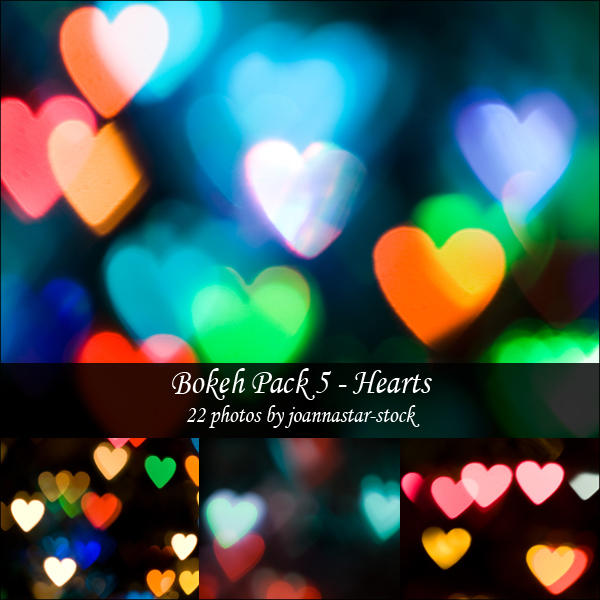
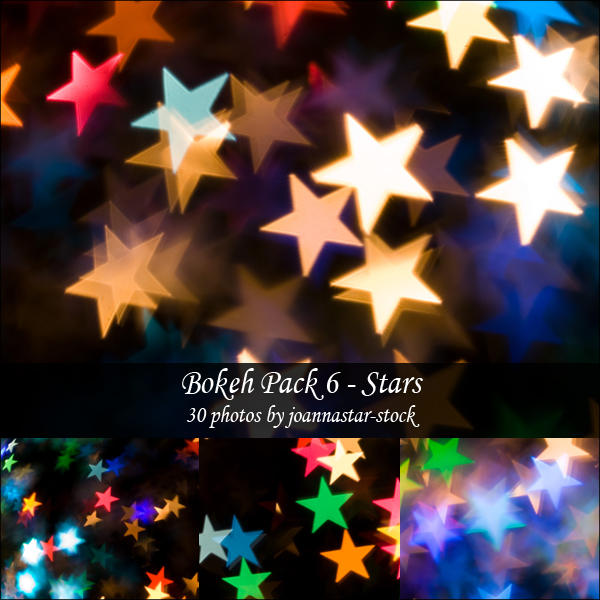


Végezetül pedig egy bokeh textura tutorial.

Szerző: Thurzó Katalin | okt 20, 2010 | Digitális scrapbook, Kiadványszerkesztés, Photoshop leckék, scrapbook, webdizájn

Photoshop-pal.
1. A szöveg eszközzel írjuk le a címet

2. Duplázzuk meg a háttérpapírt és a másolat rétegét tegyük az írás rétege fölé.
3. Az alt billentyű lenyomásával kattintsunk a felső papír és az írás rétege közti vonalra. (vagy pedig a papír rétegén jobb egérgomb lenyomásával legördülő helyi menüből válasszuk ki a vágómaszk létrehozása menüpontot.

4. Kattintsunk duplán a rétegek panelen a szöveg rétegére. (a kék sávra!) Ekkor megjeleni a stílusok panel, ahol beállíthatunk körvonalat, árnyékot, domborítást és egyéb effekteket. Ebben a pillanatban már ki is emelkedik a szöveg a háttérből.

5. További lehetőségek
a felső papír elmozdításával változik a felirat mintázatának elhelyezkedése

a felső papír módosítása pld. Kép/Korrekciók/Árnyalat telítettség menüponttal

6. Kattintsunk a rétegek panelen a szöveg ikonjára. Így tudjuk változtatni a szöveget, betűtípust. Ha át szeretnénk helyezni, akkor vegyük ki az automatikus kijelölés pipát, így nem a felső réteget, hanem a szöveget mozgatjuk.

Szerző: Thurzó Katalin | okt 13, 2010 | Digitális scrapbook, Gimp leckék, kezdőknek, Kiadványszerkesztés, Photoshop leckék, scrapbook
Korábbi bejegyzésemben, utaltam rá hogy fogok mutatni egy trükköt hosszabb szöveg szerkesztéséhez.
A gimp fotók, képek retusálására, javítására, átalakítására közel olyan tökéletes, mint a Photoshop. Szövegszerkesztő funkciója azonban jóval kezdetlegesebb.
Találtam egy módszert, aminek segítségével mellőzhetjük a Gimp szövegszerkesztőjét, mégis kerül hosszú leírás scrapbook oldalunkra 🙂
A program, amit segítségül hívunk, a szintén ingyenes Open Office, a magyar nyelvű változat letöltéséhez és további információkhoz kattints ide!
Az eljárás lényege, hogy az oldal szerkesztésénél a szövegből indulunk ki és ehhez fogjuk utólag a képi elemeket hozzárendelni. Open Office szövegszerkesztőjével megírjuk a szöveget (természetesen, ha van Word a gépeden az is tökéletes), megformázzuk, pdf-be mentjük, amit a képszerkesztő programban meg tudunk nyitni képként (ekkor már a szöveg nem formázható), és ezután kezdődhet a képszerkesztés. Ezt hosszú írásoknál érdemes alkalmazni
Lépésről-lépésre:
1. Open Office szövegszerkesztőben szerkesszük meg a szövegünket.

Előnyei a képszerkesztőkkel szemben:
- jelzi a gépelési, helyesírási hibákat
- sorkiegyenlített szöveget is létrehozhatunk
- lehetséges a többhasábos tördelés
- többféle betűtípust és betűkészletet használhatunk egy szövegen belül (Gimpnél külön szövegdobozba kellene ezeket helyezni)
A lap méretét és tájolását a következő menüpontban tudjuk megadni: Formátum/oldal. Választhatunk A4-est vagy A3-mast, álló vagy fekvő formátumot.
2. Készítsünk pdf-et. File/exportálás PDF-be

3. Hagyjuk meg az alapbeállításokat és nyomjuk meg az exportálás gombot. Mentsük el egy helyre, ahol megtaláljuk

4. Nyissunk meg a GIMP-pel egy 3600*3600 pixeles képet fehér háttérrel.
5. Nyissuk meg új rétegként a pdf formában elmentett szöveget: Fájl/megnyitás rétegként

6. Importáljuk a pdf-et

7. A szöveges réteg hátterét tegyük átlátszóvá. Színek/Színből alfa

8. Mozgatáskor zavaró lehet, hogy a réteg határvonala jóval nagyobb, mint a szövegünk felülete. Vágjuk a réteget a következő menüponttal megfelelő méretre: Réteg/réteg automatikus vágása. Ezután az áthelyező eszközzel mozgathatjuk a megfelelő helyre.

9. Kezdjük el felépíteni a képet.
A példában A4-es álló formátumból indultam ki a szövegszerkesztőben. Ha szélesebb szöveget szeretnénk, akkor a szövegszerkesztőben nyugodtan válaszuk ki az álló A3-mas méretet, vagy pedig az A4-ből a fekvő formátumot. Ekkor a szöveg olyan széles lesz, hogy a teljes 3600*3600 pixeles scrapbook oldal szélességét elfoglalja.
Segítségképpen néhány méret:
- Az A4-es oldal mérete: 210*297 cm
- Az A3 oldal mérete: 297*420 cm
- A 3600*3600 pixel méretben (300 dpi felbontással) szerkesztett oldalak pedig 30,5*30,5 cm-ben nyomtathatók ki jó minőségben
Photoshopnál is ki lehet próbálni. Itt egy-két lépést meg is spórolhatunk, ugyanis a PS átlátszóként hozza be a szöveg hátterét, tehát nem kell kivágnunk, továbbá az üres rész levágásával sem kell foglalkoznunk.
Szerző: Thurzó Katalin | okt 11, 2010 | Digitális scrapbook, Kiadványszerkesztés, scrapbook
Az előző bejegyzésben mutatott őszi oldalam nem két perc alatt készült, mert alaposan „megfontoltam”.
A Chic Decay betűtípust használtam a címfelirathoz, ami nem tartalmazott magyar ékezetes karaktereket. Mint utóbb kiderült: egyet azért igen, de előtte alaposan bevittem magam a rengetegbe.
Hogy tökéletes ékezetet tudjak rajzolni az Ő betűnek alapos vizsgálatnak vetettem alá ezt a díszbetűt.
Első látásra megállapítható, hogy az alapja valamilyen talpas betűtípus, ez van mindenféle kacskaringókkal feldíszítve és némileg koptatva.
A következő talpas betűcsoportok jöttek képbe:
Medievális antikva
- talp
- a betű vonalvastagsága váltakozó
- a betű két legvékonyabb pontját összekötve átlós vonalat kapunk.
Ezek középkori eredetű betűtípusok, a ferde vonalak és váltakozó vonalvastagság a lúdtoll ferde tartásából adódik.
Medievális antikván belül több csoport is van:
Velencei reneszánsz antikva
- váltakozó vonalvastagság
- az átlós tengely balra dőlése
- az e betű keresztvonala ferde
- a vékony-vastag vonalak közti átmenet viszonylag kicsi
Pld: Centaur
Francia antikva
- a vonalvastagság közt nagyobb az átmenet
- átlós tengely balra dőlése
- az e betű keresztvonala vízszintes
pld: Garamond
Barokk antikva
- vonalvastagság közt erőteljes átmenet
- a kerek formák tengelye sokszor függőleges (nem mindig)
pld. Times New Roman
Így néznek ki:

Némi kutakodás után a Garamond-dal találtam a legtöbb azonosságot:
A fekete jelöli ezt a betűtípust, ezt húztam rá a fehér díszbetűre.

A hosszú szöveget is ezért írtam Garamond-dal. 🙂
Szerző: Thurzó Katalin | okt 9, 2010 | Digitális scrapbook, Kiadványszerkesztés, Photoshop leckék, scrapbook, Scrapbook oldal

Szeretem az őszt. Inspirál. Az aranyló és vöröslő színek, a lehulló lomb illata teszi talán. És az is, hogy mindkét gyermekem ősszel született számomra erős érzelmi többletet ad ennek az időszaknak. Hogy valami véget ér, ugyanakkor valami új kezdődik: elmúlás és születés kettőssége. Ilyen hangulatban könnyen jönnek az új ötletek is. Most úgy gondoltam, készítek egy őszi oldalt egy friss fotóból és a legfrissebb készletemből. Hamar befejeztem volna, ha nem jön rám a festegethetnék…így aztán elszöszmötöltem vele. De jól esett 🙂
Aztán pedig kerestem egy betűtípust, ami illik az őszhöz, a festéshez és firkáláshoz. Végül ezt választottam:
Chic decay
A kopott, azaz grunge felület emlékeztet az őszi avarra, száraz, összetört falavelekre, a kacskaringók a szélre, szőlő indáira. Szerintem igazán őszies.
Egy gond van vele, hogy nincs benne magyar ékezetes karakter. Ilyenkor vagy addig gondolkodunk míg egy ékezet nélküli címet találunk, vagy pedig mi magunk rajzoljuk meg.
Még mielőtt nekifognánk a rajzolásnak, nézzük meg a karaktertáblát, akár az ide belinkelt oldalon.
Sajnos nagy Ő betűt nem találtam, de még szimpla ékezetes nagybetűket sem. Megoldás lehet egy ékezetes kisbetűről „lelopni”, nagyítani és duplázni az ékezetet és a megfelelő pozícióba helyezni. Egyetlen ilyen kurrens (=kisbetű) található ebben a fontkészletben, ez pedig az é betű, amit az alt+0233 billentyűkombinációval érhetünk el. Erről az é betűről fogjuk lemásolni az ékezetet, megduplázzuk és ez nagy O betű fölé visszük, így lesz Ő betűnk.
Ezt két lépésben tehetjük meg:
1. Az ékezetet jelöljük ki lasszóval:

2. Másoljuk le: Szerkesztés/másolás, majd Szerkesztés/beillesztés. Duplázzuk meg ezt az új réteget és helyezzük el az O betű fölött. Nem is vettem nagyobbra, mert szerintem pont jó a méret a nagybetűhöz is:

Tegnap, mikor az oldal készült még nem jutott eszembe ez a rém egyszerű megoldás, hogy rajzolgatás előtt ellenőrizzem a karaktertáblát, ezért igen hosszasan tanulmányoztam a betűtípust és érdekes felfedezéseket tettem, valamint próbáltam fejleszteni a megfigyelő és fontfelismerő képességemet 🙂 De ezt majd egy másik alkalommal fogom elmesélni. Valamint azt is, hogy a hosszú szöveghez miért a Garamond betűtípust választottam (azon kívül, hogy ez tartalmaz minden szüksége karaktert) 🙂
Az oldal hozzávalói: Fall és Art of Nature.

