Szerző: Thurzó Katalin | márc 21, 2016 | Digitális scrapbook, Kezdő online tanfolyam
Az elmúlt napokat a tanfolyami oldalak frissítésével töltöttem! Az eredmény egy igazi tavaszi áradás. Ennyi soha nem volt még elérhető egy időben az oldalamon! Remélem Téged is magával ragad majd ez a csodálatos tevékenység!
Új, kedvezményes csomagokat is létrehoztam, az egyikben még egy különleges ajándék is van.
Most kivételesen nincs jelentkezési határidő, bármelyiket választhatod! Tavasz végéig biztosan!
Valamennyi tanfolyam kezdése és elvégzése rugalmas, azaz időhöz nem kötött. Ennek ellenére javaslom, hogy ne halogasd, vágj bele, amint tudsz és foglalkozz vele rendszeresen, hetente többször is, ahogy időd engedi! Így lesz igazán eredményes. (Saját tapasztalat alapján mondom!)
Online tanfolyamok ezek, ahol a tanterem is virtuális, ami azt jelenti, hogy a tudásanyag (videók, leírások) egy-egy weboldalon találhatók. Némelyikhez DVD is kapcsolódik, amelyeken rengeteg digitális scrapbook készletet és egyéb kiegészítőt találsz.
Részletes információhoz, jelentkezéshez kattints a képekre!
Kezdd el az ingyenes egy hetes képeslap készítővel! Kiváló alapozó a kezdő tanfolyamokhoz:

Színezd ki a napjaid – kezdő tanfolyam. A képszerkesztés és digitális scrapbook alapjai. (+DVD ajándékokkal)

Régi idők. Ez a tanfolyam régi fotók megőrzéséről, felújításáról és nosztalgia albumok készítéséről szól. Ha közel áll hozzád ez a téma, ezzel is elkezdheted! (+DVD ajándékokkal)

Színek és szavak. Ha szívesen írsz szöveget digitális scrapbook oldalra, szeretnél különféle elrendezési módokat és szabályokat megismerni, ha érdekel a tipográfia – ezt szeretni fogod!

Haladó digitális scrapbook. Digitális scrapbook stílusok és technikák, készletek, kiegészítők tervezése, elemek színezése.

Fotó varázslat – fényképek korrekciója és kreatív átalakítása. Nem csak digitális scrapbookhoz!

Kombinált, kedvezményes csomagok
kezdőknek:
Színezd ki a napjaid + Régi idők tanfolyam (+DVD ajándékokkal)
Színezd ki a napjaid + Régi idők + Színek és szavak tanfolyam (+ DVD ajándékokkal)
és haladóknak:
Fotóvarázs+Haladó digitális scrapbook tanfolyam (+DVD ajándékokkal)
Színes napot kívánok! 🙂
Szerző: Thurzó Katalin | márc 7, 2016 | Gimp leckék
A következő leírásban egy nagyon látványos technikával ismerkedhetsz meg. Ha már alapszinten ismered a GIMP-et érdemes kipróbálni.
A dupla expozíció (angolul érdemes a „double exposure” kifejezésre rákeresni a Google-val) eredetileg a fotózásban volt ismert: ez nem más, mint kettő (vagy több) kép egymásra fotózva. Kezdetben csak a véletlen műve volt. Régebben filmes analóg fényképezőgéppel, amikor valami miatt nem ugrott előre, két felvétel került egy filmkockára. Ezek persze nem szándékosak és általában elő sem hívták őket: be lehetett jelölni megrendeléskor, hogy minden képet kérünk-e vagy csak a jókat – az ilyenek pedig az elrontott kategóriába tartoznak.
Valójában azonban ez egy művészeti stílus és fotográfusok is alkalmazzák – szándékosan. Ma pedig már utólag, képszerkesztő programokkal is megvalósítható, ami nem is bonyolult. Az utóbbi években igen népszerű trend, nem csak a fotózásban, hanem a web- és kiadványszerkesztésben is. Sőt, újabban a sok fényképezőgépen is megtalálható ez a funkció.
Kettő vagy több fotó szükséges hozzá. Fontos hogy az egyik egy határozott kontraszttal rendelkező alakzat legyen, például portré, egész alakos kép emberről, állatról, növényről, de akár épületről is. Ne tartalmazzon túl sok színárnyalatot és a háttér legyen egyszínű, lehetőleg minél világosabb. A másik kép pedig lehet egy tájkép, valamilyen textúra (bokeh, Nasa űrfotó, virágcsokor felülnézetből fotózva).
A gyakorlathoz a következő két képet választottam. Sokféleképp lehet kivitelezni, érdemes kísérletezni többféle fedési móddal és képpel, hogy ráérezz erre az izgalmas technikára.

A portrét itt, a tájképet pedig itt töltheted le.
1) Nyisd meg az elsődleges képet, azaz a portrét: Fálj/Megnyitás
2) Nyisd meg új rétegként a második képet: Fájl/Megnyitás rétegként
3) A második képet méretezd az elsőhöz úgy, hogy teljesen befedje azt. Esetünkben a fedőkép vízszintes, az alapkép függőleges tájolású, ezért mindenképp szükség volt az átméretezésre. Az átméretezési eszköz az eszköztárban található. Kattintással tedd be a pipát az eszköztár beállításainál (legalul) a méretarány megtartása mellé. A rétegek párbeszédablakban a felső réteg legyen kiválasztva. Az egérrel valamelyik sarkot megragadva, húzással végezd el az átméretezést, majd a Méretezés ablakban az Átméretezés gombra kattintva hajtsd végre a műveletet.

4) Ami most következik, az maga a dupla expozíciós hatás. A Rétegek párbeszédablakban válaszd a felső réteget. Fedési módját állítsd át a csak világosítás módra. Előtte próbálgasd más módokkal is és figyeld az eredményt! Ha más fotókat használsz valószínűleg többféle beállítás is működhet. Az átlátszatlanságot is visszahúzhatod, így finomabb, sejtelmesebb lesz. Nálam a 80 százalék vált be. A fedőkép az áthelyezési eszközzel tetszés szerint mozgatható.

A következő három lépés akár ki is hagyható és rögtön ugorhatsz az utolsó bekezdéshez. De ha tovább szépítenéd, ajánlom kipróbálni ezeket is.
5) Az esetleges zavaró részek kiradírozhatók. Ehhez kapcsold be a rétegmaszkot a fedőképen. Jobb egérgomb a Rétegek párbeszédablakban, majd a megjelenő menüből: Rétegmaszk hozzáadása. Beállítása: Fehér, teljesen átlátszatlan

6) A rétegmaszkon dolgozz. Nagyon fontos, hogy a rétegmaszk legyen kiválasztva és nem maga a réteg. Ehhez kattints a rétegmaszk fehér ikonjára. Az eszköztárban az előtérszín legyen fekete. Válaszd az ecset eszközt, azon belül egy elmosott szélű, fúziós ecsetet (valószínűleg az van alapbeállításban, tehát nem biztos, hogy hozzá kell nyúlnod) állítsd be a méretét nagyobbra. Az ecset méretét a Kép ablakon megjelenő halvány, szaggatott vonal jelzi. Az átlátszatlanságát is érdemes visszahúzni. Ha ez megvan, akkor kezdj el festegetni például az arc felületén. A fekete ecsetnyom a maszkon „kilyukasztja” a felső réteget ami részben vagy teljesen átlátszóvá válik a megfestett területeken attól függően, hogy mennyire sötét a fehér maszkon látható folt. Ha vissza szeretnéd hozni a felső réteg átlátszóságát, akkor fordítsd meg a színeket úgy hogy az előtérszín legyen a fehér és a fehér ecsettel fesd vissza a szürke, fekete részleteket.

7) Az alapképet színezheted is. Ehhez a Rétegek párbeszédablakban az alsó réteget válaszd ki. A menüből pedig a Színek/Színezés menüpontot válaszd. A megjelenő kis ablakban az Árnyalat csúszkát mozgasd, majd húzd balra a Telítettséget. Az alábbi példán a következő adatok érvényesülnek: Árnyalat – 40, Telítettség – 30, Fényerő – 0.

8) Az utolsó lépés pedig: Fájl/Exportálás vagy Exportálás másként. Az elnevezés kiterjesztése jpg legyen.
Íme a végeredmény, amit tovább gazdagíthatsz feliratokkal, akvarell vagy más festői effektekkel.

Dupla expozícióhoz itt találsz inspirációt, ha pedig szeretnéd megtanulni a GIMP képszerkesztő program használatát, regisztrálj az ingyenes digitális scrapbook alapozó tanfolyamra!
Színes hetet kívánok! 🙂
Szerző: Thurzó Katalin | febr 29, 2016 | Digitális scrapbook, Inspiráció
A dupla expozíció az a jelenség, mikor ugyanarra a filmkockára két kép kerül. Az analóg fotózásnál sokszor előfordult, hogy valamilyen hiba miatt nem tekerte tovább a gép a filmet, tehát voltaképp a véletlen műve volt egy-egy ilyen fotó.
Mára viszont igen nagy népszerűségnek örvendő technikává, művészeti stílussá vált. Nem csak a fotózásban, hanem a webdizájn és kiadványszerkesztés területén is egyre gyakrabban találkozunk vele.
1 Ami miatt megfogott ez a téma, az viszont egyáltalán nincs kapcsolatban a fotózással és képszerkesztéssel. Pár héttel ezelőtt csodálatosan szép festményekre bukkantam az interneten, melyek egy 16 éves, fiatal lány Dimitra Milan alkotásai. További inspirációhoz kattints a képre!

2. Digitális technikával fotókból is lehet hasonló hangulatú képeket készíteni. HALTENHOFF Graphic Style Double Exposure című tábláját nyisd meg a Pinteresten és máris rengeteg példát találsz rá:

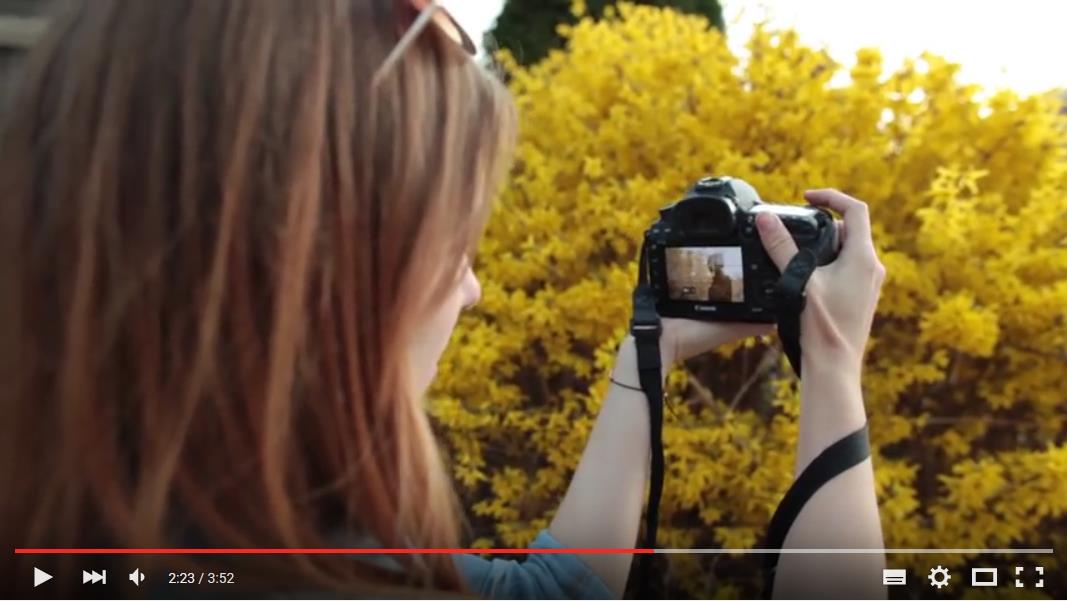
3. A dupla expozíció eredetileg analóg fényképezőgépekkel történt véletlenül, illetve fotográfusok szándékosan, művészi céllal is alkalmazták. Mostanában reneszánszát éli, a legújabb fényképezőgépek rendelkeznek ilyen funkcióval. A következő videó tutorial-ban Sara K Byrne mutatja be, hogyan lehet ezt a lehetőséget kihasználni:
4. A dupla expozíció utólag is kivitelezhető. Akkor is ha csak mobiltelefonnal fotózol. Mobil applikációk serege áll rendelkezésünkre. Kipróbáltam az egyik legnépszerűbbet. Nagyon gyors, meglepően egyszerű használni. Először mindig feldob két fotót véletlenszerűen, elfogadhatod azt is, illetve ha nem tetszik választhatsz másikat helyettük. A két fotó sorrendje felcserélhető és számos effekt közül válogathatsz. A vízjel az ingyenes verzióból nem törölhető ki.
Diana mobil alkalmazás itt letölthető.

5. A fenti mobil alkalmazáshoz hasonlóan egyszerű, asztali számítógépen használható a PicMonkey online képszerkesztő program double exposure menüpontja. Az oldalon egy video tutorial segít eligazodni, ha saját képeidből szeretnél egyedi, művészi alkotást létrehozni.

6. A filmművészetben is találkozhatunk ezzel a stílussal. Az HBO egyik sorozata a True Detective (A törvény nevében) intrója igencsak látványos példa erre.

7. Komolyabb képszerkesztő programokkal, pld Photshop-pal számtalan módszer létezik, amit kipróbálhatsz. Chris Spooner (Spoon Graphics) videó leckéjében megnézheted az egyiket.

A legtöbb dupla expozíciós kép egy portré és egy tájkép felhasználásával készül.
+1. Összeállítottam egy GIMP tutorialt én is a témához, nagyon egyszerű és látványos technika. Próbáld ki itt!
Színes hetet kívánok! 🙂
Szerző: Thurzó Katalin | febr 4, 2016 | Digitális scrapbook, scrapbook, Scrapbook oldal

Hozzávalók: Digital Designs Essential – Jovi kit, Recycled snowflakes, Shabby Holiday Papers, Vintage Paper Stars, Anna Aspnes – Festive moments, Katie Pertiet – Art Inspiration.
A heti Cewe kihíváson most ez volt a feladat:
„Készíts oldalt nagy fekete-fehér fotóval, ami csak egy részletet mutat. Nem muszáj arc részletnek lennie, lehet tárgy is, vagy étel, állat stb, de meg legyen vágva.”
Mivel igen nagy elmaradásban vagyok a múlt évi fotók feldolgozásában (kb. nyár közepéig jól ment, aztán összecsaptak a hullámok a fejem fölött), így a tavalyi fotók közül választottam egy olyat ami megfelel a kihívásra. A fotót fekete fehérré tettem, a „körítés” viszont színes, méghozzá a fotó -elrejtett – színeit hoztam vissza: piros, fehér és natúr.
A cewe fotós kihíváson januárban volt egy fekete-fehér fotó kihívás is:
A fekete-fehér fotók használatának előnyei hét pontban:
- drámai hatás kelthető velük, sokszor jobban visszaadják az adott pillanat hangulatát, mint az eredeti színekkel
- a kisebb minőségi hibák eltűnnek, a nagyobbak kevésbé feltűnőek (pld zajos kép, foltok esetén)
- ha a fotón belül össze nem illő színek túlzsúfolt hatást eredményeznek, akkor ezt ezzel igen könnyen korrigálhatjuk
- portré esetén az arcvonások jobban érvényesülnek, sőt egyes bőrhibák is eltűnhetnek
- felidézhetjük általuk gyerekkorunkat, illetve az ahhoz kapcsolódó érzéseket (már aki a fekete-fehér, retro korszakban volt gyerek 🙂 )
- bármilyen színű és stílusú kiegészítőket használhatunk melléjük
- színes fotóval párosítva érdekes kontraszt érhető el általuk


