Szerző: Thurzó Katalin | máj 31, 2016 | Kezdő online tanfolyam
Mire jó a digitális scrapbook?
Erről szól igazából az egész blog, nagyon sok mindenre! Néhány példa röviden:
- Saját életed dokumentálhatod képekkel, szöveggel akár könyv formájában kinyomtatva!
- Egyedi, személyes ajándékokat tervezhetsz a segítségével, melynek garantáltan nagy sikere lesz! Például kulcstartót, posztert, faliképet, fotókönyvet, kirakóst, különféle (hagyományos és digitális technikát ötvöző) scrapbook albumokat.
- Saját stílusodat tükröző lakásdekorációt készíthetsz! (poszter, falikép, díszpárna, bögre stb.)
- Régi, megrongálódott fotókat varázsolhatsz újjá és azt kinyomtatva egy szép keretbe helyezve ajándékba is adhatod. (Idősebb rokonaidnak egész biztosan nagy örömet szerzel ezzel)
- Akár vállalkozásodban is hasznosíthatod a képszerkesztési ismereteket, ha van weboldalad, facebook oldalad. Készíthetsz hirdetéseket, posztereket, képes, idézetes, motivációs vagy humoros képi tartalmakat a facebookra, instagramra, blogra, egyedi facebook borítóképet. (Persze ugyanezekkel a magán profilodat is feldobhatod)
- Megtanulod a GIMP képszerkesztő program használatát, ami után sokkal könnyebb lesz más hasonló alkalmazások elsajátítása is.
- Lesz egy új hobbid, amiben folyamatosan fejlődhetsz, kibontakozhatsz.
Miért érdemes most jelentkezni?
- Valamennyinek rugalmas az indulási ideje, tehát bármikor elkezdheted. Például ha most nyáron inkább mással kapcsolódnál ki, nyugodtan beállíthatod magadnak, hogy csak szeptembertől induljanak a leckéket tartalmazó e-mail értesítések.
- Te magad oszthatod be az idődet! A tanfolyami oldalon az összes lecke elérhető (nincsenek rejtett, később megjelenő bejegyzések), ezért ha van rá időd és lelkesedésed vagy nagyon könnyen tanulsz: nem csak egy, hanem bármennyi leckét elsajátíthatsz egy nap alatt.
- Ha a három tanfolyamra egyszerre jelentkezel, az nem csak kedvezményesebb, hanem még egy negyedik, workshop jellegű tananyag is jár hozzá ajándékba, mely keretében egy kézzel fogható albumot készíthetsz el digitális scrapbook alapokra és az általam tervezett nyomtatható kellékekre építve.
A következő tanfolyamokra június végéig tudsz jelentkezni:

+

+

+ a három tanfolyam egy csomagban, kedvezményesen is megvásárolható!
Ezzel a csomaggal igazán biztos alapokat szerezhetsz a digitális scrapbook minden területén, sokféle stílust és technikát meg fogsz ismerni, sőt ajándékba is adok még egy régi tanfolyamot, amellyel a hibrid technikába is belekóstolhatsz és elkészíthetsz egy igazi, kézzel fogható albumot!

Mire van szükséged hozzá?
- Mozilla Firefox böngésző. Népszerű és biztonságos böngésző, én is ezt használom, ezen biztosan jól jelennek meg az anyagok, de természetesen más böngészővel is működnek.
- Gimp. Ingyenes képszerkesztő, ezzel fogjuk scrapbook oldalainkat elkészíteni, fotóinkat módosítani, korrigálni. Használata sokban hasonlít a Photoshop-hoz. A Gimp legutóbbi stabil verziója a 2.8.16, 2015 november 21-én, a program elindításának 20. évfordulóján jelent meg. Hivatalos oldalát itt találod. Ha korábbi verzióra van szükséged ezen az oldalon összegyűjtve ezek is rendelkezésedre állnak.
- A GIMP ezen verziójának rendszerigénye: operációs rendszer – Windows Vista/XP/7, 8 + minimum 2 GB RAM, továbbá a zavartalan működéshez szükséges, hogy a winchesteren is legyen elegendő szabad hely.
- A tanfolyam flash videókat tartalmaz. Ezeket a böngészőben tudod lejátszani. Ehhez valamilyen flash videók lejátszására alkalmas minél frissebb programra vagy bővítményre van szükség. (pld az ingyenes Adobe Flash Player). Lehet, hogy már van ilyen program a gépeden, kattints ide, és ha ezt a videót meg tudod nézni, akkor a tanfolyam videóit is látni fogod.
- Az ingyenes Adobe Reader a dvd-n levő pdf dokumentumok olvasásához. Hogy működik-e a pdf olvasód, arról ide kattintva tudsz megbizonyosodni.
- Semmilyen programot, anyagot nem kell hozzá megvásárolnod, nem lesz további költséged!
- FONTOS: A fenti programokat töltsd le a megrendelés előtt, és ellenőrizd működnek-e a gépeden!
Kell hozzá valamit tudnod?
Alapszintű számítógépes ismeretek elegendőek. Ha tudsz mappákat, fájlokat másolni, áthelyezni, szövegszerkesztő programot kezdő szinten (szövegírás, formázás) kezelni, internet böngészőt használni, e-mailt küldeni, programokat telepíteni és elindítani, biztosan nem lesz problémád. Mielőtt jelentkezel a tanfolyamra, töltsd le az általam ajánlott programokat! A tanfolyamok oldalán találsz egy ingyenes e-mail tanfolyamot is, amivel 1 hét alatt megtanulhatod a GIMP használatának alapjait, így magabiztosabban kezdheted el bármelyik tanfolyamot.
Szerző: Thurzó Katalin | máj 13, 2016 | freebie

Hétfőn a képek átméretezéséről volt szó, most egy letölthető facebook borítókép sablont hoztam.
Jellemzők:
- Formátuma: psd
- Zip file mérete: 1,48 MB
- Képméret: 828×315 pixel
Így használd:
Valamennyi elemet külön rétegen találod, így a fehér keretet és az árnyékot is, így GIMP-pel is könnyen szerkeszthető. Méréssel és elhelyezéssel nem kell foglalkoznod, ha eredeti formájában használod a template-et, de ha szeretnéd átszerkeszteni a képeket egy kis segítség a formázáshoz:
– képkeret: fehér, 4 pixel
– árnyék: fekete, mérete 1 pixel, távolsága: 0 pixel (tehát körben egyenlően látható akár egy keret)
Használhatod fehér kerettel, vagy anélkül.
Külön jelöltem a profilkép helyét. Monitoron ezt a nézetet látod. Azonban, ha szeretnéd, ez alá is tehetsz képet, ugyanis a mobiltelefon kijelzőjén a profilkép középen helyezkedik el, bár ott a fejléckép nem látszik teljes szélességében, két oldalán egy-egy sáv hiányozni fog, de így is jól mutat.
Az alsó fotóhelyekre olyan képeket érdemes tenni, amelynél nem baj, ha ki van takarva egy-egy részlet, ugyanis a neved és a facebook egyes menüpontjai a kép fölé kerülnek majd, ha feltöltötted. Azt is ajánlatos figyelembe venni, hogy a nevedet fehérrel írja ki a Facebook.
Ha kész a formázás, érdemes még a fájlméretet takarékosabbá tenni, amit a Tinypng alkalmazásával tudsz elvégezni. Ha png formátumba mented a fejlécképet, az a facebookon jobb minőséget fog eredményezni.
Töltsd le itt!
Freebie download here!
Színes hétvégét kívánok! 🙂
Szerző: Thurzó Katalin | máj 2, 2016 | Gimp leckék
Az internet folyamatos változásban van. Grafikus megjelenése óriási fejlődésen ment keresztül az elmúlt évtizedben. Ahogy a monitorok egyre nagyobb felbontásúak lesznek úgy a webre szánt képek méretét is nagyobbra kell vennünk. Mikor blogolni kezdtem, 450 pixeles képeket használtam, ami akkoriban ideális volt, ma már túl kicsinek számít 🙂
Továbbra sem szükséges, sőt felesleges nyomtatható méretű képeket használni az interneten, mert ezek egyrészt lassabban töltődnek be, másrészt túl sok helyet foglalnak.
Mivel manapság szinte mindenki tölt fel fotókat az internetre, a mai leckém – ami most nem elsősorban GIMP, de az is van persze benne – bloggereken, scrapbookoson kívül másoknak is hasznos lehet, akik használnak közösségi médiát, mint a facebook vagy instagram.
A képek átméretezéséről szól ez a blogbejegyzés, ezért először is tisztázzuk az ezzel kapcsolatos fogalmakat.
- Képméret: a kép szélességét és magasságát jelöli. Mértékegysége a pixel. Pld 1200×2000 pixeles méretű kép az 1200 pixel széles és 2000 pixel magas. Ebből meg lehet állapítani, hogy milyen méretben fog megjelenni a képernyőn, kitölti azt vagy csak egy apró négyzetet fogunk látni.
- Felbontás: megmutatja, hogy egy adott területen, hány képpont található, tehát a képek részletgazdagsága becsülhető meg ezzel az értékkel. Mértékegysége a dpi (dot per inch) vagy ppi (pixel per inch). Elsősorban nyomtatásnál van jelentősége, amikor is általában 300 dpi-t szoktunk használni (pld digitális scrapbook oldalnál) – ez azt jelenti, hogy 1 hüvelyknyi területen egy sorban 300 képpont található. Webre elegendő a 120 vagy akár a 72 dpi, ezzel is csökkenthetjük a fájlméretet.
- Fájlméret: azt jelzi, hogy a képfájl mennyi helyet foglal el a merevlemezen/tárhelyen. Mértékegysége kilobyte, megabyte, gigabyte. Befolyásolja a képméret, a felbontás, de a kép formátuma is attól függően, hogy mennyi a veszteség tömörítésnél. Pld. a jpg fájmérete kisebb, mint a tömörítésmentes png képé. A fájlméret tovább csökkenthető, méghozzá látható minőségromlás nélkül a Tinypng.com alkalmazásával.

Ha a Windows ablakában a mappában levő kép fölé visszük az egérmutatót egy szövegbuborékban megmutatja a képméretet és fájlméretet. Így látjuk, hogy ebből a fotóból jó minőségű képet tudunk majd előhívatni viszont webre ennél kisebb is elég lenne.
Közösségi oldalakra milyen méretű képek az ideálisak?
A Facebookot és az Instagramot használjuk a legtöbben magáncélokra is, ezért ezt a kettőt fogom részletezni.
Instagram: 2015 nyarán csaknem a duplájára növekedett az Instagram monitoron megjelenített képmérete: 640×640 után 1080×1080 pixel. Ide általában mobilfotókat szoktunk feltölteni, így nem jelentett problémát a változás, de ha például az előzőleg 700 pixelesre méretezett, online galériába feltöltött digitális scrapbook oldaladat szeretnéd megosztani, az már kevésbé mutat jól.
Facebook: Ez is változik időnként, ráadásul még bonyolultabb, mert sokféle képméret van. A program automatikusan átméretezi a képet.
– Borító (fejléc) 828×315 pixel – amit ekkora méretben kell feltölteni és figyelni arra, hogy a fájlméret ne haladja meg a 100 kB-ot.
– Profilkép: 180×180 pixeles méretben jeleníti meg az oldal, de nyugodtan lehet nagyobb méretben (pld 600×600 pixel) feltölteni, így kattintás után jobban szemügyre vehető.
– Megosztott kép: 1200×630 pixeles. Fekvő (landscape) vagy négyzet alakú (1:1) képeket érdemes ide választani. A facebook súgója különféle támogatott méretek használatát és a kiváló minőség választását ajánlja feltöltés során (720, 960, 2048 pixel szélességekről van szó) – ha nem akarunk minőségromlást, de png formátummal is lehet próbálkozni a jpg helyett. A tinypng-vel a fáljméreten lehet jelentős mértékben csökkenteni minőségromlás nélkül.
Hogy ne bonyolítsam túl, a webre töltendő képek szélességét 1200 pixelre méretezem, ami legtöbb esetben elegendő, nem sok és nem kevés. A scrapbook oldalak legtöbbször 1:1 arányúak, így 1200×1200 pixel-t jelent ez. Ez jó az Instagramra és más közösségi oldalakra, valamint a weboldalra is 🙂
A sproutsocial.com oldalán tájékozódhatsz az egyes social media oldalakhoz kapcsolódó aktuális méretekről, ha megjelenése után hónapokkal olvasod ezt a cikket, ellenőrizd, hogy továbbra is helytállóak-e az adatok! Vagy ha más közösségi oldalakra is kíváncsi vagy, kattints ide! 🙂
Képek átméretezése és png-be mentése GIMP-pel
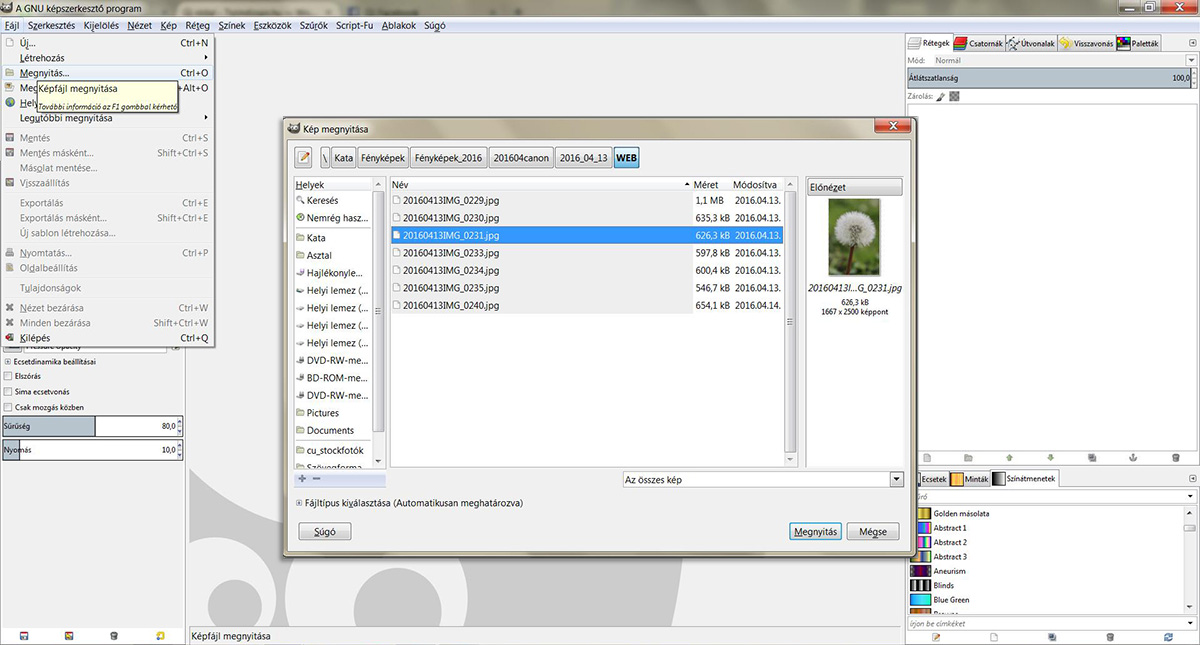
Nyisd meg a megosztásra szánt képet. Fájl/Megnyitás
Méretezd át! Kép/Kép átméretezése. A megjelenő ablakban írd át a szélességet 1200 pixelre úgy hogy az értékek melletti láncszem legyen bekapcsolva. Ezáltal a magasság értéke is arányosan változik:

Mentsd el. Fájl/exportálás másként. A megjelenő ablakba írd be a kép nevét png kiterjesztéssel (érdemes a méretet is jelezni), pld kep1200.png. Kattints az exportálás gombra, majd a következő ablakban a képen látható beállításokkal újból az exportálás gombra:

Tipp:
További optimalizálás érdekében igénybe veheted a Tinypng.com online alkalmazását és ezután töltsd fel a képet az oldalra.
A png formátum ideális lehet weboldalra akkor is, ha ilyen megjelenést szeretnél a blogbejegyzésednek: egy nem teljesen fehér blogháttérre árnyék vetődik. ilyenkor a fotókereten kívül eső részek átlátszóságot tartalmaznak:

A cikket 2018.10.04-én frissítettem utoljára:
Aktuális méretekhez és az általam nem részletezett közösségi oldalak beállításához keresd fel a SproutSocial-t
Szerző: Thurzó Katalin | júl 29, 2015 | Kiadványszerkesztés

Kipróbáltam a Fotojet online képszerkesztő programot.
Korábban már készítettem egy összefoglalót online képszerkesztőkről, amelyet a Digitális Scrapbook c. e-magazinban is megtalálsz!
A Fotojet online szerkesztővel nagyon egyszerűen elkészíthetők kollázsok, képeslapok facebook borítóképek, bejegyzésfotók különféle stílusokhoz, témákhoz igazítva. Több, mint 320 sablont tartalmaz. A feliratok tetszés szerint szerkeszthetők , a fotókhoz többféle effekt elérhető.
Az elkészült képeket háromféle méretben lehet elmenteni, a (legnagyobb nyomtatásra is alkalmas), de közvetlenül is megosztható a Facebookon.
Nézzük meg, hogy működik!
Indítsuk el!

Készíthetünk kollázst modern, klasszikus, művészi, ünnepi, 3D és kreatív stílusban, tervezhetünk facebookra borítóképet vagy bejegyzés illusztrációt, valamint képeslapot különféle alkalmakra.

Most egy utazáshoz kapcsolódó képeslapot választottam. A sablon kijelölése után a Choose gombra kattintottam.

Az Add Photo gombon lévő nyílra kattintva kiválaszthatjuk, hogy a facebookról vagy számítógépünkről szeretnénk-e hozzáadni a fotót.

A fotó megnyitása után a bal oldali sávban fog megjelenni, amit egyszerűen behúzunk a sablonba. Ekkor a fotószerkesztési lehetőségek is megnyílnak: a fénykép mozgatható, forgatható a sablonon belül és különféle effektek közül választhatunk.

A feliratok is szerkeszthetők! Kattintsunk a szövegre, írjuk át, változtassunk a betűtípuson, méreten, színeken, igazításon.

A sablon feletti ikonokra kattintva elmenthetjük számítógépünkre vagy akár egyből megoszthatjuk a facebookon. A mentés három féle méretben és minőségben lehetséges, legnagyobb méret és minőség esetén nyomtathatjuk is pld 9×13 cm-es méretben.

Néhány kész minta:
képeslap:

Facebook poszt illusztráció:

Facebook borítókép:

Próbáld ki Te is! 🙂
Szerző: Thurzó Katalin | szept 6, 2013 | freebie

Kisfiam első osztályos lett, így az őszi facebookos freebie – rendhagyó módon – iskolás témájú lett. Ezzel folytatom az iskolakezdős sorozatot. Természetesen vannak benne olyan elemek, amelyek más témákhoz is felhasználhatók.
Facebook oldalamon – akár itt jobbra fent az oldalsávban – kattints a like gombra (ha még nem tetted meg korábban) és már töltheted is!
Köszönöm, hogy velem tartasz. 🙂



