Szerző: Thurzó Katalin | szept 15, 2016 | Digitális scrapbook, kezdőknek, scrapbook

Hamarosan (szeptember 19-től) újra elérhető lesz a három kezdő online digitális scrapbook tanfolyamom.
Röviden bemutatom őket! (A linkekre kattintva további részletek is kiderülnek)
Színezd ki a napjaid! – Általános témájú tanfolyam, egészen az alapoktól eljuthatsz egy digitális scrapbook oldal önálló összeállításához, megismerkedhetsz a legfontosabb elrendezési, tipográfiai és színekkel kapcsolatos szabályokkal és lehetőségekkel. Ehhez a tanfolyamhoz DVD is jár, mely tartalmaz egy kedves, bármilyen témához és színvilághoz jól illeszthető készletet és gyorslap csomagot is.
Régi idők. Amint az elnevezésében is utalok rá, régi idők fotóival és emlékeivel foglalkozunk. Megtudhatod, hogyan digitalizálj régi papírképeket és ezt követően képes leszel arra, hogy azoknak különféle hibáit, sérüléseit meggyógyítsd. Sőt! Ötleteket adok arra, hogyan építs fel egy nosztalgikus témájú fotókönyvet. A tanfolyamhoz DVD is jár, mely tartalmaz egy szép vintage készletet és gyorslap csomagot régi fotóidhoz.
Színek és szavak. Ennél a tanfolyamnál a tipográfia témáját boncolgatjuk részletesebben, vagyis azt, hogyan helyezhető el a szöveg egy digitális scrapbook oldalon, milyen betűtípusokat használhatsz. Nem csak elméletben, hanem (és elsősorban inkább) gyakorlatban. A feladatok kapcsán sokféle digitális scrapbook stílusba belekóstolhatsz és a template-ek használatában szerezhetsz majd nagyobb gyakorlatot. Nem csak scrapbook-hoz, hanem ha Te is írsz blogot, vagy van facebook oldalad, akkor bejegyzéseid illusztrálásához is találsz itt hasznosságokat.
Két kedvezményes csomagot is összeállítottam ezekből:
Színezd ki a napjaid + Régi idők
Extra kezdő csomag ajándékkal
A Játék
A hétpróbás játék egy ingyenes e-mail tanfolyamhoz kapcsolódik, jutalma pedig egy kupon, mely bármely kezdő tanfolyamomon való részvétel esetén 30% kedvezményt jelent. (A kuponkódot kell megrendeléskor a megjegyzésbe beírnod)

A feladat a következő:
- Jelentkezz az ingyenes e-mail tanfolyamra!
- Olvass végig és gyakorolj be minden egyes leckét!
- Minden lecke végén van egy kérdés, melyre a választ hozzászólásban írd meg! Nyugi! Nem lesz nehéz! Kivéve az utolsót, de ha szorgalmasan gyakorolsz, az sem fog gondot okozni.
- Ha már korábban feliratkoztál az e-mail tanfolyamra és szeretnél játszani, nem szükséges újra kezdened. Ha megtalálod a 8. levelet, amit írtam, abban megtalálod, mind a 7 állomás helyét és kulcsát (azaz a 7 leckét jelszóval együtt), így nem kell a 7 napot sem kivárnod, egy nap alatt megoldhatod a feladatot! Az a címe, hogy a Képeslap szerkesztő tanfolyam leckéi 🙂
A jutalom
Aranyérem minden esetben, mindenkinek, aki célba ér szeptember 25-ig, mindegy, hogy hányadikként 🙂 Azaz egy 30%-os kedvezmény kupon, melyet most (szeptember végén-október elején) induló kezdő tanfolyamra való jelentkezésnél érvényesíthetsz egyetlen alkalommal. Ha nagyon lelkes vagy akkor rögtön kettő vagy három tanfolyamra is jöhetsz, tehát ez nem akadály.
Ingyenes belépési lehetőség a titkos facebook csoportomba.
És jutalmad a megszerzett tudás is: egy hét alatt megtanultad, hogyan készíts Gimp-pel saját fotódból üdvözlőlapot, egyszerű kollázst.
Nem sorsolásról van tehát szó, minden sikeres résztvevő elnyeri ezt a három jutalmat!
Határidő
2016. szeptember 25. vasárnap éjfél.
A listázást szeptember 26-án végzem el. A hozzászóláshoz meg kell adni az e-mail-címedet is, erre fogom elküldeni a kuponkódot és a csoporthoz való csatlakozás lehetőségét szeptember 28-ig.
A kupont beváltani legkésőbb október 6-án lehet bármely kezdő tanfolyamra.
Ha nem sikerül szeptember 25-ig, mert lemaradtál a hírről és csak később találtál erre a bejegyzésre, a játék továbbra is él, a jelentkezők a következő fordulóban fognak részt venni, tehát továbbra is várom a megfejtéseket! Erről részletek majd októberben 🙂

Jelentkezz itt!
Feliratkozáskor válaszd a scrapbook leckék listát!
[wysija_form id=”1″]
Szerző: Thurzó Katalin | szept 5, 2016 | Gimp leckék

Szeptember van. Elkezdődött az iskola. Van kedved valami újat tanulni?
Ez a blogbejegyzés Neked szól, ha eddig csak kívülről csodáltad mások digitális scrapbook alkotásait. Hidd el, ha igazán szeretnéd, Te is képes leszel rá!
Segítek Neked megtenni az első lépéseket!
Az ingyenes képeslap szerkesztő tanfolyamon és az összes többi online tanfolyamon a GIMP nevű képszerkesztő programot használjuk. A programot 1995-ben indították először, azóta önkéntesek fejlesztik és tartják karban.
Jómagam 2006-ban találkoztam vele először, és kezdtem használni és tanulni. Nem üzleti célokra, nem webszerkesztéshez, hanem azért, hogy saját fotóimat javítgassam és szöveggel ellátott kollázsokat készítsek, egészen konkrétan egy babanaplót szerettem volna készíteni, ugyanis abban az évben született a kisfiam. Mikor elkezdtem, még nem tudtam, hogy az amit csinálok azt úgy hívják, hogy digitális scrapbook 🙂
Ennek már több mint 10 éve, ami elég sok, de azért nem annyira, hogy ne emlékezzek rá, milyen abszolút kezdőnek lenni. Például nem voltam biztos benne, hogy egyáltalán le tudok tölteni egy programot. Persze ez egy cseppet sem bonyolult, hiszen az ablakok sorra jelennek meg és minden információt megkapsz a következő lépéshez, tehát egyáltalán nem kell tartani tőle, hogy elronthatsz valamit.
Ennek ellenére megnyugtató lehet, ha előre tudod mi fog történni a program telepítése során, ezért úgy gondoltam, hogy készítek egy ilyen leckét is. Amolyan alapozó alapozót 🙂
A program letölthető számos oldalról közvetlenül, viszont a hivatalos oldal a www.gimp.org azért jó, mert mindig a legújabb frissítés van a címlapon. Ez jelenleg a GIMP 2.8.18, melyet 2016 július 14-én publikáltak. Ha tudsz angolul, az oldalon olvashatod a legújabb híreket és látható, hogy már dolgoznak a 2.9-es verzión is, amit ki is lehet próbálni. Természetesen felhasználóként mindenképp a stabil verziót töltsd le innen: Válaszd ki az operációs rendszered, kattints a narancssárga gombra! (Én windows 7-et használok, így a legkönnyebben akkor tudsz követni, ha neked is ez van)

A következő ablakban a Fájl mentése gombot válaszd. Hogy ezután mi fog történni, az a géped beállításától függ, nekem a Letöltések mappába kerülnek automatikusan az így kibontott fájlok:

Keresd meg a gépeden (pld. a Letöltések mappában) a gimp 2.8.18 setup.exe nevű fáljt, amely a GIMP telepítője és kattints rá. Ekkor a következő ablakot jeleníti meg. Itt a Futtatás gombot válaszd:
Nagyon jó, hogy a program telepítője felismeri azt a környezetet, ahová kerülni fog, azaz hogy a windows-nak mely változatát használod. Ha magyar az operációs rendszered, akkor automatikusan a magyart fogja telepítési nyelvnek beállítani. Ha mégsem ezt szeretnéd, akkor a kis fekete háromszögre kattintva választhatsz más lehetőséget. Az OK gomb megnyomása után indul a telepítés:

Ennél az ablaknál a Telepítést válaszd:

A zöld sáv mutatja, hol tart éppen a folyamat:

És ha ez az ablak megjelent, akkor minden rendben zajlott.

Ha a gépeden fent volt már egy korábbi verzió, akkor ezzel azt felülírtad. A GIMP esetében nem tudsz használni egy számítógépen többféle verziót, viszont ha valami oknál fogva inkább egy korábbi változatot szeretnél telepíteni, akkor itt találod ezeket.
Ha megnyitod a programot, lehetséges, hogy használat közben kiderül, hogy bár magyar nyelvet választottál, egyes menüpontok angolul jelennek meg. Nem kell megijedni ettől, semmit nem rontottál el. Mivel a programon teljes mértékben önkéntesek dolgoznak, előfordulhat, hogy a fordítás nem 100%-os. Ez a használatot nem befolyásolja. A tanfolyamokon, bemutató videókon én még egy korábbi verziót használok, tehát előfordulhat, hogy nálad egy-egy menüpont más néven szerepel, de mivel pontosan ugyanott található, ez nem fog problémát okozni.
Letöltötted a GIMP-et? Akkor kezdj bele bátran és jelentkezz az ingyenes képeslap szerkesztő online tanfolyamra!
Szerző: Thurzó Katalin | aug 1, 2016 | Gimp leckék

A ma bemutatott technikával fotós feliratot vagy alfa készletet tervezhetsz a GIMP-pel scrapbookhoz, webdizájn-hoz.
Ezeket használtam fel, töltsd le Te is!
Fotó (L-es méret 1920×1274 pixel)
Font: Bebas Neue
Nyiss meg egy új képet: Fájl/Új kép. Mérete legyen 1200×700 pixel, 300 dpi felbontással

Az eszköztárból válaszd a szöveg eszközt. Kattints bele a betűtípus megnevezésének mezőjébe és kezdd el írni a font nevét (elég az első két betű) és legördül a választék, ebből válaszd ki a Bebas Neue betűtípust.
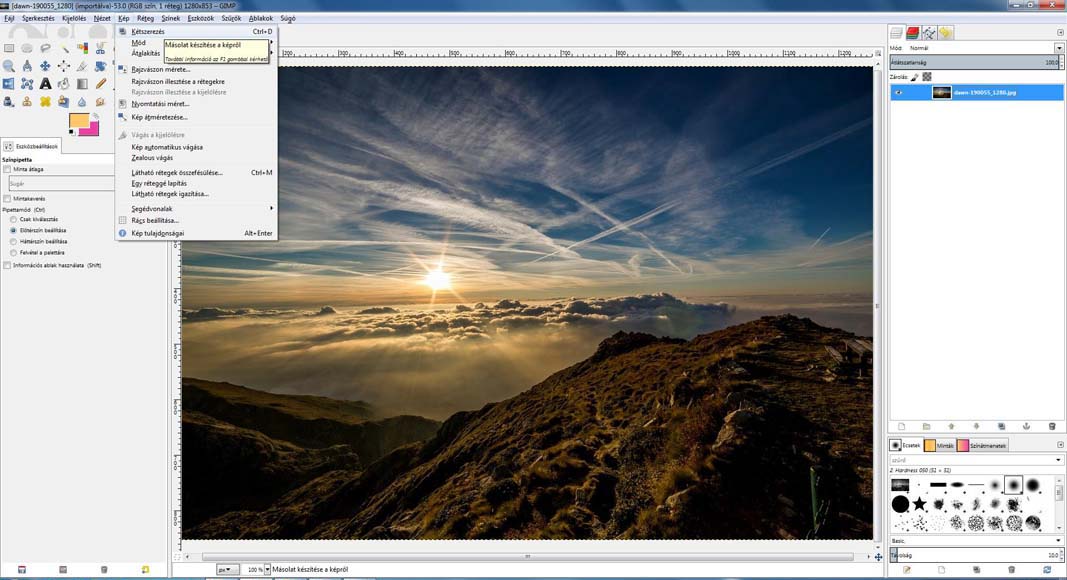
A betű leggyakrabban használt mértékegysége a pont (pt). Ezt a betűtípus megnevezése melletti mezőben tudod beállítani:

A betűméret legyen: 72 pont. Húzz egy szövegkeretet a kép szélességében

A szöveg eszköz beállításainál jelöld ki a középre rendezést a megfelelő ikon kiválasztásával és írd be a szöveget.

Illeszd be új rétegként a tengerpartos képet: Fájl/Megnyitás rétegként

A rétegek párbeszédablakban húzd ezt az új réteget a szövegréteg alá, majd az áthelyezési eszközzel mozgasd tetszőleges pozícióba (a szöveg alá a megjeleníteni való képrészletek kerüljenek)

A Rétegek panelen a szöveg réteget tedd láthatatlanná a szem ikon kikapcsolásával. Jobb egérgombbal hívd le a helyi menüt, és válaszd az alfa csatorna kijelöléssé alakítása menüpontot.

A Rétegek panelen válaszd a fotó rétegét, a menüből: Szerkesztés/Másolás menüpontot.

Majd a Szerkesztés/Beillesztés másként/Új réteg menüpontot:

Szüntesd meg a kijelölést: Kijelölés/Semmit.

Az áthelyezési eszközzel mozgasd középre a szöveget. (Az elhelyezésben segíthet a még meglévő szövegréteg.) A szöveg és a fotó rétegét ki is törölheted. Adj árnyékot a felirathoz: Szűrők/Fény és árnyék/Drop Shadow (vetett árnyék). Mérete maradhat az alapbeállítás:

További textúra adható hozzá a domborítással. Szűrők/Dekor/Add Bevel

Töröld ki a háttér rétegét is. Kép/Rajzvászon illesztése a rétegekre menüponttal optimalizálható a képméret.

A Fáj/Exportálás másként menüponttal mentsd el. A megnevezés után kerüljön png kiterjesztés, így átlátszóságát megőrzöd.


Szerző: Thurzó Katalin | júl 15, 2016 | freebie, template

Töltsd le itt!
Freebie download here!
Egy különleges sablont készítettem mára sunburst, azaz napsugarakat idéző háttérrel. Összesen 17 réteget tartalmaz a PSD file beleértve az árnyékokat és képkereteket is. A fotók kör alakú elhelyezése kisfiam ötlete volt 🙂
GIMP-pel is használható természetesen, ez esetben a szövegrétegeket újra kell készíteni, melyhez segítségképp megadom a betűtípusokat és méreteket:
- TITLE felirat: Roboto Condensed Bold, 60 pt
- Alcím, vagy rövid szöveg: Roboto Condensed, 16 pt
Erről a mintázatról már írtam korábban GIMP leckéket is. Itt találod őket:
Színes hétvégét kívánok! 🙂
Szerző: Thurzó Katalin | júl 4, 2016 | Gimp leckék

Ma egy érdekes, divatos, ugyanakkor egyszerűen megvalósítható szövegeffektet fogok bemutatni. Közben kétféle GIMP szűrőt is megismersz majd. Az egyikkel remek színes és modern textúrákat hozhatsz létre, a másik pedig egy különleges árnyékolási technika lesz.
Nyiss meg egy tetszőleges képet, aminek szeretnéd a színeit felhasználni. A menüből válaszd a Szűrők/Művészi/Kubista menüpontot. A megjelenő ablakban állítsd be az adatokat. Válassz bármilyen értéket, használd az előnézeti funkciót. (Próbaképpen beírhatod az alábbi adatokat is:)

Írj be egy tetszőleges szöveget. Használj valamilyen kövér betűtípust, mint például a Bowlby One.
Ennek méretét a bal oldalon az Eszközbeállítások ablakban alakíthatod.

Készíts kijelölést a szövegből. Jelöld ki a Rétegek panelen (jobb oldalon) a szöveg rétegét és kattints a jobb egérgombbal. A megjelenő helyi menüből válaszd ki a következőt: Alfa csatorna kijelöléssé alakítása:

Tedd láthatatlanná (a szem ikonra kattints a Rétegek párbeszédablakban) a szöveg rétegét. Majd válaszd ki a textúra rétegét.

Válaszd a Szerkesztés/Másolás menüpontot.

Majd a Szerkesztés/Beillesztés másként/Új réteg menüpontot

Szüntesd meg a kijelölést: Kijelölés/Semmit

Az áthelyezési eszközzel mozgasd középre a másolt szöveget. Tedd láthatatlanná a textúra rétegét is:

A szöveg rétegét válaszd a Rétegek panelen, a menüben pedig kattints a Szűrők/Fény és árnyék/Xach Effektus menüpontra. A beállítások maradhatnak alapértelmezésben.

Az effekt elkészülte után szüntesd meg a kijelölést: Kijelölés Semmit. A téglalap eszközzel kerítsd körbe a szöveget, majd a Szerkesztés/Látható másolása menüpontot válaszd ki.

A Szerkesztés/Beillesztés másként/Új kép menüponttal illeszd egy új képre.

Mentsd el. Fájl/Exportálás másként. Adj neki egy nevet és írd utána a png kiterjesztést, így átlátszó háttérrel fogja elmenteni a szöveget és tetszőlegesen felhasználhatod később.

Tipp: Ezzel a módszerrel teljes betűkészletet is létrehozhatsz. Ilyenkor érdemes egy nagyméretű (3600×3600 pixeles) hátteret választani alapnak és a teljes abc betűit egymástól nagyobb távolságra akkora méretben beírni, amekkorát egy scrapbook oldalra is elhelyeznél.

