Szerző: Thurzó Katalin | jún 13, 2016 | Kezdő online tanfolyam

Szabadság+utazás+élmények=nyár!
Szeretnéd nyári élményeidet megőrizni, úgy, hogy azt évek múltán is teljes részletességgel átélhesd? Szívesen terveznél egyedi fotós ajándékokat, lakberendezési tárgyakat?
A digitális scrapbook kaput nyit mindezekre.
Az interneten, ha rákeresel erre a szóra: digitális scrapbook tengernyi információt találsz erről, nehéz eligazodni. Itt az oldalon is, most már lassan 7 éve igyekszem támogatni ennek az igazán örömteli és kreatív tevékenységnek/hobbinak/életformának a népszerűségét.
Nem tudod, hogyan kezdj hozzá? Segítek!
Elsőként ennek képes e-magazinnak az átlapozgatását ajánlom:
A végén találsz egy GIMP leckét, ami az első része a következő ingyenes e-mail tanfolyamnak. Iratkozz fel hírlevelem scrapbook leckék kategóriájára és már megy is az első levél! Egy hét elteltével már Te is képes leszel ilyen kollázsokat szerkeszteni saját fotóidból:

Bizonyára ezek után is maradnak kérdéseid. Ezen az oldalon választ kaphatsz rá.
Ha ezzel készen vagy: nézd meg az itt összegyűjtött GIMP leckéket! Ha már a képeslap szerkesztő e-mail tanfolyamot elvégezted, egy részük már ezekre az alapokra építve is követhető lesz.
S ha tetszett minden, amit az előbb láttál: három kezdő tanfolyam közül is választhatsz, attól függően, hogy melyik téma áll hozzád közelebb:
Ha egy általános bevezetőre van szükséged és ha szeretnéd megörökíteni életed fontos vagy hétköznapi pillanatait, élményeit (néhány téma: utazás, nyaralás, munka, hétköznapok, gyerekek, állatok, kirándulás stb.), akkor a Színezd ki a napjaid, kezdő online digitális scrapbook tanfolyamot válaszd.

Ha a régi időknek, családod történetének szeretnél emléket állítani, idősebb szeretteidet megörvendeztetni különleges ajándékokkal, akkor a Régi idők kezdő online digitális scrapbook tanfolyam a legjobb Számodra. (A régi idők hangulatából egy kis ízelítőt találsz ebben a magazinban)

Ha szeretsz sokat írni, vagy Te is úgy gondolod, hogy a szöveg és a betű a a digitális scrapbook oldalak egyik legfontosabb és kihagyhatatlan összetevője, információ és dekoráció is egyben, akkor a Színek és szavak – scrapbook és tipográfia tanfolyam lesz a Te világod. Ez egy kicsit haladóbb a két előzőnél, akkor ajánlom, ha már az ingyenes anyagokat kipróbáltad és ismered az alapokat, vagy ha könnyen tanulsz meg számítógépes programokat.

Akár kint a kertben vagy a vízparton is tanulhatsz, de ha nem ezzel szeretnéd tölteni az időd, akkor ősszel is elkezdheted, vagy bármikor, amikor szeretnéd, ugyanis valamennyi tanfolyam egyedileg ütemezhető a saját igényeid szerint.
Szerző: Thurzó Katalin | jún 6, 2016 | freebie, Gimp leckék, Kezdő online tanfolyam

Színmódok. Mi az a duotone?
Angolul duotone, magyarul duplex vagy két szín nyomtatás, illetve annak digitális „előidézése” a mai választott témám.
Képszerkesztésnél leggyakrabban színes képekkel találkozunk. Ilyenkor az RGB színmódot használjuk, azaz három színcsatornát: vörös (red), zöld (green) és kék (blue). Ezek a un. fényszínek, melyek a monitoron jelennek meg.
Nyomtatásnál ugyanezt a látványvilágot már négy színből képezik, ez a CMYK színmód, mely négy színcsatornát/festéket tartalmaz: ciánkék (cyan), bíbor (magenta) és sárga (yellow), valamint fekete (ezt jelöli a K betű a színmód elnevezésében).
Mindenki ismeri a szürkeárnyalatos (grayscale) képeket, ahol mindössze egyetlen szín (a fekete) különböző árnyalatai jelennek meg. Ezt köznyelven fekete-fehér képnek is szoktuk nevezni. Nyomtatásához egyetlen szín szükséges csak, a fekete.
A duplex színű képek esetében két szín kombinációjából történik a nyomtatás, amely lehet direkt szín (előre kikevert festék pld. a pantone színpalettából, ezüst vagy arany) vagy bármelyik alapszín még a fekete mellett. Nyomtatás szempontjából kétszínű képnek számít a szépia, aminél a megjelenő szín a barna egy speciális árnyalata és a különféle színű (cián, vörös, sárga, kék, zöld stb.) szűrővel ellátott monokróm képek (ezeknél a feketén kívül még egy színre van szükség). Ez a fajta nyomtatás alacsonyabb költségű, ám ennek ellenére nagyon látványos is egyedi is lehet.
A duplex képeknek van olyan változata is, amikor egy grafikán/fotón belül szemmel jól láthatóan két különböző szín jelenik meg. Ezek általában friss, egymással kontrasztot képező színpárosítások. Gyakoriak a vibráló, élénk, dinamikus színek. Nagyon modern és nagyon divatos, retro hangulatot idéz, s időnként a 80-as évek neonszíneit. Aktualitását talán az is jelzi, hogy erre a évre a Pantone nem egy, hanem két színt (azaz egy színpárt) választott az év színe címére. A tervezők szívesen használják poszterek, brossúrák, könyborítók, weboldalak, online hirdetések, infografikák tervezésében egyaránt, de fotográfiában is előbukkan, részben természetes színekkel (amikor valóban csak két fő szín szerepel a fotón), másrészt beállított vagy utólag módosított képek formájában.
A Pinteresten elkezdtem gyűjtögetni az ilyen stílusú képeket. Kattints ide! Itt photoshop-hoz is találsz leírásokat, action-öket és más inspirációként szolgáló posztereket, nyomtatványokat, grafikákat.

Egyszerű (monokróm) duplex GIMP-pel
Ha fotóból szeretnénk színes (tehát nem szürkeárnyalatos) ámde monokróm stílusú duplex képet készíteni, nagyon egyszerű dolgunk van.

A példában ezt a képet használom, itt töltsd le a közepes méretűt! Nyisd meg a GIMP-pel: Fálj/Megnyitás menüpont. Válaszd a Színek/Színezés menüpontot és a megjelenő ablakban tetszés szerint mozgasd a csúszkákat. Kattints az ok gombra. Mentsd el a képet a Fájl/Exportálás másként menüponttal (az elnevezés után szerepeljen a jpg kiterjesztés). Készen is van:

Duplex effekt GIMP-pel
Kiindulásként egy határozott kontraszttal (elkülönülő sötét és világos tónussal) rendelkező fotót érdemes választani. Olyat, ahol a fókusz egyértelmű, például egy portré. Tájképekkel kevésbé működik ez a módszer.
Ha nem találod elég kontrasztosnak a képet, akkor a Színek/Fényerő-kontraszt menüpontra kattints és a csúszkák mozdításával alakíts rajta!
Legegyszerűbb, ha eleve szürkeárnyalatost használsz, de ha színes képed van, akkor a következő menüponttal tedd fekete-fehérré: Színek/Telítetlenné tevés. A megjelenő ablakban a Fényesség mellé tedd a jelölést!

Vagy pedig töltsd le az alábbi képet a Pixabay-ről. Válaszd a Medium (közepes) méretet.
Nyisd meg a képet GIMP-pel: Fálj/Megnyitás.
Válassz egy fotóhoz illő színpárt. A színválasztáshoz segítségül szolgálhat az Adobe Cooler alkalmazása. Ehhez a fotóhoz, úgy gondoltam, nagyon jól illik az elegáns és titokzatos lila szín, amit az első színkockában kikevertem a bal alsó sarokban lévő csúszkák mozgatásával. A színpár megtalálásához érdemes a komplementer vagy a triád (háromszög) módot választani a színkörön. Nekem most a triád tetszett jobban, abból is a sárga szín. Fiatalos, vidám és dinamikus hatáshoz a magenta-sárgát választottam volna, az is jól néz ki ugyanehhez a fotóhoz.

Jegyezd fel a színkódokat.
A GIMP eszköztárban kattints az előtérszínre és a megjelenő ablakban a HTML felirat melletti mezőbe írd be a sötétebb szín hexa kódját, ami jelen esetben: 592959 lesz.

Kattints a háttérszín ikonjára és a megjelenő ablakban írd be a világosabb szín kódját, ami itt most a sárga: FFCE19 lesz.

Most következik a varázslat egyetlen lépésben. A menüből válaszd a Színek/Leképezés/Színátmenet leképezés menüpontot.

Akár be is fejezheted. Mentsd el a Fájl/Exportálás másként menüponttal, az elnevezés után a kiterjesztés jpg legyen!
Adhatsz hozzá textúrát is, például egy offset nyomtatást megidéző mintázatot, amit letölthetsz az alábbi képre kattintva:

Ezt a képet új rétegként illeszd be a színezett fotó rétege fölé: Fájl/Megnyitás rétegként.
Majd a fedési módját állítsd át összegzésre, átlátszatlanságát pedig tetszés szerint vedd vissza:

Tervezhetsz hozzá feliratot is. Az ilyen stílusú képekhez letisztult, egyszerű, minimál stílusú tipográfia illik, elsősorban talp nélküli (sans serif) betűtípusok. Fontválasztáshoz felhasználhatod a múlt hétfői gyűjteményemet.
Nekem egyik kedvencem a Roboto, már csak azért is mert egészen sok változata van, amit tetszés szerint lehet kombinálni.

A fenti képen a főcímhez Roboto Condensed nagybetűket választottam 191 PT méretű lett, alcímhez pedig Roboto kisbetűket 37-es méretben. Két külön rétegen érdemes a két sort szerkeszteni, hogy a távolságot könnyebben alakítsuk, s ha sikerült összeilleszteni a sorokat, akkor a a Rétegek párbeszédablakban a láncszem bekapcsolása után lehet áthelyezni a képen, például középre illeszteni.
Ha tetszett ez a lecke és stílus, akkor ajánlom figyelmedbe ezt a korábbi, dupla expozícióról szóló leírásomat is.
Színes hetet kívánok! 🙂
Szerző: Thurzó Katalin | máj 31, 2016 | Kezdő online tanfolyam
Mire jó a digitális scrapbook?
Erről szól igazából az egész blog, nagyon sok mindenre! Néhány példa röviden:
- Saját életed dokumentálhatod képekkel, szöveggel akár könyv formájában kinyomtatva!
- Egyedi, személyes ajándékokat tervezhetsz a segítségével, melynek garantáltan nagy sikere lesz! Például kulcstartót, posztert, faliképet, fotókönyvet, kirakóst, különféle (hagyományos és digitális technikát ötvöző) scrapbook albumokat.
- Saját stílusodat tükröző lakásdekorációt készíthetsz! (poszter, falikép, díszpárna, bögre stb.)
- Régi, megrongálódott fotókat varázsolhatsz újjá és azt kinyomtatva egy szép keretbe helyezve ajándékba is adhatod. (Idősebb rokonaidnak egész biztosan nagy örömet szerzel ezzel)
- Akár vállalkozásodban is hasznosíthatod a képszerkesztési ismereteket, ha van weboldalad, facebook oldalad. Készíthetsz hirdetéseket, posztereket, képes, idézetes, motivációs vagy humoros képi tartalmakat a facebookra, instagramra, blogra, egyedi facebook borítóképet. (Persze ugyanezekkel a magán profilodat is feldobhatod)
- Megtanulod a GIMP képszerkesztő program használatát, ami után sokkal könnyebb lesz más hasonló alkalmazások elsajátítása is.
- Lesz egy új hobbid, amiben folyamatosan fejlődhetsz, kibontakozhatsz.
Miért érdemes most jelentkezni?
- Valamennyinek rugalmas az indulási ideje, tehát bármikor elkezdheted. Például ha most nyáron inkább mással kapcsolódnál ki, nyugodtan beállíthatod magadnak, hogy csak szeptembertől induljanak a leckéket tartalmazó e-mail értesítések.
- Te magad oszthatod be az idődet! A tanfolyami oldalon az összes lecke elérhető (nincsenek rejtett, később megjelenő bejegyzések), ezért ha van rá időd és lelkesedésed vagy nagyon könnyen tanulsz: nem csak egy, hanem bármennyi leckét elsajátíthatsz egy nap alatt.
- Ha a három tanfolyamra egyszerre jelentkezel, az nem csak kedvezményesebb, hanem még egy negyedik, workshop jellegű tananyag is jár hozzá ajándékba, mely keretében egy kézzel fogható albumot készíthetsz el digitális scrapbook alapokra és az általam tervezett nyomtatható kellékekre építve.
A következő tanfolyamokra június végéig tudsz jelentkezni:
+
+
+ a három tanfolyam egy csomagban, kedvezményesen is megvásárolható!
Ezzel a csomaggal igazán biztos alapokat szerezhetsz a digitális scrapbook minden területén, sokféle stílust és technikát meg fogsz ismerni, sőt ajándékba is adok még egy régi tanfolyamot, amellyel a hibrid technikába is belekóstolhatsz és elkészíthetsz egy igazi, kézzel fogható albumot!

Mire van szükséged hozzá?
- Mozilla Firefox böngésző. Népszerű és biztonságos böngésző, én is ezt használom, ezen biztosan jól jelennek meg az anyagok, de természetesen más böngészővel is működnek.
- Gimp. Ingyenes képszerkesztő, ezzel fogjuk scrapbook oldalainkat elkészíteni, fotóinkat módosítani, korrigálni. Használata sokban hasonlít a Photoshop-hoz. A Gimp legutóbbi stabil verziója a 2.8.16, 2015 november 21-én, a program elindításának 20. évfordulóján jelent meg. Hivatalos oldalát itt találod. Ha korábbi verzióra van szükséged ezen az oldalon összegyűjtve ezek is rendelkezésedre állnak.
- A GIMP ezen verziójának rendszerigénye: operációs rendszer – Windows Vista/XP/7, 8 + minimum 2 GB RAM, továbbá a zavartalan működéshez szükséges, hogy a winchesteren is legyen elegendő szabad hely.
- A tanfolyam flash videókat tartalmaz. Ezeket a böngészőben tudod lejátszani. Ehhez valamilyen flash videók lejátszására alkalmas minél frissebb programra vagy bővítményre van szükség. (pld az ingyenes Adobe Flash Player). Lehet, hogy már van ilyen program a gépeden, kattints ide, és ha ezt a videót meg tudod nézni, akkor a tanfolyam videóit is látni fogod.
- Az ingyenes Adobe Reader a dvd-n levő pdf dokumentumok olvasásához. Hogy működik-e a pdf olvasód, arról ide kattintva tudsz megbizonyosodni.
- Semmilyen programot, anyagot nem kell hozzá megvásárolnod, nem lesz további költséged!
- FONTOS: A fenti programokat töltsd le a megrendelés előtt, és ellenőrizd működnek-e a gépeden!
Kell hozzá valamit tudnod?
Alapszintű számítógépes ismeretek elegendőek. Ha tudsz mappákat, fájlokat másolni, áthelyezni, szövegszerkesztő programot kezdő szinten (szövegírás, formázás) kezelni, internet böngészőt használni, e-mailt küldeni, programokat telepíteni és elindítani, biztosan nem lesz problémád. Mielőtt jelentkezel a tanfolyamra, töltsd le az általam ajánlott programokat! A tanfolyamok oldalán találsz egy ingyenes e-mail tanfolyamot is, amivel 1 hét alatt megtanulhatod a GIMP használatának alapjait, így magabiztosabban kezdheted el bármelyik tanfolyamot.
Szerző: Thurzó Katalin | máj 2, 2016 | Gimp leckék
Az internet folyamatos változásban van. Grafikus megjelenése óriási fejlődésen ment keresztül az elmúlt évtizedben. Ahogy a monitorok egyre nagyobb felbontásúak lesznek úgy a webre szánt képek méretét is nagyobbra kell vennünk. Mikor blogolni kezdtem, 450 pixeles képeket használtam, ami akkoriban ideális volt, ma már túl kicsinek számít 🙂
Továbbra sem szükséges, sőt felesleges nyomtatható méretű képeket használni az interneten, mert ezek egyrészt lassabban töltődnek be, másrészt túl sok helyet foglalnak.
Mivel manapság szinte mindenki tölt fel fotókat az internetre, a mai leckém – ami most nem elsősorban GIMP, de az is van persze benne – bloggereken, scrapbookoson kívül másoknak is hasznos lehet, akik használnak közösségi médiát, mint a facebook vagy instagram.
A képek átméretezéséről szól ez a blogbejegyzés, ezért először is tisztázzuk az ezzel kapcsolatos fogalmakat.
- Képméret: a kép szélességét és magasságát jelöli. Mértékegysége a pixel. Pld 1200×2000 pixeles méretű kép az 1200 pixel széles és 2000 pixel magas. Ebből meg lehet állapítani, hogy milyen méretben fog megjelenni a képernyőn, kitölti azt vagy csak egy apró négyzetet fogunk látni.
- Felbontás: megmutatja, hogy egy adott területen, hány képpont található, tehát a képek részletgazdagsága becsülhető meg ezzel az értékkel. Mértékegysége a dpi (dot per inch) vagy ppi (pixel per inch). Elsősorban nyomtatásnál van jelentősége, amikor is általában 300 dpi-t szoktunk használni (pld digitális scrapbook oldalnál) – ez azt jelenti, hogy 1 hüvelyknyi területen egy sorban 300 képpont található. Webre elegendő a 120 vagy akár a 72 dpi, ezzel is csökkenthetjük a fájlméretet.
- Fájlméret: azt jelzi, hogy a képfájl mennyi helyet foglal el a merevlemezen/tárhelyen. Mértékegysége kilobyte, megabyte, gigabyte. Befolyásolja a képméret, a felbontás, de a kép formátuma is attól függően, hogy mennyi a veszteség tömörítésnél. Pld. a jpg fájmérete kisebb, mint a tömörítésmentes png képé. A fájlméret tovább csökkenthető, méghozzá látható minőségromlás nélkül a Tinypng.com alkalmazásával.

Ha a Windows ablakában a mappában levő kép fölé visszük az egérmutatót egy szövegbuborékban megmutatja a képméretet és fájlméretet. Így látjuk, hogy ebből a fotóból jó minőségű képet tudunk majd előhívatni viszont webre ennél kisebb is elég lenne.
Közösségi oldalakra milyen méretű képek az ideálisak?
A Facebookot és az Instagramot használjuk a legtöbben magáncélokra is, ezért ezt a kettőt fogom részletezni.
Instagram: 2015 nyarán csaknem a duplájára növekedett az Instagram monitoron megjelenített képmérete: 640×640 után 1080×1080 pixel. Ide általában mobilfotókat szoktunk feltölteni, így nem jelentett problémát a változás, de ha például az előzőleg 700 pixelesre méretezett, online galériába feltöltött digitális scrapbook oldaladat szeretnéd megosztani, az már kevésbé mutat jól.
Facebook: Ez is változik időnként, ráadásul még bonyolultabb, mert sokféle képméret van. A program automatikusan átméretezi a képet.
– Borító (fejléc) 828×315 pixel – amit ekkora méretben kell feltölteni és figyelni arra, hogy a fájlméret ne haladja meg a 100 kB-ot.
– Profilkép: 180×180 pixeles méretben jeleníti meg az oldal, de nyugodtan lehet nagyobb méretben (pld 600×600 pixel) feltölteni, így kattintás után jobban szemügyre vehető.
– Megosztott kép: 1200×630 pixeles. Fekvő (landscape) vagy négyzet alakú (1:1) képeket érdemes ide választani. A facebook súgója különféle támogatott méretek használatát és a kiváló minőség választását ajánlja feltöltés során (720, 960, 2048 pixel szélességekről van szó) – ha nem akarunk minőségromlást, de png formátummal is lehet próbálkozni a jpg helyett. A tinypng-vel a fáljméreten lehet jelentős mértékben csökkenteni minőségromlás nélkül.
Hogy ne bonyolítsam túl, a webre töltendő képek szélességét 1200 pixelre méretezem, ami legtöbb esetben elegendő, nem sok és nem kevés. A scrapbook oldalak legtöbbször 1:1 arányúak, így 1200×1200 pixel-t jelent ez. Ez jó az Instagramra és más közösségi oldalakra, valamint a weboldalra is 🙂
A sproutsocial.com oldalán tájékozódhatsz az egyes social media oldalakhoz kapcsolódó aktuális méretekről, ha megjelenése után hónapokkal olvasod ezt a cikket, ellenőrizd, hogy továbbra is helytállóak-e az adatok! Vagy ha más közösségi oldalakra is kíváncsi vagy, kattints ide! 🙂
Képek átméretezése és png-be mentése GIMP-pel
Nyisd meg a megosztásra szánt képet. Fájl/Megnyitás
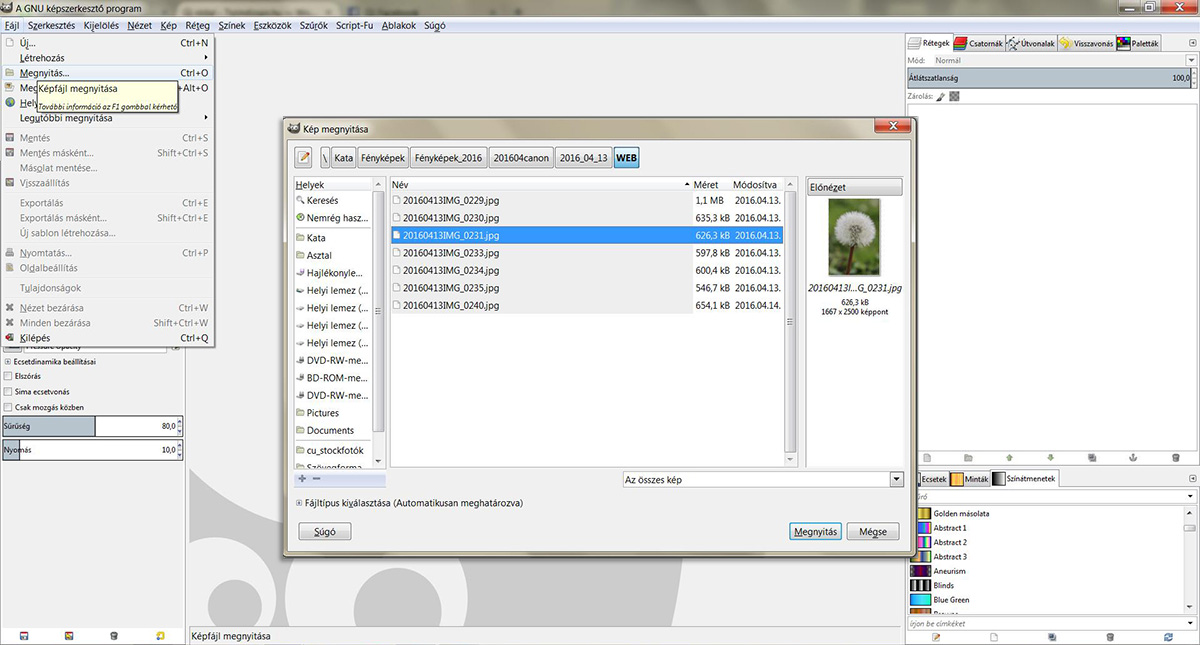
Méretezd át! Kép/Kép átméretezése. A megjelenő ablakban írd át a szélességet 1200 pixelre úgy hogy az értékek melletti láncszem legyen bekapcsolva. Ezáltal a magasság értéke is arányosan változik:

Mentsd el. Fájl/exportálás másként. A megjelenő ablakba írd be a kép nevét png kiterjesztéssel (érdemes a méretet is jelezni), pld kep1200.png. Kattints az exportálás gombra, majd a következő ablakban a képen látható beállításokkal újból az exportálás gombra:

Tipp:
További optimalizálás érdekében igénybe veheted a Tinypng.com online alkalmazását és ezután töltsd fel a képet az oldalra.
A png formátum ideális lehet weboldalra akkor is, ha ilyen megjelenést szeretnél a blogbejegyzésednek: egy nem teljesen fehér blogháttérre árnyék vetődik. ilyenkor a fotókereten kívül eső részek átlátszóságot tartalmaznak:

A cikket 2018.10.04-én frissítettem utoljára:
Aktuális méretekhez és az általam nem részletezett közösségi oldalak beállításához keresd fel a SproutSocial-t
Szerző: Thurzó Katalin | ápr 15, 2016 | Digitális scrapbook készletek, freebie, scrapbook, template

Töltsd le itt!
Freebie download here!
Egy sablont hoztam erre a hétvégére. Psd fájl, mely a Photoshop formátuma, de természetesen GIMP-pel is megnyitható, használható. Az árnyékok és a keretek is mind külön rétegen találhatók. Egyedül a szöveges rétegeket szükséges megszerkeszteni, így segítségképpen megadom a betűtípusokat és méreteket:
- A szöveg: Verdana, mérete 10 pt (alap betűtípus, így biztosan megtalálod a számítógépeden, de bármilyen más talpatlan betűtípussal kicserélheted.
- A címfelirat: Black Jack, mérete 60 pt (töltsd le itt vagy helyettesítsd bármely tetszőleges kézírásos fonttal)
Egy kis információ kezdőknek:
A template olyan több rétegből álló képfájl, melyben minden elem külön rétegen található. Az egyes rétegek tetszőlegesen méretezhetők, áthelyezhetők, kicserélhetők. A különféle alakú rétegekkel a fotók, háttérpapírok formára vághatók.
A fenti template használat után:

A rózsaszínű rétegeket fotókra cseréltem, az eredeti alakzatok vágósablonként is szolgáltak. A háttérpapírt kicseréltem egy textúrált papírra egyik készletemből, amit Te is letölthetsz itt. A címfeliratot áthelyeztem és elforgattam.
Ha még nem tudod hogyan kell ezeket elkészíteni, de szeretnéd, itt a lehetőség: Az ingyenes Képeslap szerkesztő tanfolyamon is használunk template-et, bővebben pedig a Kezdő tanfolyam anyagában foglalkozunk ezzel és még sok minden mással. Ha a template használat mellett a szövegek kialakítását, formázását is szeretnéd igazán alaposan megtanulni a Színek és Szavak tanfolyam keretében ez is lehetséges.
Színes hétvégét kívánok!

