Szerző: Thurzó Katalin | szept 24, 2014 | Digitális scrapbook
A Régi Idők online digitális scrapbook tanfolyam egyik fő pillére az a gyorslap-csomag, amely segítségével Te magad is – kezdő képszerkesztőként – összeállíthatsz akár egy fotókönyvet is.
Két félét találsz találsz a csomagban. Díszesebbet, ebből összesen 12 db van. Itt a bemutatón csak 4 db van, de a többi is hasonlóan van kidolgozva

valamint egy egyszerű, dekoráció nélkülit, sok hellyel a fotók részére, összesen 7 db-ot

Valamennyi oldalterv párba rakható a másikkal, ugyanazt a hátteret használtam hozzájuk.
A gyorslapokat a lehető legkönnyebb használni. Ha már végignézted az ingyenes képeslap szerkesztő e-mail sorozatomat, akár már most elboldogulnál velük 🙂
Ha még nem, akkor meg fogod érteni, ha elolvasod mi is ez a gyorslap:
A gyorslap, azaz quickpage az eredeti angol elnevezése alapján, mindössze egyetlen rétegből áll. Ezek előre elrendezett, díszített oldalak, amelyhez csak a saját fotódra van szükséged.
Ezt a réteget képzeld el úgy, mint egy olyan fóliát, melyre festve van ott ahol a papírok és díszek láthatók. Ezeket a díszeket már nem lehet levenni, elmozdítani, viszont lehetőséget van még rátenni valamit vagy írni rá.
A képek helyén átlátszó a képzeletbeli „fóliánk”. A képet alá kell helyezni, hogy a keret befedje.
Ez így fog kinézni a képszerkesztő programban. Az átlátszóságot szürke négyzetháló jelzi:

Nem kell mást tenni, mint – új rétegként – egy fotót a fólia alá helyezni, arra a helyre ahol ez átlátszó. A fotó tájolására figyelj. Ez lehet álló vagy fekvő. Alkalmazkodni kell a kerethez:

De bizonyos esetekben lehetőséged van arra is, hogy fekvő fotó helyére illessz egy állót, ha a kép témája azt megengedi. Így:

Egyes gyorslapokon van elég hely hosszabb szövegek írására is. Ha megnézed, ezen a képen három féle szöveg szerepel három féle betűtípussal:
- címfelirat – a többinél nagyobb méretű betűtípussal
- kenyérszöveg hosszabb, olvasásra szánt tartalmi rész (a kiadványszerkesztésben kenyérszövegnek nevezzük, mert nyomdászok ezzel keresték a kenyerüket leginkább, hisz mindig ebből van a legtöbb 🙂 )
- címke vagy képcím – ami általában kisebb betűmérettel van formázva itt a képre nyomtatva szerepel, de lehet a kép alatt is
A tanfolyamon a szöveg formázásának titkaiba is bevezetlek:

Búcsúzóul mutatok még egy elkészített gyorslapot. Ez az egyik kedvencem:

Ha érdekelnek Régi Idők – online digitális scrapbook tanfolyam további részletei, kattints ide!
Szerző: Thurzó Katalin | szept 22, 2014 | Kezdő online tanfolyam

Szeretem az online tanfolyamokat. Főképp azért , mert
- nem kell utazni
- magam oszthatom be az időmet
- mindezek mellett lehetőségem van kérdezni is
Elég sokfélén részt vettem már.
Vannak olyanok
- amelyeket egy fórum keretei közt tartanak meg – ennek előnye, hogy jobban ösztönöz a párbeszédre, hátránya hogy utólag nehezebb az információkat rendszerezni
- amelyek csak videókat tartalmaznak – kezdőknek ez a legjobb, mert minden lépés lényeges például a képszerkesztés esetén, az információt is könnyebben befogadjuk ha több érzékszervünkre hat, ha látjuk és halljuk is egyszerre hátránya, hogy elég hosszúak, ha már tudom a lényeget, csak néhány apróságot felejtettem el, felesleges végignézni
- amelyek csak (képes) leírást tartalmaznak – ha már foglalkoztam hasonlóval akkor azonnal értek mindent, gyorsan követhető, ha viszont most próbálkozom először elképzelhető, hogy lesz amit nem értek, mert egyetlen kép alapján nem látom át az egész folyamatot, vagy mert ami nekem még új, az anyag szerzőjének már evidens, nyilván nem ír le minden alkalommal le mit miért csinál, melyek a minden lépésnél ismétlődő mozdulatok. A csak szöveges leírás pedig maximum puskázásra jó, ha bizonyos adatokat nem akarok fejben tartani.
- weboldalra van felépítve, magam válogathatok a leckék közül – ez jó, de hiányzik a közösségi élmény
- facebook oldalon zajlik – jó a párbeszéd és aktív a kommunikáció, de maga a tudásanyag nem rendezhető áttekinthető rendszerbe
- email-ben kapom a leckéket – nagyon jó, hogy naponta/hetente emlékeztetnek arra, mit vállaltam, de kevésbé keresem vissza a régieket
- dvd-n kapom az anyagot – akkor is tudom használni, ha nincs internet, de kicsit hiányzik a dolog „élő” jellege
Mindezen tapasztalatokat felhasználva az általam indított online tanfolyamon összevontam az összes rendelkezésre álló eszköz előnyeit, hogy a lehető legnagyobb támogatást adjam Neked célod eléréséhez.
- Van egy weboldal, ahol rendszerezve vannak a leckék és egyéb információk, mindent könnyen meg fogsz találni
- Van egy dvd, melyet elővehetsz akkor is, ha nincs internet, vagy évekkel később, ha már nem lesz aktív ez a tanfolyam.

Mit fogsz találni ezen?
– Tanfolyami anyagot, tehát képernyővideókat és kinyomtatható lépésről-lépésre leírásokat. Egy menü segítségével tudsz navigálni. (olyan mint egy egyszerűbb weboldal)
– A teljes készletet – rengeteg papír, kiegészítő, díszítő elem, keretek, keret csoportok és természetesen a sablonok, amelyek segítségével nagyon egyszerűen el tudsz majd készíteni akár egy teljes fotókönyvre való képet.
– Mellékletek – checklista, táblázatok, segítség az emlékeket őrző könyv tartalmi felépítéséhez.
– Meglepetés készletek – retro és vintage stílusban a korábbi évek alkotásaiból
- Van email értesítés, ha te is szeretsz levelet kapni, erről le is iratkozhatsz, ha mégsem 🙂
- És van egy titkos facebook csoport, ahol még sok-sok információt találsz és lehetőséged van a párbeszédre
- Van lehetőség arra, hogy tőlem kérdezz. Kérdezhetsz a weboldalon – hozzászólás formájában, a facebook oldalod, de ha nem szeretnéd hogy mások is lássák – akár emailben is. Igyekszem mielőbb hasznos tanácsokkal szolgálni.
- Vannak videók és képes-szöveges leírások, vannak jegyzetek, checklisták és még egy táblázatot is megosztok Veled, amelyet akkor tudsz majd használni, ha a saját fotókönyvedet tervezed 🙂
Ha szeretnél jelentkezni – vasárnap éjfélig még kedvezmény is van – a következők fognak történni
- Először egy űrlapot kell kitöltened, add meg neved, emailcímed, a címet ahová a dvd-t küldhetem és ha más a számlázási cím (pld el tudod számolni a cégedben), akkor azt is. Ezt az űrlapot a tanfolyam hirdetési oldalának alján találod.
- Két munkanapon belül jelentkezem és megbeszéljük a részleteket.
- Előreutalás után egy-két napon belül biztosítom az online hozzáférésedet a weboldalhoz és ha szeretnéd a facebook oldalhoz is, egy hét múlva pedig a dvd-t is megkapod.
Szerző: Thurzó Katalin | jún 11, 2014 | Digitális scrapbook, scrapbook

A Régi idők online digitális scrapbook tanfolyam során megmutatom Neked, hogyan varázsolhatod újjá régi, kopott, gyűrött vagy foltos fotóidat és hogyan készíthetsz belőlük digitális scrapbook kellékek felhasználásával még nagyobb értéket.
Kinek való?
- Ha vannak régi fotóid, van lehetőséged azok digitalizálására és szeretnéd őket egy igazán különleges módon egységbe foglalni
- ha fontosak számodra a múlt értékei
- ha Te is hiszel abban, hogy sorsunk összefügg elődeink életével
- ha úgy gondolod, hogy szeretteid igazán örülnének egy különleges ajándéknak régi családi fotókkal
- ha érdekel, hogyan lehet a régi szakadt, poros, foltos fényképeket újjá varázsolni
- ha szeretnél egy sokoldalúan használható, munkádat megkönnyítő régies de finom és könnyed stílusú digitális scrapbook készletet
- ha szívesen készítenél egy fotókönyvet régi fotókból
- vagy egyszerűen csak szereted az antik dolgokat
Mit tartalmaz a tanfolyam?
- 14 db képernyőn olvasható, nyomtatható, képekkel illusztrált, a gyakorlatokat lépésről-lépésre bemutató leírást PDF formátumban.
- 14 db képernyővideót a gyakorlati részekről
- Segédanyagokat, mellékleteket a fotókönyv tervezéséhez, összefoglaló jegyzeteket
- A fentieket 14 leckén keresztül a tanfolyam zárt weboldalán, ahol kérdéseidet is felteheted
- A zárt weboldalhoz való hozzáférést 2014. december 31-ig.
- Zárt facebook oldalhoz való csatlakozás lehetőségét
- DVD-t, mely tartalmazza a tanfolyam összes leckéjét és a készleteket
- Egy vintage stílusú digitális scrapbook készletet, melyben 24 db színes és egyszínű háttérpapír, közel 100 kiegészítő díszítő elem, 21 db gyorslap és egy családfa sablon található. (DVD-n)
- Bónusz: Válogatás a hasonló stílusú, múltidéző hangulatú digitális scrapbook készleteimből 4000,- Ft értékben (DVD-n)
A készlet

Gyorslapok:

További részletek és jelentkezés: ide kattints!
Színes napot kívánok! 🙂
Szerző: Thurzó Katalin | máj 16, 2014 | Kezdő online tanfolyam, scrapbook

Küldheted email-ben, kinyomtatva adhatod ajándékba vagy ajándékkísérőnek, elhelyezheted hagyományos scrapbook oldalakon a fenti képeslapokat saját fotóiddal!
Szeretnéd mindezt egy hét alatt megtanulni?
Egy ingyenes 7 részes email tanfolyam keretében megmutatom Neked, hogyan kell!
Ez a lecke sorozat egyébként nem újdonság, tavaly nyáron készítettem. A nyári téma miatt hamarosan újból aktuális. A 7 videóval és nyomtatható útmutatóval szemléltetett digitális scrapbook és GIMP lecke mellett különféle letölthető kellékeket, kereteket, sablonokat is kapsz. 🙂
Most már az új külsejű hírlevélbe csomagolva, naponta érkeznek a levelek Hozzád, így akár egy hét alatt is megismerkedhetsz a digitális scrapbook és a GIMP alapjaival!
Mit kell tenned?
Iratkozz fel neved és emailcímed megadásával a hírlevél adatlapon, melyet jobbra fent találsz az oldalsávban. Válaszd ki a „scrapbook leckék” kategóriát! Ha szeretnél napi vagy heti blogértesítőket, illetve különleges ajándékokat, extra digitális scrapbook készleteket is kapni, erre is van lehetőség. (Részletes leíráshoz ide kattints!)
A tanfolyam után és azzal párhuzamosan is kaphatsz híreket, tanfolyam értesítőket illetve digitális scrapbook leckéket, ami a témakörbe tartozik.
Várlak szeretettel! Ha már régebben kipróbáltad ezt a hét részes online tanfolyamot vagy más digitális scrapbook leckémet és meg voltál elégedve, köszönöm, ha megosztod ezt a lehetőséget másokkal is! 🙂
Jelentkezési határidő nincs, de érdemes minél előbb elkezdeni!
Iratkozz fel itt!
[wysija_form id=”1″]
Szerző: Thurzó Katalin | máj 12, 2014 | Gimp leckék
Előző alkalommal egy gyors és egyszerű megoldást mutattam vízjel készítéséhez, ma pedig egy bonyolultabb, de rugalmasabb és jóval több lehetőséget rejtő módszert fogok a GIMP segítségével.
Nyiss meg egy új képet 800×800 pixeles méretben.
Fájl/Új menüpont, majd beállítások a következő kép alapján

Válaszd ki a szövegíró eszközt az eszköztárból és egy tetszőleges betűtípust az eszköz beállításoknál az ablak alsó felében. Ezt a betűkészlet felirat melletti betűre kattintva tudod megtenni, amivel megnyitod a választékot. Vagy pedig kezdd el beírni a fontkészlet elnevezését a mellette lévő hosszabb mezőbe (ahol már szerepel egy betűtípus elnevezés) Később érdemes lesz időt szánni egy rád jellemző, kedvenc fontkészlet felkutatására, de egyelőre használj egy egyszerűt, amely már telepítve van. Állítsd be a mértékegységet pt-re (Ez a pont, a legismertebb mértékegység, ha fontokról van szó, bizonyára szövegszerkesztő programokból már ismered). A méretét állítsd egyelőre 18-ra, de ezt később lehet módosítani.
A szövegdobozzal húzz egy keretet a képed aljába, annak teljes szélességében. Gépeld be a szöveget.

Lehetőség van copyright jel beillesztésére is: Kódja az Alt+0169 és így néz ki : ©
Sajnos a kód beillesztése a GIMP-ben nem működik az alt billentyű+szám kombinációjával, viszont be tudod másolni akár innen is. Tehát jelöld ki a bejegyzésemből a jelet, ctr+c-vel másold a vágólapra, majd a GIMP-ben a jobb egérgombbal legördített helyi menüből a beillesztés menüpontot kiválasztva illeszd be! (Ha a kurzor nincs már a szövegdobozon belül, akkor bele kell kattintani a keretbe, hogy megjelenjenek az alábbi képen látható jelölések)
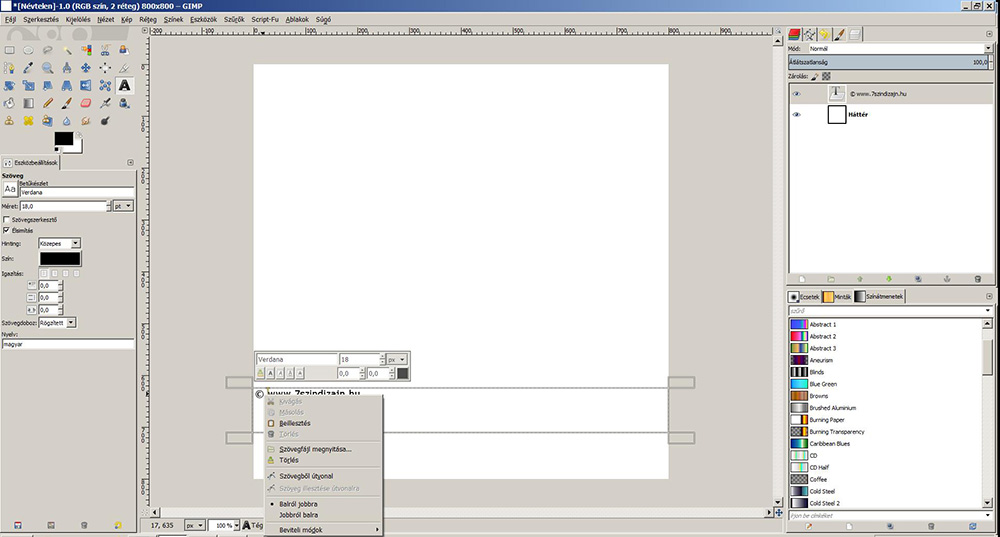
A felirat tetszőlegesen növelhető. Gondoljunk arra is hogy fele ekkorában is látszódnia kell, tehát a képnézetet állítsuk 50 százalékra a kép ablak bal alsó sarkában lévő érték kiválasztásával. Az eszköztár beállításoknál pedig változtassuk meg a betűméretet. Én 32 pt-t találtam megfelelőnek.

Igazítsuk középre a vízjelet. (Ezt szintén az eszközbeállításokban tehetjük meg a középre igazítás ikonra kattintva) Lehet jobbra vagy balra is igazítani, ügyelve arra, hogy maradjon egy kis margó is, tehát ne közvetlenül a szélébe érjen.

A Rétegek párbeszédablakban a szem ikonra kattintva a háttér rétegét tüntessük el. A menüből a Fájl/Export as menüponttal mentsük el png formátumba úgy, hogy a megjelenő ablakban a fájl neve és egy pont után írjuk be az is: png. A bal oldali sávban keressük ki a célmappát, ahová menteni szeretnénk. Kattintsunk az exportálás gombra.

Még mielőtt bezárnánk az eredeti képet, készítsünk egy fehér feliratos verziót is. A rétegek párbeszédablakban válasszuk ki a szövegréteget és kattintsunk bele a szövegdobozba.Az eszköztár beállításoknál a színt állítsuk fehérre. Mentsük el ezt is png-ben.
Lesz egy 800×800 pixeles képünk vízjellel az alján, amelybe új rétegként kell majd az átméretezett fotót beilleszteni.


