Szerző: Thurzó Katalin | szept 25, 2014 | Gimp leckék
Ha részt veszel a Régi Idők online digitális scrapbook tanfolyamon akkor a következő trükköket fogod megismerni:
- Fényképek előkészítése, rendszerezése, digitalizálása – azaz hogyan tanácsos fényképeket szkennelni a régi fotókat és hogyan készítsük elő fényképeinket és történeteinket ha fotókönyvet szeretnénk tervezni.
- Fotók javítása, színezése – tehát régi, kifakult, elszíneződött, foltos, gyűrött vagy akár elszakadt fotódat újszerű, akár hibátlan állapotba hozhatod
- Gyorslapok használata – ami a digitális scrapbookozásban a legegyszerűbb művelet. Ha már rutinod van a GIMP kezelésében egy-egy ilyen oldalt akár 5 perc alatt is összeállíthatsz, ami nem egy elhanyagolható szempont ha például ajándékba szeretnél fotókönyvet készíteni és szorít az idő. Ehhez a kellékeket is biztosítom számodra!
- Egy oldal felépítése – ami maga a digitális scrapbook. Ezt szeretném a mai bejegyzésben egy kicsit jobban kifejteni.
Ha még nem ismered a képszerkesztés alapjait, akkor talán úgy a legegyszerűbb, ha egy hagyományos oldal készítéséhez hasonlítom a műveletet.
Először is van egy üres asztalod: megnyitottad a képszerkesztő programot.

Az üres asztalon elhelyezel egy üres lapot, például egy fehér akvarellpapírt vagy valamit, ami háttérkartonnak alkalmas: a képszerkesztő programban megnyitsz egy új (üres) képet.

Előveszed a fotódat, elhelyezed a papíron, de még nem ragasztod fel: a képszerkesztő programban új rétegként megnyitod a fotódat. Ha megnézed az alábbi képet, középen azt látod, amilyen a jelenlegi oldalad, mintha tényleg egy fehér papíron lenne a fotó. A jobb oldalt található sávban a program azt jelzi, hogy összesen két részből áll az oldalad jelenleg.

Írhatsz rá szöveget is – a digitális scrapbook esetében sok ezer betűtípus közül válogathatsz, a tanfolyam keretében pedig olyanokat ajánlok, amelyek kifejezetten ilyen nosztalgia albumokhoz illenek, de találsz néhány ajánlót itt a blogon is. Erre a a műveletre a bal oldalon lévő eszköztárban találsz megfelelő eszközt. Jobb oldalon pedig új rétegként jelenik meg, amit tetszésed szerint módosíthatsz utólag is: átírhatod a szöveget, átméretezheted és színezheted.

Vannak scrapbook papírjaid és díszítő elemeid, válogatsz belőlük: ezeket a kiválasztott elemeket is megnyitod és új rétégként a képre helyezed. Az alábbi ábrán egy készletbemutató vagy előnézeti képet látsz: több papírt helyeztem egymásra, mindenféle díszeket: gombokat, csipkéket, virágokat, bélyegeket. Ezekből fogunk néhányat felhasználni az oldalon.

Elkezded rendezgetni az elemeket, a papírokat vághatod is: digitális scrapbook esetén a díszeket nemcsak áthelyezni tudod hanem méretezni és színezni is egyetlen gombnyomással, ha bélyegzőt használsz azt is átalakíthatod és elmozdíthatod az eredeti helyéről stb
Ha elnyeri végleges állapotát az alkotásod összeragasztod – a digitális scrapbook második nagy előnye, hogy az eredeti – összeragasztás nélküli – állapotot is megtarthatod, tehát később is lehetőséged van arra, hogy módosíts, esetleg a fotót kicserélve egy új oldalt készíts belőle. Ugyanakkor készíthetsz egy összeragasztott verziót is, amit annyi példányban és olyan méretben hívatsz elő ahogy Neked tetszik!
Ugyanilyen oldalt készíthetsz magadnak is a saját fotóddal. Később pedig, ha lelkesen gyakorolsz és kísérletezel, saját egyedi elrendezéseket is kitalálhatsz! A dvd-n a fentin kívül még jónéhány készletet is találsz, oldalamon pedig rendszeresen jelennek meg más témájú készletek is.

Szeretnél Te is ilyen összeállításokat készíteni? Várlak szeretettel a Régi Idők online digitális scrapbook tanfolyamon.
Szerző: Thurzó Katalin | szept 23, 2014 | Gimp leckék
A régi papírképeket bizony sokszor megviseli az idő és a helytelen tárolás. Foltosak, karcosak, gyűröttek, szakadtak, megfakultak lehetnek.
Ezeket a hibákat régebben csak fotórestaurátorok tudták javítani. Az eredeti képek restaurálásához ma is igen komoly szakértelem szükséges, a restaurátorok leginkább múzeumok számára dolgoznak.
Digitalizált papírképek javításával vagyis retusálásával azonban nagyon sok fotó-stúdióban foglalkoznak. Tehát először beszkennelik a képet, utána képszerkesztő programmal javítják. Ez már járhatóbb út, bárki elviheti javíttatni családi fotóit. Az ára 500-10.000,- Ft között mozoghat attól függően hogy mennyire károsodott az eredeti fénykép.
Ha viszont Te magad értesz képszerkesztő programhoz, akkor nyert ügyed van, ha még szkennerrel is rendelkezel, vagy igénybe tudod venni például a munkahelyeden, akkor pedig semmi akadálya nincs annak, hogy saját kezedbe vedd az ügyet!
A Régi Idők online digitális scrapbook tanfolyam nagy része a fényképek korrekciójáról szól és speciálisan a régi fotóknál előforduló, fent felsorolt problémák orvoslását tanítom meg Neked. Meg fogsz lepődni, mert néhány perc alatt is látványos eredmény érhető el.
Mint például ennél a megfakult színes fotónál:

Más esetben viszont akár egy órát is el lehet szöszmötölni egy fotón. A retusálás művelete sok gyakorlást igényel. A tanfolyamon bemutatom, hogy mikor milyen eszközöket érdemes használni és azok hogyan működnek, de a technikára minden egyes új képnél újra és újra Neked kell ráérezned. Aggodalomra viszont semmi ok, egyáltalán nem bonyolult, ha már az elvet érted.
Ennél a fotónál egy szakadás következtében eltűnt egy lényeges részlet a fotóból, pontatlanul illesztették össze, kicsit elcsúszott a két rész, valamint foltok, gyűrődések is vannak az eredeti képen. Az összes hibát el lehet tüntetni. Az alábbi fotón még lehetett volna dolgozni, de már így is nagyon szembetűnő a különbség:

Ezekhez a javításokhoz az ingyenes GIMP képszerkesztő programot használjuk és a Régi Idők online digitális scrapbook tanfolyam keretében lépésről-lépésre bemutatom a módját és még sok minden mást is.
Karácsonyra meglepheted szeretteidet egy-egy ilyen javított fotómásolattal, de akár egy könyvet is szerkeszthetsz belőlük, mert ahhoz is biztosítom a tudást számodra és olyan kellékeket, amellyel rengeteg időt nyerhetsz! 🙂
Vasárnap éjfélig kedvezményes áron jelentkezhetsz!
Szerző: Thurzó Katalin | máj 12, 2014 | Gimp leckék
Előző alkalommal egy gyors és egyszerű megoldást mutattam vízjel készítéséhez, ma pedig egy bonyolultabb, de rugalmasabb és jóval több lehetőséget rejtő módszert fogok a GIMP segítségével.
Nyiss meg egy új képet 800×800 pixeles méretben.
Fájl/Új menüpont, majd beállítások a következő kép alapján

Válaszd ki a szövegíró eszközt az eszköztárból és egy tetszőleges betűtípust az eszköz beállításoknál az ablak alsó felében. Ezt a betűkészlet felirat melletti betűre kattintva tudod megtenni, amivel megnyitod a választékot. Vagy pedig kezdd el beírni a fontkészlet elnevezését a mellette lévő hosszabb mezőbe (ahol már szerepel egy betűtípus elnevezés) Később érdemes lesz időt szánni egy rád jellemző, kedvenc fontkészlet felkutatására, de egyelőre használj egy egyszerűt, amely már telepítve van. Állítsd be a mértékegységet pt-re (Ez a pont, a legismertebb mértékegység, ha fontokról van szó, bizonyára szövegszerkesztő programokból már ismered). A méretét állítsd egyelőre 18-ra, de ezt később lehet módosítani.
A szövegdobozzal húzz egy keretet a képed aljába, annak teljes szélességében. Gépeld be a szöveget.

Lehetőség van copyright jel beillesztésére is: Kódja az Alt+0169 és így néz ki : ©
Sajnos a kód beillesztése a GIMP-ben nem működik az alt billentyű+szám kombinációjával, viszont be tudod másolni akár innen is. Tehát jelöld ki a bejegyzésemből a jelet, ctr+c-vel másold a vágólapra, majd a GIMP-ben a jobb egérgombbal legördített helyi menüből a beillesztés menüpontot kiválasztva illeszd be! (Ha a kurzor nincs már a szövegdobozon belül, akkor bele kell kattintani a keretbe, hogy megjelenjenek az alábbi képen látható jelölések)
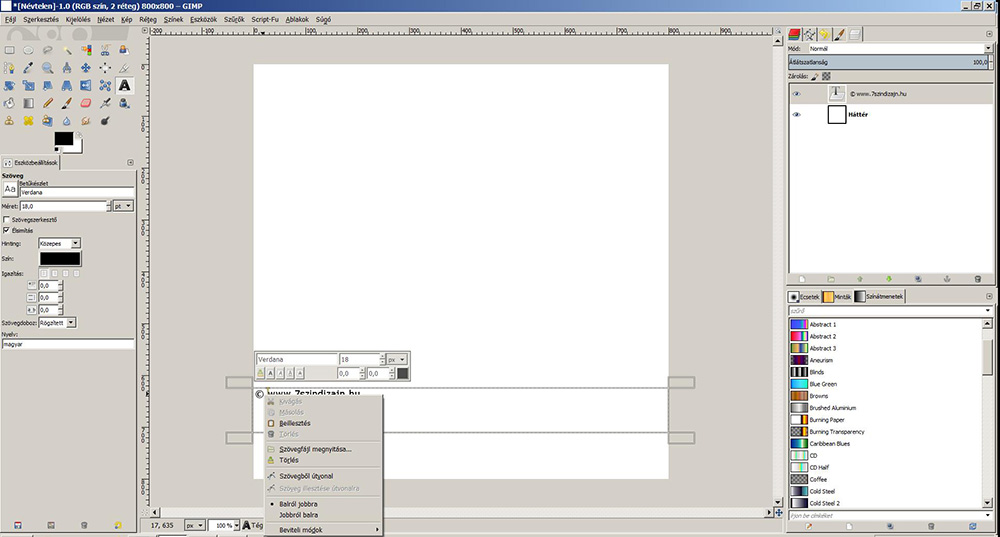
A felirat tetszőlegesen növelhető. Gondoljunk arra is hogy fele ekkorában is látszódnia kell, tehát a képnézetet állítsuk 50 százalékra a kép ablak bal alsó sarkában lévő érték kiválasztásával. Az eszköztár beállításoknál pedig változtassuk meg a betűméretet. Én 32 pt-t találtam megfelelőnek.

Igazítsuk középre a vízjelet. (Ezt szintén az eszközbeállításokban tehetjük meg a középre igazítás ikonra kattintva) Lehet jobbra vagy balra is igazítani, ügyelve arra, hogy maradjon egy kis margó is, tehát ne közvetlenül a szélébe érjen.

A Rétegek párbeszédablakban a szem ikonra kattintva a háttér rétegét tüntessük el. A menüből a Fájl/Export as menüponttal mentsük el png formátumba úgy, hogy a megjelenő ablakban a fájl neve és egy pont után írjuk be az is: png. A bal oldali sávban keressük ki a célmappát, ahová menteni szeretnénk. Kattintsunk az exportálás gombra.

Még mielőtt bezárnánk az eredeti képet, készítsünk egy fehér feliratos verziót is. A rétegek párbeszédablakban válasszuk ki a szövegréteget és kattintsunk bele a szövegdobozba.Az eszköztár beállításoknál a színt állítsuk fehérre. Mentsük el ezt is png-ben.
Lesz egy 800×800 pixeles képünk vízjellel az alján, amelybe új rétegként kell majd az átméretezett fotót beilleszteni.

Szerző: Thurzó Katalin | aug 17, 2013 | Gimp leckék

Az elmúlt néhány hétben sok napot, vagy inkább éjszakát töltöttem a fenti meglepetés előkészítésével. Készítettem képkereteket, kiegészítőket, sablonokat. Írtam hét digitális scrapbook leckét, majd videóra is vettem a lépéseket. Mindez felkerült egy-egy zárt oldalra.
Most pedig elhoztam Neked! Fogadd szeretettel!
Célom ezzel, hogy egy kis ízelítőt adjak a hamarosan induló kezdő és haladó online digitális scrapbook tanfolyamokból és hogy Te is meggyőződj arról, hogy egyáltalán nem lehetetlen a fenti képek elkészítése.
Még egy infó búcsúzóul Gmail felhasználók számára:
- A Gmail újítása miatt beérkező leveleid három mappában
fognak landolni: elsődleges, közösségi, promóciók.
- Ha Gmail postafiókkal iratkoztál fel az online tanfolyamra és
hírlevélre, valószínűleg először a promóciók mappába fog kerülni
a levelem, ahol elkerülheti figyelmed.
- A listában keresd ki a Képeslap készítése GIMP-pel c. levél
sorát és a Promóciók fülről húzd át az Elsődleges fülre.

Szerző: Thurzó Katalin | márc 27, 2013 | Gimp leckék
Két hete meséltem arról mi is ez a dizájn megoldás, múlt héten készítettünk a GIMP segítségével egy sablont, ma pedig e sablon felhasználásával háttérpapírt szerkesztünk.
Nyissuk meg az előző lecke alapján elkészített sunburst_sablon.xcf nevű fájlt. Ha a réteg nem rendelkezik átlátszósággal (alfa csatornával), akkor adjunk hozzá úgy, hogy a Rétegek párbeszédablakban kiválasztjuk a réteget, jobb egérgombbal előhívjuk a helyi menüt és az Alfa csatorna hozzáadása menüpontra kattintunk.
Válasszuk a menüből a következőt: Kijelölés/Szín szerint.

Kattintsunk a a kép ablakban egy fehér területre.

Válasszuk a menüből a következőt: Szerkesztés/Kivágás

Nyissunk meg két különböző színű, texturált háttérpapírt. A példában szereplő papír a haladó digitális scrapbook tanfolyam anyagában szerepel, de ha nincs sajátod bátran használd azokat, amelyeket nálam találsz. Például a retro készlet piros és a tavaszi szellő fehér papírja alkalmas erre és még egy hozzáillő elemmel bővítheted a készletet.
Szerkesztés/Megnyitás rétegként

Adjunk ezekhez is alfa csatornát.

A Rétegek párbeszédablakban a sablon rétegén állva, jobb egérgombbal hívjuk le a helyi menüt és válasszuk ki: Alfa csatorna kijelöléssé alakítása

Fordítsuk meg a kijelölést: Kijelölés/Invertálás

A felső színes háttérpapírt válasszuk ki a rétegek párbeszédablakban, majd a Szerkesztés/Kivágás menüponttal vágjuk a sablonra a papírt. (A sablon láthatóságát ki lehet kapcsolni)

Mentsük el xcf formátumban, hogy legyen egy később is használható sablonunk, majd exportáljuk jpg formátumba.

Készítsünk többfélét, rakjunk össze egy papírkészletet, használjuk fel scrapbook oldalakhoz.

Szerző: Thurzó Katalin | márc 20, 2013 | Gimp leckék
Múlt héten írtam erről a napsugarakat idéző dizájn megoldásról. Most megmutatom, hogyan tudsz egy olyan sablont készíteni a GIMP segítségével, amelyből később készíthetsz retró stílusú scrapbook papírokat, sőt másra is felhasználhatod.
Nyissunk meg egy 3600*3600 pixel, 300 dpi méretű új képet.

A hátteret töltsük ki tetszőleges színnel a színkitöltő eszköz használatával.
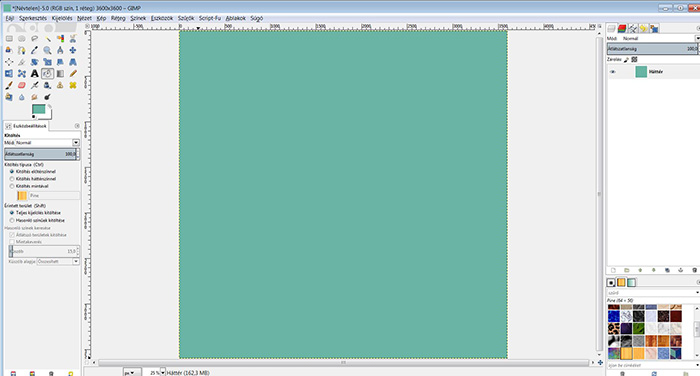
Válasszuk ki a menüből a következőt: Szűrők/Torzítás/Lamellák

Állítsuk be a következő értékeket: Irány – függőleges, Elmozdítás – 60, Szakaszok száma – 8 (tetszőlegesen is beállítható, ha pld 16 sugarú sűrűbb mintázatot szeretnénk, akkor legyen 16). Kattintsunk az OK-ra

Válaszuk ki a menüből a következőt: Szűrők/Torzítás/Polárkordináták.

Állítsuk be az alábbiakat: Körmélység százalékban – 0, Eltolási szög – 0, A Polárra felirat mellé tegyünk egy pipát

Mentsük el xcf formátumban sunburst_sablon.xcf néven. Exportáljuk jpg formátumba

Még nincs vége! Jövő héten folytatjuk! 🙂