Szerző: Thurzó Katalin | jún 11, 2014 | Digitális scrapbook, scrapbook

A Régi idők online digitális scrapbook tanfolyam során megmutatom Neked, hogyan varázsolhatod újjá régi, kopott, gyűrött vagy foltos fotóidat és hogyan készíthetsz belőlük digitális scrapbook kellékek felhasználásával még nagyobb értéket.
Kinek való?
- Ha vannak régi fotóid, van lehetőséged azok digitalizálására és szeretnéd őket egy igazán különleges módon egységbe foglalni
- ha fontosak számodra a múlt értékei
- ha Te is hiszel abban, hogy sorsunk összefügg elődeink életével
- ha úgy gondolod, hogy szeretteid igazán örülnének egy különleges ajándéknak régi családi fotókkal
- ha érdekel, hogyan lehet a régi szakadt, poros, foltos fényképeket újjá varázsolni
- ha szeretnél egy sokoldalúan használható, munkádat megkönnyítő régies de finom és könnyed stílusú digitális scrapbook készletet
- ha szívesen készítenél egy fotókönyvet régi fotókból
- vagy egyszerűen csak szereted az antik dolgokat
Mit tartalmaz a tanfolyam?
- 14 db képernyőn olvasható, nyomtatható, képekkel illusztrált, a gyakorlatokat lépésről-lépésre bemutató leírást PDF formátumban.
- 14 db képernyővideót a gyakorlati részekről
- Segédanyagokat, mellékleteket a fotókönyv tervezéséhez, összefoglaló jegyzeteket
- A fentieket 14 leckén keresztül a tanfolyam zárt weboldalán, ahol kérdéseidet is felteheted
- A zárt weboldalhoz való hozzáférést 2014. december 31-ig.
- Zárt facebook oldalhoz való csatlakozás lehetőségét
- DVD-t, mely tartalmazza a tanfolyam összes leckéjét és a készleteket
- Egy vintage stílusú digitális scrapbook készletet, melyben 24 db színes és egyszínű háttérpapír, közel 100 kiegészítő díszítő elem, 21 db gyorslap és egy családfa sablon található. (DVD-n)
- Bónusz: Válogatás a hasonló stílusú, múltidéző hangulatú digitális scrapbook készleteimből 4000,- Ft értékben (DVD-n)
A készlet

Gyorslapok:

További részletek és jelentkezés: ide kattints!
Színes napot kívánok! 🙂
Szerző: Thurzó Katalin | máj 16, 2014 | Kezdő online tanfolyam, scrapbook

Küldheted email-ben, kinyomtatva adhatod ajándékba vagy ajándékkísérőnek, elhelyezheted hagyományos scrapbook oldalakon a fenti képeslapokat saját fotóiddal!
Szeretnéd mindezt egy hét alatt megtanulni?
Egy ingyenes 7 részes email tanfolyam keretében megmutatom Neked, hogyan kell!
Ez a lecke sorozat egyébként nem újdonság, tavaly nyáron készítettem. A nyári téma miatt hamarosan újból aktuális. A 7 videóval és nyomtatható útmutatóval szemléltetett digitális scrapbook és GIMP lecke mellett különféle letölthető kellékeket, kereteket, sablonokat is kapsz. 🙂
Most már az új külsejű hírlevélbe csomagolva, naponta érkeznek a levelek Hozzád, így akár egy hét alatt is megismerkedhetsz a digitális scrapbook és a GIMP alapjaival!
Mit kell tenned?
Iratkozz fel neved és emailcímed megadásával a hírlevél adatlapon, melyet jobbra fent találsz az oldalsávban. Válaszd ki a „scrapbook leckék” kategóriát! Ha szeretnél napi vagy heti blogértesítőket, illetve különleges ajándékokat, extra digitális scrapbook készleteket is kapni, erre is van lehetőség. (Részletes leíráshoz ide kattints!)
A tanfolyam után és azzal párhuzamosan is kaphatsz híreket, tanfolyam értesítőket illetve digitális scrapbook leckéket, ami a témakörbe tartozik.
Várlak szeretettel! Ha már régebben kipróbáltad ezt a hét részes online tanfolyamot vagy más digitális scrapbook leckémet és meg voltál elégedve, köszönöm, ha megosztod ezt a lehetőséget másokkal is! 🙂
Jelentkezési határidő nincs, de érdemes minél előbb elkezdeni!
Iratkozz fel itt!
[wysija_form id=”1″]
Szerző: Thurzó Katalin | máj 12, 2014 | Gimp leckék
Előző alkalommal egy gyors és egyszerű megoldást mutattam vízjel készítéséhez, ma pedig egy bonyolultabb, de rugalmasabb és jóval több lehetőséget rejtő módszert fogok a GIMP segítségével.
Nyiss meg egy új képet 800×800 pixeles méretben.
Fájl/Új menüpont, majd beállítások a következő kép alapján

Válaszd ki a szövegíró eszközt az eszköztárból és egy tetszőleges betűtípust az eszköz beállításoknál az ablak alsó felében. Ezt a betűkészlet felirat melletti betűre kattintva tudod megtenni, amivel megnyitod a választékot. Vagy pedig kezdd el beírni a fontkészlet elnevezését a mellette lévő hosszabb mezőbe (ahol már szerepel egy betűtípus elnevezés) Később érdemes lesz időt szánni egy rád jellemző, kedvenc fontkészlet felkutatására, de egyelőre használj egy egyszerűt, amely már telepítve van. Állítsd be a mértékegységet pt-re (Ez a pont, a legismertebb mértékegység, ha fontokról van szó, bizonyára szövegszerkesztő programokból már ismered). A méretét állítsd egyelőre 18-ra, de ezt később lehet módosítani.
A szövegdobozzal húzz egy keretet a képed aljába, annak teljes szélességében. Gépeld be a szöveget.

Lehetőség van copyright jel beillesztésére is: Kódja az Alt+0169 és így néz ki : ©
Sajnos a kód beillesztése a GIMP-ben nem működik az alt billentyű+szám kombinációjával, viszont be tudod másolni akár innen is. Tehát jelöld ki a bejegyzésemből a jelet, ctr+c-vel másold a vágólapra, majd a GIMP-ben a jobb egérgombbal legördített helyi menüből a beillesztés menüpontot kiválasztva illeszd be! (Ha a kurzor nincs már a szövegdobozon belül, akkor bele kell kattintani a keretbe, hogy megjelenjenek az alábbi képen látható jelölések)
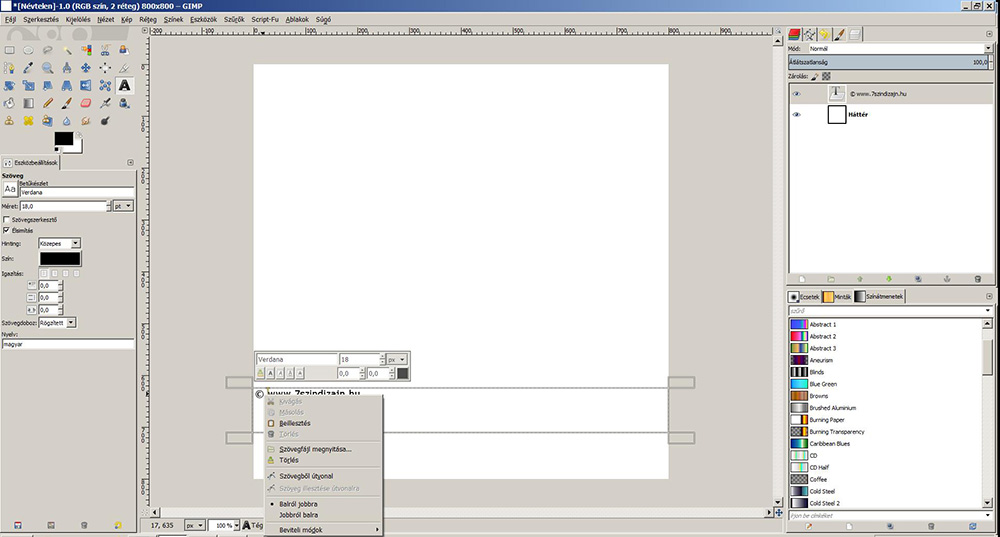
A felirat tetszőlegesen növelhető. Gondoljunk arra is hogy fele ekkorában is látszódnia kell, tehát a képnézetet állítsuk 50 százalékra a kép ablak bal alsó sarkában lévő érték kiválasztásával. Az eszköztár beállításoknál pedig változtassuk meg a betűméretet. Én 32 pt-t találtam megfelelőnek.

Igazítsuk középre a vízjelet. (Ezt szintén az eszközbeállításokban tehetjük meg a középre igazítás ikonra kattintva) Lehet jobbra vagy balra is igazítani, ügyelve arra, hogy maradjon egy kis margó is, tehát ne közvetlenül a szélébe érjen.

A Rétegek párbeszédablakban a szem ikonra kattintva a háttér rétegét tüntessük el. A menüből a Fájl/Export as menüponttal mentsük el png formátumba úgy, hogy a megjelenő ablakban a fájl neve és egy pont után írjuk be az is: png. A bal oldali sávban keressük ki a célmappát, ahová menteni szeretnénk. Kattintsunk az exportálás gombra.

Még mielőtt bezárnánk az eredeti képet, készítsünk egy fehér feliratos verziót is. A rétegek párbeszédablakban válasszuk ki a szövegréteget és kattintsunk bele a szövegdobozba.Az eszköztár beállításoknál a színt állítsuk fehérre. Mentsük el ezt is png-ben.
Lesz egy 800×800 pixeles képünk vízjellel az alján, amelybe új rétegként kell majd az átméretezett fotót beilleszteni.

Szerző: Thurzó Katalin | máj 7, 2014 | Digitális scrapbook, scrapbook
A héten a facebookon a képek közösségi oldalhoz való kialakításával, méretezésével foglalkozom, amiről később fogok írni egy összefoglaló posztot is. Ehhez is kapcsolódik kedves olvasóm, Ida kérdése, hogyan lehet megoldani a képek feliratozását, keretezését.
A közösségi oldalakra, blogokra feltöltött fotókat vízjelezéssel védhetjük. Persze garancia nincs rá, hogy ne kerüljön illetéktelen kezekbe és kezdje meg új életét, de aki képeket készít, mégiscsak érdemes valamit tenni.
Több fotósnál láttam azt a megoldást, hogy a kép közepére, fontos részletekre helyezi a nagyméretű feliratot, ennek nagyon halványnak kell lenni, hogy a fotó még jól mutasson.
Nekem jobban tetszik, ha szolidan, mintegy aláírásszerűen beleillik a fotó kompozíciójába, úgy ahogyan a festőművészek is szignózzák műveiket. Ez az aláírás lehet egy logó vagy egy felirat is. Felirat esetében legpraktikusabb weboldalunk címét rögzíteni, ha van, ezzel még látogatókat is szerezhetünk. Ha nincs akkor a nevünket is lehet.
Mutatok két általam kedvelt facebook oldalt, ahol ilyen vízjelek vannak. Az egyiknél egy gyönyörű, finom vonalú logó nemcsak a szerzőt azonosítja be, hanem szerintem még dekorálja is a képeket, némelyiknél annyira simulékonyan, hogy először azt hittem, hogy a ruha dísze (Böjte Borbála Photograpy), a másiknál (The Fanatic Calligrapher) pedig egy szolíd és a képek stílusához is illő modern felirat utal a fotósra és a grafikusra. (A két oldalt nemcsak a vízjel miatt érdemes nézegetni 🙂 )
Megoldhatjuk mindezt pillanatok alatt egyszerűen egy ingyenes online alkalmazással. Ez a PickMarkr.

Három lépésben történik a feliratozás
- Töltsd fel egy fotót
- Válaszd ki a vízjel típusát, írd be a szöveget
- Mentsd el, oszd meg a vízjeles képet (ez utóbbit közvetlenül innen is akár)
Mindemellett még az átméretezést is elvégezhetjük. Javaslom a 800×800 pixeles képméretet weboldalakra, közösségi oldalakra és galériákba.
Persze egy ilyen programban sok korlát van. Például, mint a fenti képen is látható, talán egy nagyobb felirat és másféle betűtípus jobban mutatna.
Készítsünk egy sablont amelybe csak be kell illeszteni a képet!
És itt jön a nagy kérdés, hogy milyen méretű, milyen arányú legyen a keret? Szerettem volna találni egy kompromisszumos méretet és arányt, ami minden közösségi oldalhoz, galériához megfelelő, de sikerült alaposan belegabalyodnom adatok és infografikák tömkelegébe. Ezért, mielőtt az őrületig eljutottam volna, arra gondoltam, legyen 800×800 pixeles méret. A Facebook hírfolyamon feleekkorában lesz látható, a galériákban általában 600×600-as méret az optimális, ahogy itt a blogon is. A 800×800 pixeles képre írt felirat olvasható lesz így is. A négyzet alakú 1:1 arányt pedig talán scrapbookos múltam miatt választottam, no meg azért mert a közösségi oldalakon ez mindenütt megvan (Pld az Instagramon kizárólag ez az arány létezik.)
A feliratozást GIMP-pel fogjuk elkészíteni. Hétfőn újra jelentkezem a témával! 🙂
Szerző: Thurzó Katalin | márc 31, 2014 | Kezdő online tanfolyam, kezdőknek, scrapbook

- Tudod mi az a scrapbook és szeretnéd más oldalról is megismerni?
- Készítettél már hagyományos scrapbook oldalakat és szívesen megtanulnád a digitális technikát is?
- Szeretnéd hagyományos oldalaidat precízebben megtervezni, a fotókat tetszés szerint méretezni, kerettel, felirattal és egyéb díszítő elemekkel érdekesebbé tenni?
- Szeretnéd megismerni a GIMP ingyenes képszerkesztő program alapjait?
- Szívesen készítenél egy kézzel fogható, érdekes fotóalbumot?
- Szeretnél albumkészítéshez jól használható digitális sablonokat, amelyek leegyszerűsítik a feladatodat?
Ebben tudok Neked segíteni, ha velem tartasz ezen az online tanfolyamon, amelyben lépésről-lépésre leírom Neked, képekkel illusztrálom, sőt képernyővideókon keresztül el is magyarázom, hogyan csináld. A tanfolyam 16 db digitális scrapbook leckét és egy gyakorlati elkészítési útmutatót foglal magában.
Miért érdemes részt venni rajta?
A tanfolyam végére kevés alapanyag felhasználásával elkészítheted saját emlékeidet őrző albumodat, tehát látható, kézzelfogható eredménye is lesz a kitartásodnak.
Képes leszel a GIMP képszerkesztő program legfontosabb funkcióinak használatára, úgy mint képek átméretezése, elemek kijelölése, mozgatása, színezése, szöveg írása, formázása. Stabil alapokat kapsz, amire építeni tudsz majd akár önállóan szeretnél tovább tanulni, de ezután egyből jelentkezhetsz akár a haladó tanfolyamra is.
Sablonokat kapsz, 16 féle oldalelrendezéshez és 13 féle fotókivágáshoz. Ez utóbbiakat nem csak ehhez az albumhoz, hanem bármilyen elrendezésű hagyományos scrapbook oldalhoz felhasználhatod.
A kész albumlapokat gyűrűkkel fűzzük össze, vagy gyűrűs mappába helyezzük, ezért később tetszőlegesen bővíthető akár hibrid, akár teljesen hagyományos oldalakkal is.
Te is tagja lehetsz az online tanfolyamok résztvevői számára létrehozott zárt facebook csoportnak, ahol rengeteg digitális scrapbookkal kapcsolatos információ, ötlet és lelőhely között böngészhetsz, felteheted kérdéseidet, megoszthatod elkészült oldalaidat.
Szükséges-e valamiféle alapismeret hozzá?
Semmilyen képszerkesztési tudás nem szükséges hozzá, mert mindent az alapokról kezdünk és többször ismételjük ugyanazokat a lépéseket, nem lesz bonyolult. Természetesen az lényeges, hogy a számítógépet alapszinten tudd kezelni, elsősorban az internet használatára gondolok, mivel a tanfolyam online felületen zajlik. De úgy gondolom, ha már eljutottál hozzám és ezeket a sorokat olvasod, ez nem jelenthet problémát.
Mennyibe kerül?
5000,- Ft.
Mikor lehet jelentkezni, mikor indul, meddig tart?
Úgy döntöttem, hogy ezt a tanfolyamot állandóan elérhetővé teszem. Tehát mostantól kezdve bármikor jelentkezhetsz! A befizetést követően két napon belül már el is kezdheted, akkor és olyan időbeosztással, ami neked megfelel. Ha teljesen kezdő vagy, akkor érdemes 1 hónapot rászánnod a gyakorlásra, de némi rutin megszerzése után maga az album 1-2 nap alatt összerakható. A zárt weboldal egyszerű és logikus felépítésű, könnyen tudsz majd tájékozódni. Az online felület 2014 végéig garantáltan rendelkezésedre áll, tehát bőven van lehetőséged az ismétlésre is.

