Szerző: Thurzó Katalin | jún 5, 2014 | scrapbook

Ebben a bejegyzésben néhány tippet adok múltidézős, történetmesélős scrapbook albumok összeállításához.
Vágd a fotókat! Persze ne az eredetit és ne ollóval, hanem a digitális képszerkesztők vágóeszközével. Lehet, hogy az oldalhoz egy más formájú, elrendezésű kép kell, lehet hogy csak egy részletét szeretnéd kiemelni, de akár készíthetsz több fotót is egyből. Eltérhetsz a megszokott arányoktól is, érdekessé és változatosabbá teheted vele az albumod.
Használj háttérnek digitalizált újságkivágásokból készített montázst. Ezt kinyomtatva hagyományos albumhoz is akár, de digitális oldal esetében kézenfekvő megoldás.
Digitalizálj régi csipkéket, textileket, képeslapokat, azoknak írott oldalát is, régi bélyegeket, fotózz régi kulcsokat, ékszereket, fémtárgyakat. Ezekből saját, egyéni digitális scrapbook készletet állíthatsz össze, amelyeket felhasználhatsz a fényképes oldalakhoz háttérpapírként, díszítő elemként. Sosem öncélú a scrapbook oldalakon a dekoráció, de ez esetben már szinte egyenértékű lesz a fotóval, hiszen azok is a Te személyes tárgyaid.
Ha van egy régi tárgy (pld írógép, telefon), annak fotójáról is készíthetsz külön oldalt, amelyben leírod a hozzá kapcsolódó gondolataidat.
Tervezz családfát. Erre nagyon sok ötletet találhatsz az interneten. Itt megnézheted az én családfás Pinterest gyűjteményemet a témához. A családfán szerepelhetnek fotók, nevek, évszámok.
A fotókat rendezheted kronologikusan vagy témák szerint albumokba.
Ha ajándékot készítesz és nincs időd egy százéves project-re, akkor ragadj ki részleteket az ajándékozott életéből, és ehhez gyűjts fotókat, a másolatokat bármilyen méretben előhívathatod. Karácsonyra készíthetsz albumot régi karácsonyok címmel, tervezz születésnap, nyaralás, utazás, esküvő vagy gyerekkor témában minialbumokat. Ezek a kis könyvek néhány nap alatt kivitelezhetők.
Összefoglalás helyett végezetül felsorolok még néhány ötletet az emlékek kreatív tárolására és rendszerezésére:
- Project life album
- Hagyományos scrapbook album minőségi alapanyagokból
- Hagyományos fotóalbum, amelyben a fotók mellett leírások is szerepelhetnek a tasakokban
- Fotókönyv: fotókönyv tervező szoftverrel
- Fotókönyv: digitális scrapbook technikával haladóknak
- Hibrid és hagyományos minialbumok
- Díszített emlékládák, amelybe kerülhetnek tárgyak is a fotóalbum mellé.
- Fali dekoráció, fotófal, falikép vagy vászonkép
Szerző: Thurzó Katalin | máj 30, 2014 | Font ajánló

Régi időket idéz a mai fontajánlóm: 7 db vintage fontot válogattam és próbáltam ki.
A hosszabb szövegekhez alkalmazható a Bentam, Sorts Mill Goudy ezek tartalmaznak minden magyar nyelvű karaktert. A Mister Sinatra esetében, csak az ő és ű betűkre kell figyelni, az ékezetek pótolhatók.
Címfelirathoz remek a Rio Grande, igazi nyárias, karneváli hangulata van, a Post Office, amely kicsit komolyabb, hivatalosabb, az elegáns Campanile.
A rajzos, régies kézírású Quid Pro Quo fontkészlet címfeliratok kiegészítésére, de akár hosszabb szövegek írására is alkalmas, mert minden ékezetes betűt tartalmaz.
Letöltéshez kattints az alábbi linkekre:
- Rio Grande
- Bentham
- Post Office
- Sorts Mill Goudy
- Quid Pro Quo
- Campanile
- Mister Sinatra
Szerző: Thurzó Katalin | máj 28, 2014 | scrapbook

Ezekben a hetekben a múltba utazunk, így a színes posztok is ennek szellemében készülnek.
Van egy köteg képeslapom a múlt század első feléből. Kincs. Ebből válogattam néhány virágos témát a fenti képhez.
Mi jellemzi a vintage színpalettát scrapbookos szemszögből?
Elsősorban gondoljunk a megsárgult vagy sárgás vagy szürkésbarna papírokra, szépia fotókra. Élénk színek helyett a kissé kopottas tört árnyalatokra, például a fáradtrózsaszínre. A vintage szüretet jelent, amelyből asszociálhatunk a vörösbor bordó színére is, ez szerepel a színpalettán is. Előkerülhetenek az őszi természet színei is. Aztán a kékek és zöldek, ezekből is a kevert (nem élénk) árnyalatok. Hófehér helyett pedig minden esetben törtfehér.
Vintage scrapbook oldalakon inkább a sötétebb, férfias színek dominálnak, ám a hasonló értékeket és életérzést hordozó shabby chic ennek pont ellentéte, világos, könnyed és nőiesség jellemzi. A shabby chic-re az egészen világos, pasztell árnyalatok jellemzőek.
Legyen színes a mai napod is! 🙂
Szerző: Thurzó Katalin | máj 19, 2014 | Hibrid scrapbook

Régi fotókat nem csak vintage környezetben lehet elhelyezni scrapbook oldalakon.
Ez a fénykép már több, mint negyven éves. Különlegessége, hogy színes. Nem tudom, hogy eredetileg is ilyen volt-e vagy csak kifakult az évtizedek alatt, de szép pasztell árnyalata van.
Hasonló színvilág, mint amit a CEWE tavaszi kollab-jában használtunk.
Mostanában egyre többször van hangulatom saját kezű alkotáshoz. A számítógéppel végzett munka után valódi kikapcsolódást nyújt. Scrapbook esetében szeretek támaszkodni valamilyen jól kidolgozott tervre, amelyből kiindulhatok, no meg nem is rendelkezem akkora kelléktárral – még ha két nagy fiókom ezzel is van tele – hogy semmi sem hiányozzon az oldalról, így aztán maradok félúton a kézi és digitális kombinációnál, azaz hibrid scrapbooknál 🙂
Ennek az oldalnak az alapját is képszerkesztő programmal készítettem: javítottam, maszkoltam a fotót, alá és köré helyeztem különféle bélyegzőket (Anna Aspnes, Captivated Visions, és a Give Five tavaszi kollab egy-egy eleme Giny-től és Beustól) tettem rá egy feliratot, majd kinyomtattam műszaki rajzlapra.
Nyomtatás után kerültek rá a valódi díszek. Kézzel varrtam egy kis vonalat, ragasztottam rá egy színben hozzáillő papírvirágot és beleszúrtam néhány csillag formájú miltonkapcsot.
Szerző: Thurzó Katalin | máj 12, 2014 | Gimp leckék
Előző alkalommal egy gyors és egyszerű megoldást mutattam vízjel készítéséhez, ma pedig egy bonyolultabb, de rugalmasabb és jóval több lehetőséget rejtő módszert fogok a GIMP segítségével.
Nyiss meg egy új képet 800×800 pixeles méretben.
Fájl/Új menüpont, majd beállítások a következő kép alapján

Válaszd ki a szövegíró eszközt az eszköztárból és egy tetszőleges betűtípust az eszköz beállításoknál az ablak alsó felében. Ezt a betűkészlet felirat melletti betűre kattintva tudod megtenni, amivel megnyitod a választékot. Vagy pedig kezdd el beírni a fontkészlet elnevezését a mellette lévő hosszabb mezőbe (ahol már szerepel egy betűtípus elnevezés) Később érdemes lesz időt szánni egy rád jellemző, kedvenc fontkészlet felkutatására, de egyelőre használj egy egyszerűt, amely már telepítve van. Állítsd be a mértékegységet pt-re (Ez a pont, a legismertebb mértékegység, ha fontokról van szó, bizonyára szövegszerkesztő programokból már ismered). A méretét állítsd egyelőre 18-ra, de ezt később lehet módosítani.
A szövegdobozzal húzz egy keretet a képed aljába, annak teljes szélességében. Gépeld be a szöveget.

Lehetőség van copyright jel beillesztésére is: Kódja az Alt+0169 és így néz ki : ©
Sajnos a kód beillesztése a GIMP-ben nem működik az alt billentyű+szám kombinációjával, viszont be tudod másolni akár innen is. Tehát jelöld ki a bejegyzésemből a jelet, ctr+c-vel másold a vágólapra, majd a GIMP-ben a jobb egérgombbal legördített helyi menüből a beillesztés menüpontot kiválasztva illeszd be! (Ha a kurzor nincs már a szövegdobozon belül, akkor bele kell kattintani a keretbe, hogy megjelenjenek az alábbi képen látható jelölések)
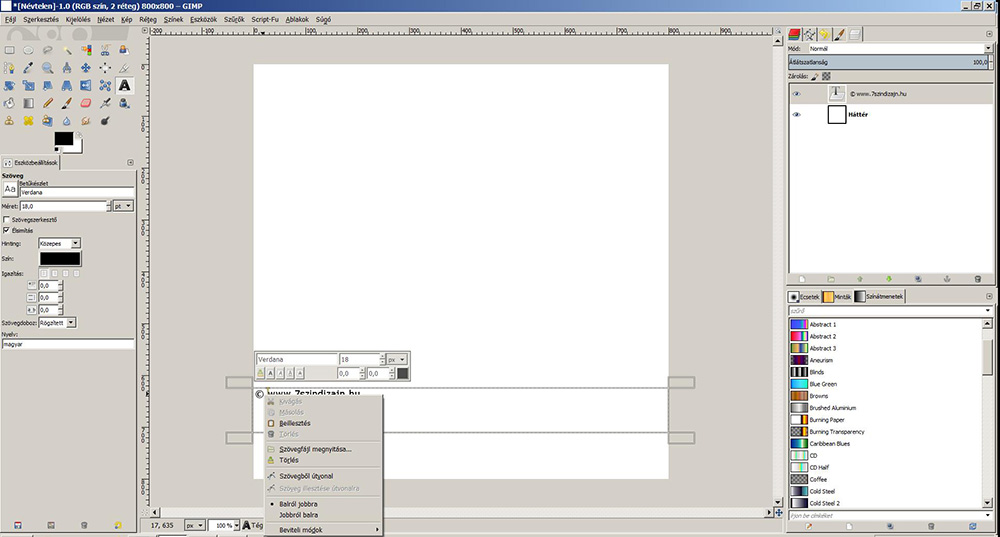
A felirat tetszőlegesen növelhető. Gondoljunk arra is hogy fele ekkorában is látszódnia kell, tehát a képnézetet állítsuk 50 százalékra a kép ablak bal alsó sarkában lévő érték kiválasztásával. Az eszköztár beállításoknál pedig változtassuk meg a betűméretet. Én 32 pt-t találtam megfelelőnek.

Igazítsuk középre a vízjelet. (Ezt szintén az eszközbeállításokban tehetjük meg a középre igazítás ikonra kattintva) Lehet jobbra vagy balra is igazítani, ügyelve arra, hogy maradjon egy kis margó is, tehát ne közvetlenül a szélébe érjen.

A Rétegek párbeszédablakban a szem ikonra kattintva a háttér rétegét tüntessük el. A menüből a Fájl/Export as menüponttal mentsük el png formátumba úgy, hogy a megjelenő ablakban a fájl neve és egy pont után írjuk be az is: png. A bal oldali sávban keressük ki a célmappát, ahová menteni szeretnénk. Kattintsunk az exportálás gombra.

Még mielőtt bezárnánk az eredeti képet, készítsünk egy fehér feliratos verziót is. A rétegek párbeszédablakban válasszuk ki a szövegréteget és kattintsunk bele a szövegdobozba.Az eszköztár beállításoknál a színt állítsuk fehérre. Mentsük el ezt is png-ben.
Lesz egy 800×800 pixeles képünk vízjellel az alján, amelybe új rétegként kell majd az átméretezett fotót beilleszteni.


