Modern hibrid scrapbook régi fotóval

Régi fotókat nem csak vintage környezetben lehet elhelyezni scrapbook oldalakon.

Ez a fénykép már több, mint negyven éves. Különlegessége, hogy színes. Nem tudom, hogy eredetileg is ilyen volt-e vagy csak kifakult az évtizedek alatt, de szép pasztell árnyalata van.

Hasonló színvilág, mint amit a CEWE tavaszi kollab-jában használtunk.

Mostanában egyre többször van hangulatom saját kezű alkotáshoz. A  számítógéppel végzett munka után valódi kikapcsolódást nyújt. Scrapbook esetében szeretek támaszkodni valamilyen jól kidolgozott tervre, amelyből kiindulhatok, no meg nem is rendelkezem akkora kelléktárral – még ha két nagy fiókom ezzel is van tele – hogy semmi sem hiányozzon az oldalról, így aztán maradok félúton a kézi és digitális kombinációnál, azaz hibrid scrapbooknál 🙂

Ennek az oldalnak az alapját is képszerkesztő programmal készítettem: javítottam, maszkoltam a fotót, alá és köré helyeztem különféle bélyegzőket (Anna Aspnes, Captivated Visions, és a Give Five tavaszi kollab egy-egy eleme Giny-től és Beustól) tettem rá egy feliratot, majd kinyomtattam műszaki rajzlapra.

Nyomtatás után kerültek rá a valódi díszek. Kézzel varrtam egy kis vonalat, ragasztottam rá egy színben hozzáillő papírvirágot és beleszúrtam néhány csillag formájú miltonkapcsot.

Új hírlevél! Ingyenes képeslap szerkesztő email tanfolyam!

banner

Küldheted email-ben, kinyomtatva adhatod ajándékba vagy ajándékkísérőnek, elhelyezheted hagyományos scrapbook oldalakon a fenti képeslapokat saját fotóiddal!

Szeretnéd mindezt egy hét alatt megtanulni?

Egy ingyenes 7 részes email tanfolyam keretében megmutatom Neked, hogyan kell!

Ez a lecke sorozat egyébként nem újdonság, tavaly nyáron készítettem. A nyári téma miatt hamarosan újból aktuális. A 7 videóval és nyomtatható útmutatóval szemléltetett digitális scrapbook és GIMP lecke mellett különféle letölthető kellékeket, kereteket, sablonokat is kapsz. 🙂

Most már az új külsejű hírlevélbe csomagolva, naponta érkeznek a levelek Hozzád, így akár egy hét alatt is megismerkedhetsz a digitális scrapbook és a GIMP alapjaival!

Mit kell tenned?

Iratkozz fel neved és emailcímed megadásával a hírlevél adatlapon, melyet jobbra fent találsz az oldalsávban.   Válaszd ki a „scrapbook leckék” kategóriát! Ha szeretnél napi vagy heti blogértesítőket, illetve különleges ajándékokat, extra digitális scrapbook készleteket is kapni, erre is van lehetőség. (Részletes leíráshoz ide kattints!)

A tanfolyam után és azzal párhuzamosan is kaphatsz híreket, tanfolyam értesítőket illetve digitális scrapbook leckéket, ami a témakörbe tartozik.

Várlak szeretettel! Ha már régebben kipróbáltad ezt a hét részes online tanfolyamot vagy más digitális scrapbook leckémet és meg voltál elégedve, köszönöm, ha megosztod ezt a lehetőséget másokkal is! 🙂

Jelentkezési határidő nincs, de érdemes minél előbb elkezdeni!

Iratkozz fel itt!

[wysija_form id=”1″]

Instagram április

w04Instagarm

Ha felületesen nézném, úgy hinném nem túl sok dolog történik velem. De ezek a  visszatekintések mindig meggyőznek az ellenkezőjéről.

Az idei év, ahogy gyarapodnak az instagramos összefoglalóim, egyre inkább úgy tűnik hogy a rendszerezés éve lesz. Sikerül tartanom és apró lépésekben, de kitartóan megvalósítani a terveimet, miközben újabb és újabb tanulási lehetőségek is jönnek, amelyek valami titokzatos oknál fogva épp beleillenek a koncepcióba.

Ha nem lenne scrapbook, akkor nem is látnám ezeket az összefüggéseket. Olyasmi nekem ez mint a egy fonal, amelyre életem apró eseményeit és eredményeit, mint gyöngyszemeket fűzöm fel. A múlttól eltávolodva nem gurulnak szanaszéjjel, hanem itt maradnak velem, mutatva azt, hogy honnan hová tartok.

Áprilisban a szokásosnál jóval nagyobb hangsúlyt kapott a kézzel történő alkotás és új dolgokat próbáltam ki. Készítettem hagyományos (hibrid) scrapbook oldalt, újrahasznosítottam néhány konzervdobozt, húsvét révén tojást dekoráltam. Részt vettem Tina Fantáziaarc rajzoló tanfolyamán, ami nagyon tetszett, ma délutánra is ezt terveztem gyakorolni kikapcsolódásképp.

Lassanként gyűlnek a májusi apróságok is az Instagram oldalamon.

Színes napot kívánok Neked! 🙂


Fotók vízjelezése GIMP-pel – folytatás

Előző alkalommal egy gyors és egyszerű megoldást mutattam vízjel készítéséhez, ma pedig egy bonyolultabb, de rugalmasabb és jóval több lehetőséget rejtő módszert fogok a GIMP segítségével.

Nyiss meg egy új képet 800×800 pixeles méretben.
Fájl/Új menüpont, majd beállítások a következő kép alapján

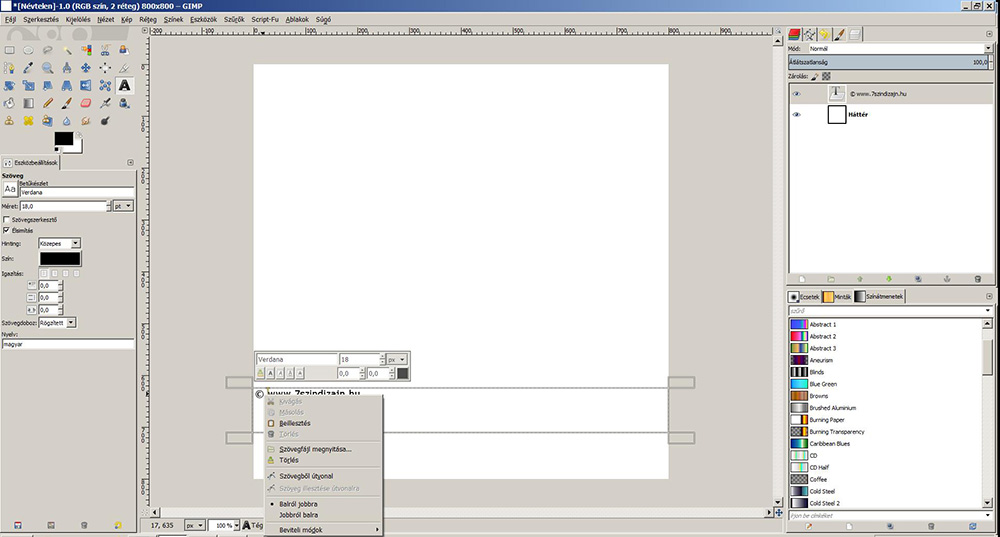
Válaszd ki a szövegíró eszközt az eszköztárból és egy tetszőleges betűtípust az eszköz beállításoknál az ablak alsó felében. Ezt a betűkészlet felirat melletti betűre kattintva tudod megtenni, amivel megnyitod a választékot. Vagy pedig kezdd el beírni a fontkészlet elnevezését a mellette lévő hosszabb mezőbe (ahol már szerepel egy betűtípus elnevezés) Később érdemes lesz időt szánni egy rád jellemző, kedvenc fontkészlet felkutatására, de egyelőre használj egy egyszerűt, amely már telepítve van. Állítsd be a mértékegységet pt-re (Ez a pont, a legismertebb mértékegység, ha fontokról van szó, bizonyára szövegszerkesztő programokból már ismered). A méretét állítsd egyelőre 18-ra, de ezt később lehet módosítani.
A szövegdobozzal húzz egy keretet a képed aljába, annak teljes szélességében. Gépeld be a szöveget.

Lehetőség van copyright jel beillesztésére is:  Kódja az Alt+0169 és így néz ki : ©
Sajnos a kód beillesztése a GIMP-ben nem működik az alt billentyű+szám kombinációjával, viszont be tudod másolni akár innen is. Tehát jelöld ki a bejegyzésemből a jelet, ctr+c-vel másold a vágólapra, majd a GIMP-ben a jobb egérgombbal legördített helyi menüből a beillesztés menüpontot kiválasztva illeszd be! (Ha a kurzor nincs már a szövegdobozon belül, akkor bele kell kattintani a keretbe, hogy megjelenjenek az alábbi képen látható jelölések)

A felirat tetszőlegesen növelhető. Gondoljunk arra is hogy fele ekkorában is látszódnia kell, tehát a képnézetet állítsuk 50 százalékra a kép ablak bal alsó sarkában lévő érték kiválasztásával. Az eszköztár beállításoknál pedig változtassuk meg a betűméretet. Én 32 pt-t találtam megfelelőnek.

Igazítsuk középre a vízjelet. (Ezt szintén az eszközbeállításokban tehetjük meg a középre igazítás ikonra kattintva) Lehet jobbra vagy balra is igazítani, ügyelve arra, hogy maradjon egy kis margó is, tehát ne közvetlenül a szélébe érjen.

A Rétegek párbeszédablakban a szem ikonra kattintva a háttér rétegét tüntessük el. A menüből a Fájl/Export as menüponttal mentsük el png formátumba úgy, hogy a megjelenő ablakban a fájl neve és egy pont után írjuk be az is: png. A bal oldali sávban keressük ki a célmappát, ahová menteni szeretnénk. Kattintsunk az exportálás gombra.

Még mielőtt bezárnánk az eredeti képet, készítsünk egy fehér feliratos verziót is. A rétegek párbeszédablakban válasszuk ki a szövegréteget és kattintsunk bele a szövegdobozba.Az eszköztár beállításoknál a színt állítsuk fehérre. Mentsük el ezt is png-ben.
Lesz egy 800×800 pixeles képünk vízjellel az alján, amelybe új rétegként kell majd az átméretezett fotót beilleszteni.

Fotók vízjelezése GIMP-pel

A héten a facebookon a képek közösségi oldalhoz való kialakításával, méretezésével foglalkozom, amiről később fogok írni egy összefoglaló posztot is. Ehhez is kapcsolódik kedves olvasóm, Ida kérdése, hogyan lehet megoldani a képek feliratozását, keretezését.

A közösségi oldalakra, blogokra feltöltött fotókat vízjelezéssel védhetjük. Persze garancia nincs rá, hogy ne kerüljön illetéktelen kezekbe és kezdje meg új életét, de aki képeket készít, mégiscsak érdemes valamit tenni.

Több fotósnál láttam azt a megoldást, hogy a kép közepére, fontos részletekre helyezi a nagyméretű feliratot, ennek nagyon halványnak kell lenni, hogy a fotó még  jól mutasson.

Nekem jobban tetszik, ha szolidan, mintegy aláírásszerűen beleillik a fotó kompozíciójába, úgy ahogyan a festőművészek is szignózzák műveiket. Ez az aláírás lehet egy logó vagy egy felirat is. Felirat esetében legpraktikusabb weboldalunk címét rögzíteni, ha van, ezzel még látogatókat is szerezhetünk. Ha nincs akkor a nevünket is lehet.

Mutatok két általam kedvelt facebook oldalt, ahol ilyen vízjelek vannak. Az egyiknél egy gyönyörű, finom vonalú logó nemcsak a szerzőt azonosítja be, hanem szerintem még dekorálja is a képeket, némelyiknél annyira simulékonyan, hogy először azt hittem, hogy a ruha dísze (Böjte Borbála Photograpy), a másiknál (The Fanatic Calligrapher) pedig egy szolíd és a képek stílusához is illő modern felirat utal a fotósra és a grafikusra. (A két oldalt nemcsak a vízjel miatt érdemes nézegetni 🙂 )

Megoldhatjuk mindezt pillanatok alatt egyszerűen egy ingyenes online alkalmazással. Ez a PickMarkr.

Három lépésben történik a feliratozás

  1. Töltsd fel egy fotót
  2. Válaszd ki a vízjel típusát, írd  be a szöveget
  3. Mentsd el, oszd meg a vízjeles képet (ez utóbbit közvetlenül innen is akár)

Mindemellett még az átméretezést is elvégezhetjük. Javaslom a 800×800 pixeles képméretet weboldalakra, közösségi oldalakra és galériákba.

Persze egy ilyen programban sok korlát van. Például, mint a fenti képen is látható, talán egy nagyobb felirat és másféle betűtípus jobban mutatna.

Készítsünk egy sablont amelybe csak be kell illeszteni a képet!

És itt jön a nagy kérdés, hogy milyen méretű, milyen arányú legyen a keret? Szerettem volna találni egy kompromisszumos méretet és arányt, ami minden közösségi oldalhoz, galériához megfelelő, de sikerült alaposan belegabalyodnom adatok és infografikák tömkelegébe. Ezért, mielőtt az őrületig eljutottam volna, arra gondoltam, legyen 800×800 pixeles méret. A Facebook hírfolyamon feleekkorában lesz látható, a galériákban általában 600×600-as méret az optimális, ahogy itt a blogon is. A 800×800 pixeles képre írt felirat olvasható lesz így is. A négyzet alakú 1:1 arányt pedig talán scrapbookos múltam miatt választottam, no meg azért mert a közösségi oldalakon ez  mindenütt megvan (Pld az Instagramon kizárólag ez az arány létezik.)

A feliratozást GIMP-pel fogjuk elkészíteni. Hétfőn újra jelentkezem a témával! 🙂